

最近电脑里存的照片越来越多,打开原图软件总是要卡顿半天,甚至还得忍受那些弹窗广告,真的让人头大。前两天我挖到一款叫 LeafView 的看图神器,英文名听着挺洋气,用起来却特别接地气。它最大的亮点就是“无感”,完全不需要安装,双击图标就能跑,连个付费墙都没有,这点在如今的应用市场里简直太稀缺了。对于像我这种既想快速预览几百张图,又偶尔需要顺手旋转裁剪一下的普通用户来说,它的轻量级设计简直是救星,不占内存也不拖慢系统。
最让我惊喜的是它对各种奇葩格式的兼容性,不管是手机拍出来的 HEIC 还是网页常用的 WebP,它都能秒开,这点比很多大厂软件都要贴心。操作逻辑也特别符合直觉,鼠标滚轮缩放、拖动平移,甚至用键盘方向键就能像翻书一样切换图片,这种流畅度一旦习惯了就回不去了。而且它会自动加载同文件夹下的所有照片,配合 Delete 键直接移入回收站的功能,清理废片效率极高。虽然它主打的是简单快捷,但内置的批量处理和文件管理功能也足够实用,完全不需要那些花里胡哨的复杂菜单。如果你也在找一款干净、免费且能真正提升工作效率的看图工具,LeafView 绝对值得放进你的收藏夹,毕竟在数字时代,能让我们少折腾一点时间,本身就是一种奢侈的自由。
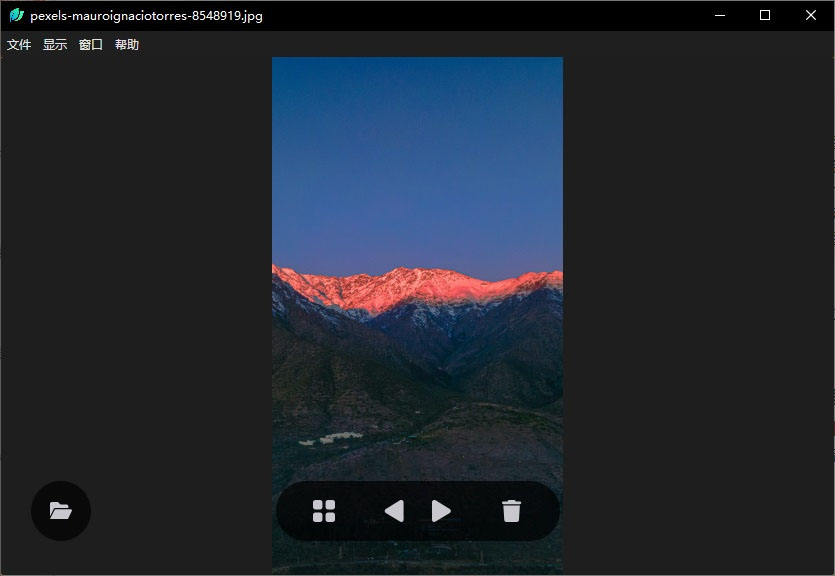
软件特色
1、快速加载:快速加载大量图片,提供流畅的浏览体验。
2、多种格式:支持多种常见的图片格式,满足不同需求。
3、轻量级:体积小巧,占用系统资源少,不影响电脑性能。
4、兼容性强:兼容多个操作系统,适用于Windows、Mac等平台。
枫叶相册电脑版使用教程
1、将图片直接拖入软件窗口是最快捷的方式。此外,也可以点击菜单栏“文件”->“打开”或在界面内右键选择
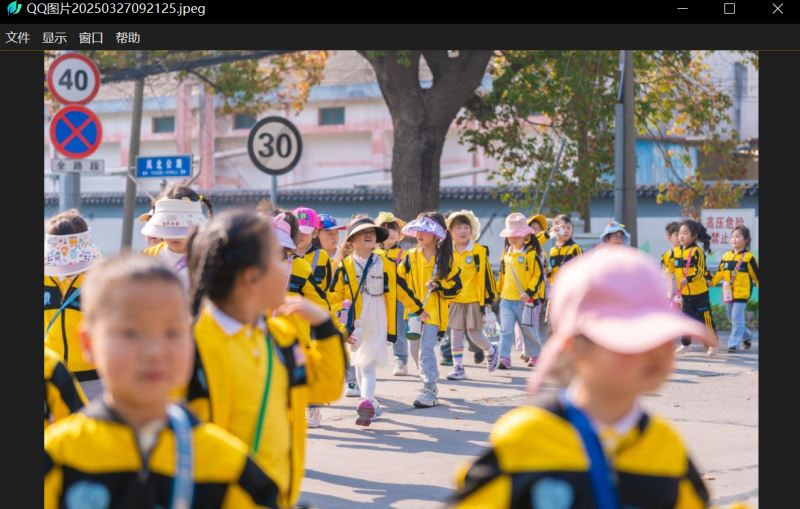
2、使用鼠标滚轮控制缩放,按住鼠标左键拖动可平移图片,以及按小箭头键位可以切换图片
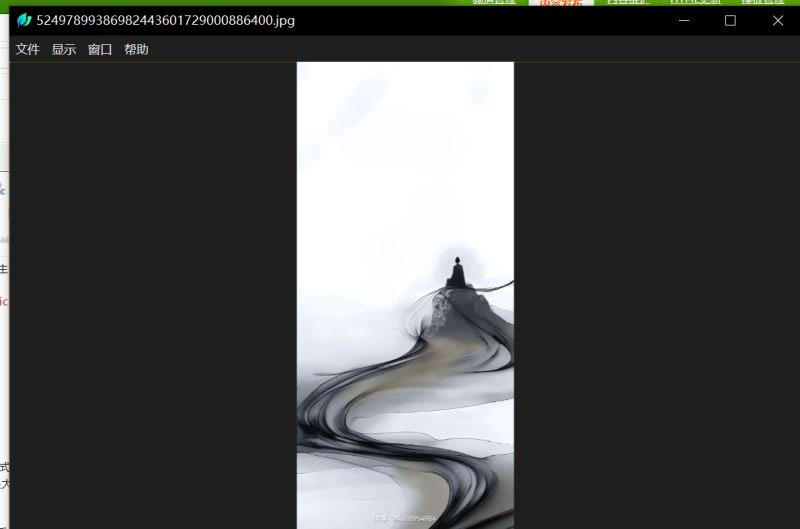
3、双击图片即可恢复到原始大小
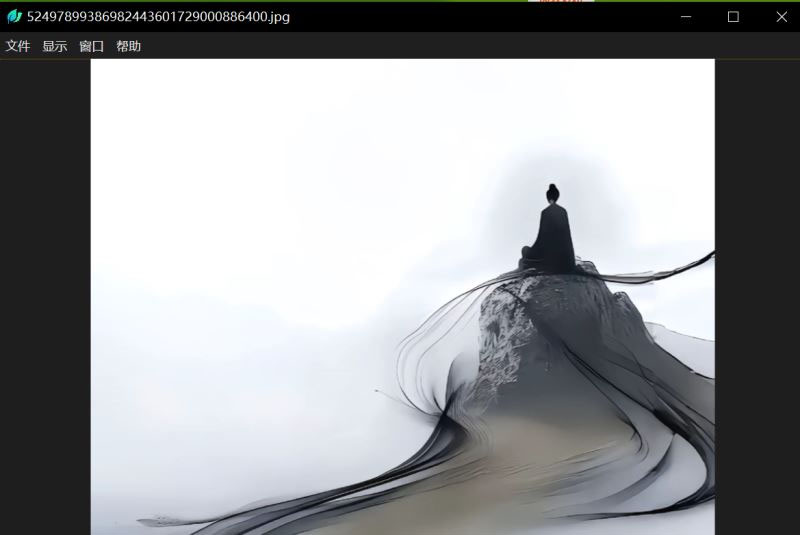
4、打开一张图片后,软件会自动加载同目录下的其他图片。使用键盘方向键可快速切换,按 Delete 键可将图片移至回收站
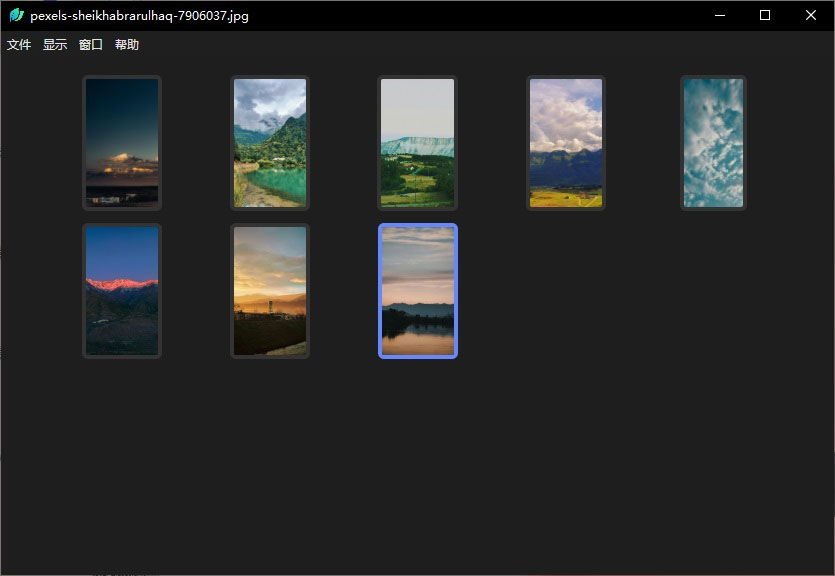
软件功能
1、查看图片:快速加载和浏览各种图片格式。
2、编辑图片:支持基本的图片编辑功能,如旋转、裁剪、调整大小等。
3、批量操作:可以批量处理多张图片,节省时间和精力。
4、图片信息:显示图片的详细信息,如大小、分辨率、创建时间等。
5、文件管理:支持对图片文件进行管理,如复制、移动、删除等操作。

















共有 0条评论