

提到 TP-Link 大家脑子里蹦出的肯定是那个让无数家庭连上网的路由器,但很多人不知道,它其实还藏着一款能帮你把家变成“透明盒子”的电脑端监控神器。这软件本质上就是个超级管家,专门伺候 TP-Link 旗下的摄像头和录像机。最让我觉得实用的是它的批量改 IP 功能,以前那种对着几十个设备一个个敲地址的日子一去不复返了,现在一键搞定,简直是给运维人员发的福利。不过得提醒你个坑,这东西必须绑定硬件才能用,别想着白嫖,没绑定的话画面就是黑屏。
打开软件你会发现它像个精密的仪表盘,左边分好组,中间拖拽就能把不同房间的监控拼成一个大视图,右边点一下就能调出昨天的录像,甚至能一帧一帧地放大看细节,那种“上帝视角”既让人安心又有点背脊发凉的感觉。技术上它确实下足了功夫,比如那个智能红外切换,白天不泛白、晚上不黑屏,还有宽动态技术,哪怕你家门口是大太阳对着一盏路灯,也能把人脸拍得清清楚楚。最绝的是它的码流技术,本地存高清,手机看流畅,哪怕你用的是那种信号不太好的宽带也能连上。当然,如果你没配 NVR 或者设备离线,那它也就成了摆设,这时候就得乖乖去检查网关和 DNS 设置,别嫌麻烦,毕竟安全无小事。
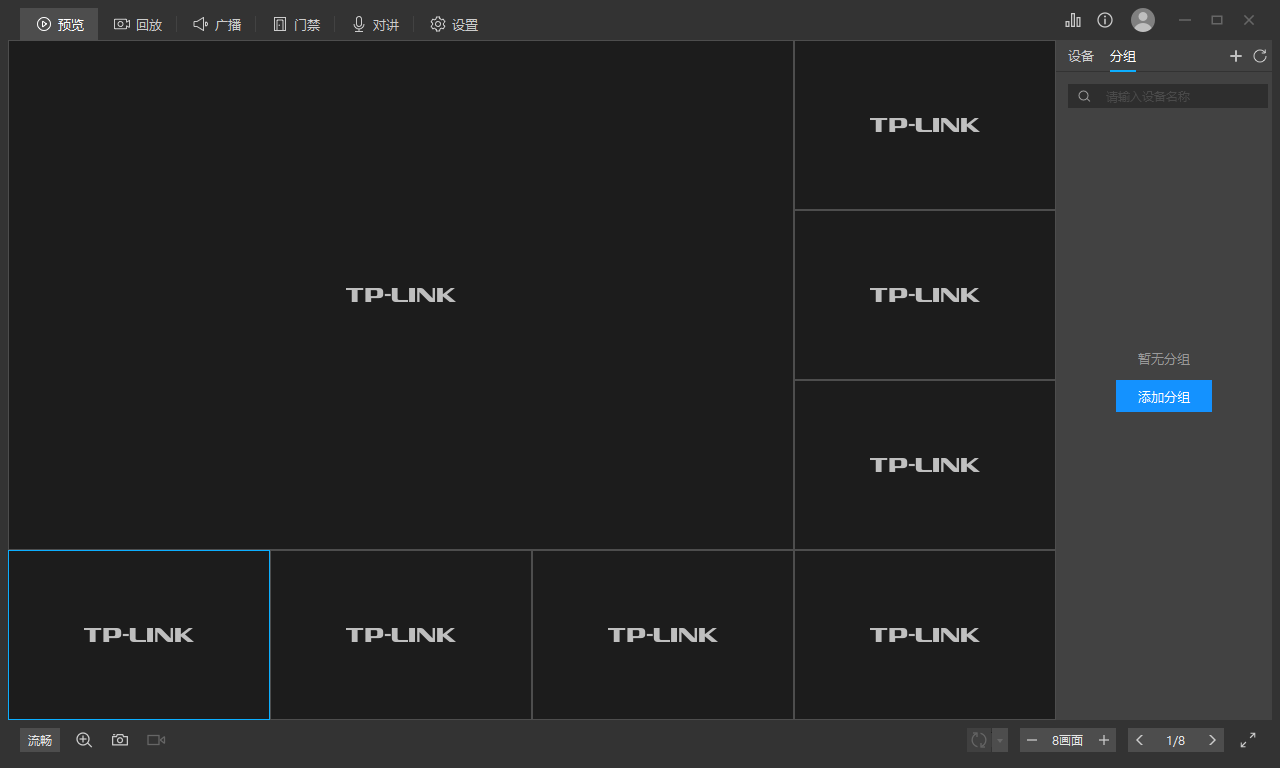
TP-LINK物联监控电脑版怎么用?
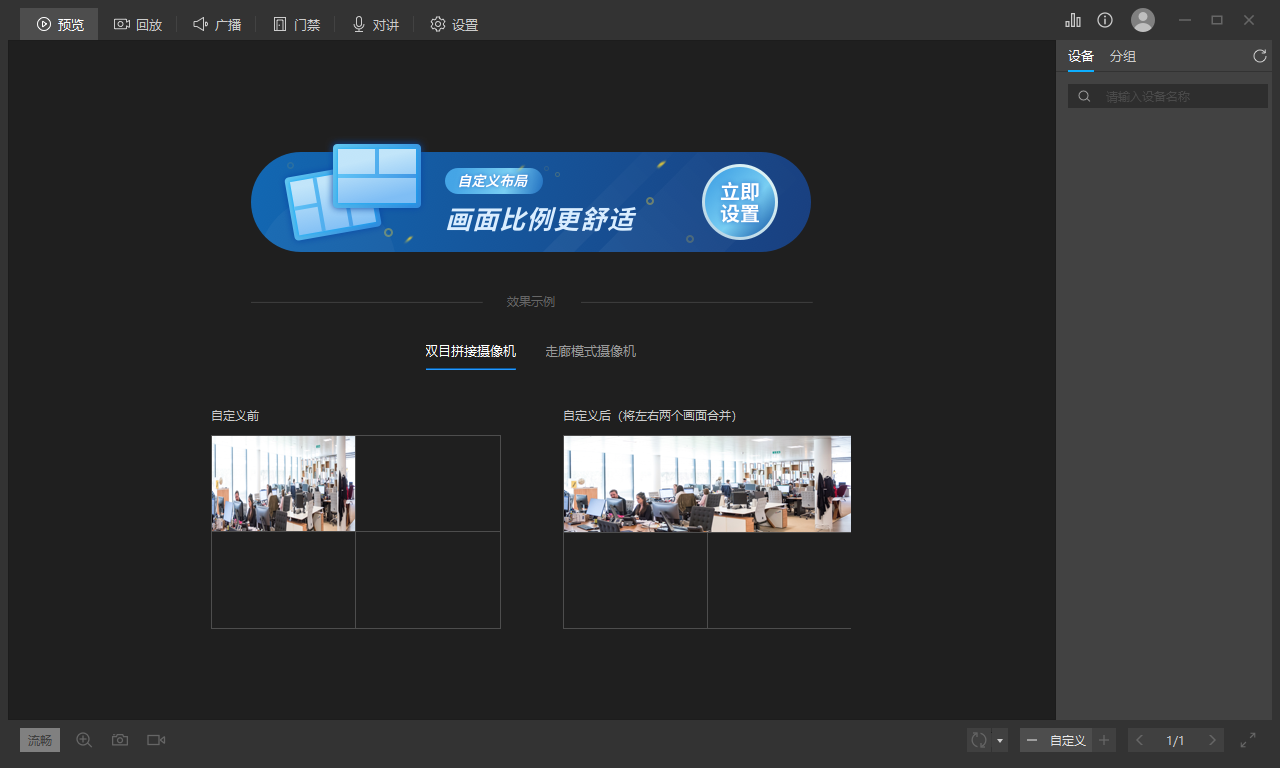
1、在本地下载安装并打开软件,在预览界面,用户可以根据需求对显示的画面进行相应的设置,
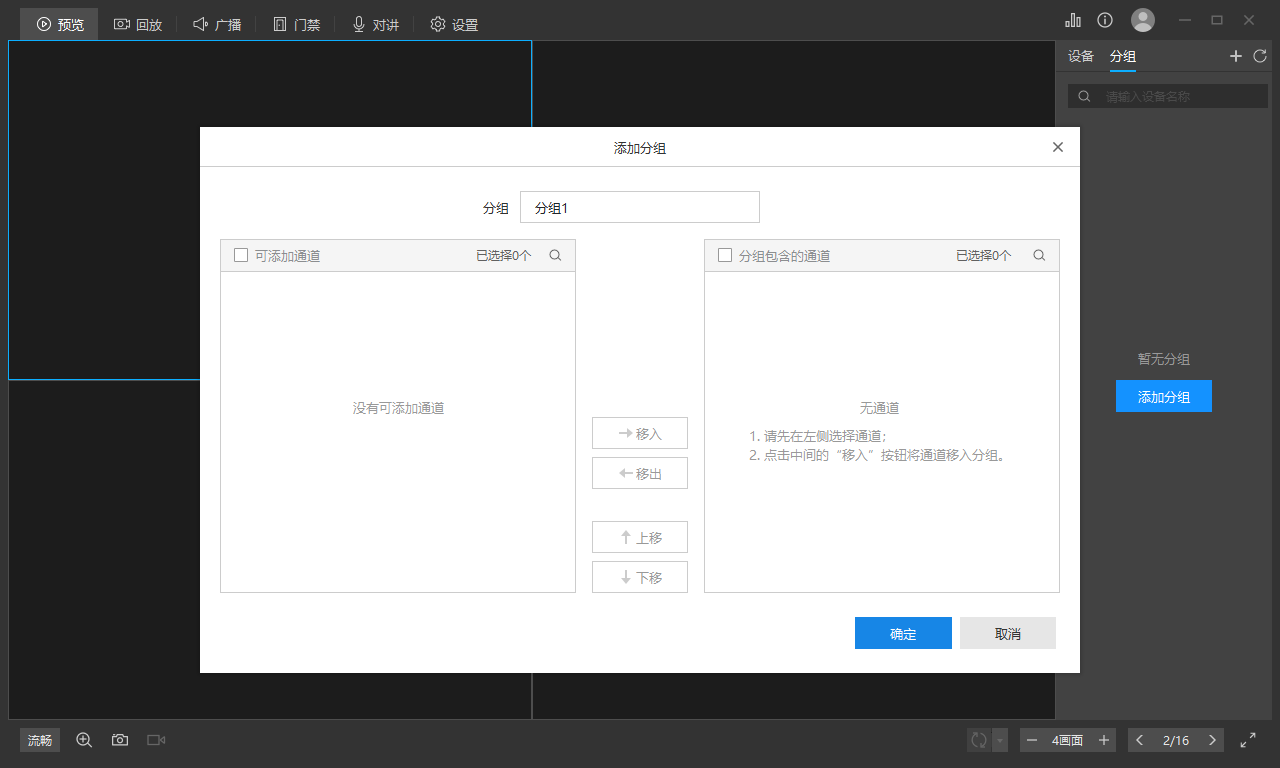
2、也可以为不同的区域进行分组,在左侧选择通道后,点击中间的“移入”就可以将监控通道移入分组了,
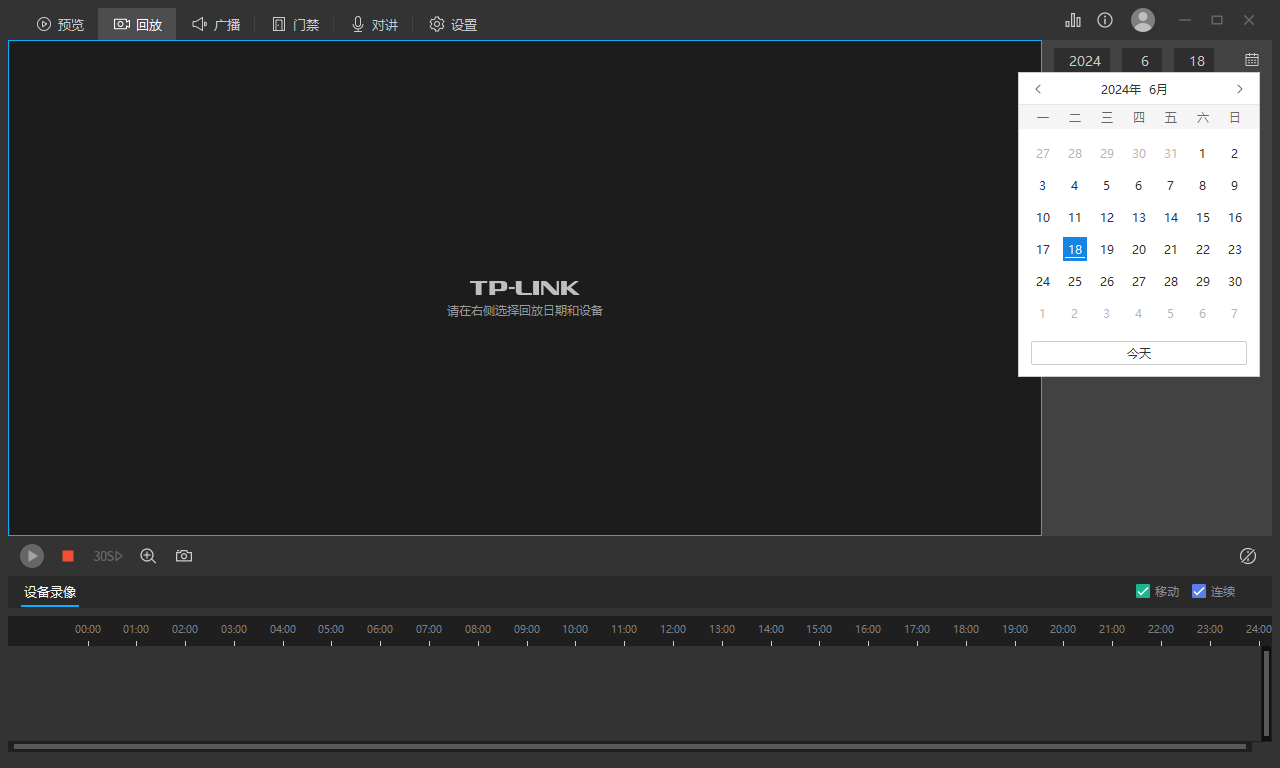
3、在回放界面,可以在右侧选择需要回放的日期和设备,
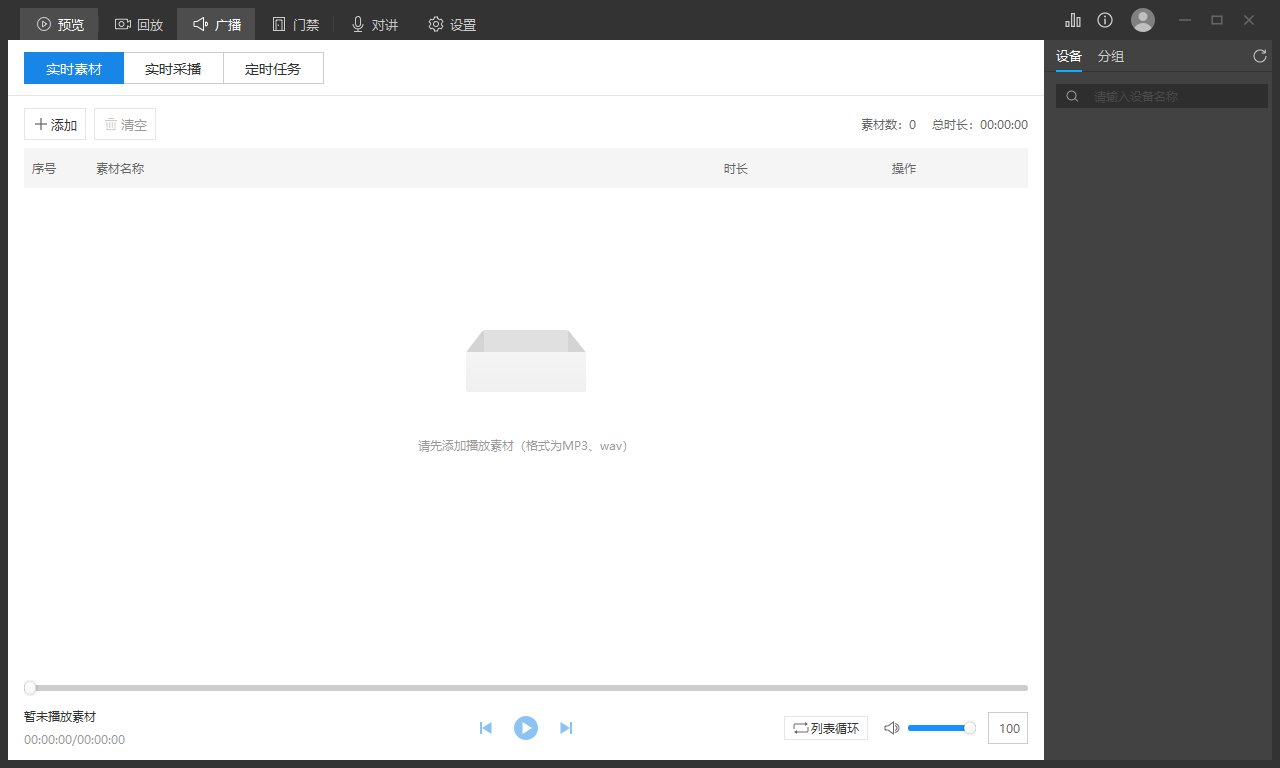
4、在广播界面,可以选择需要的mp3或者wav格式的素材进行播放,
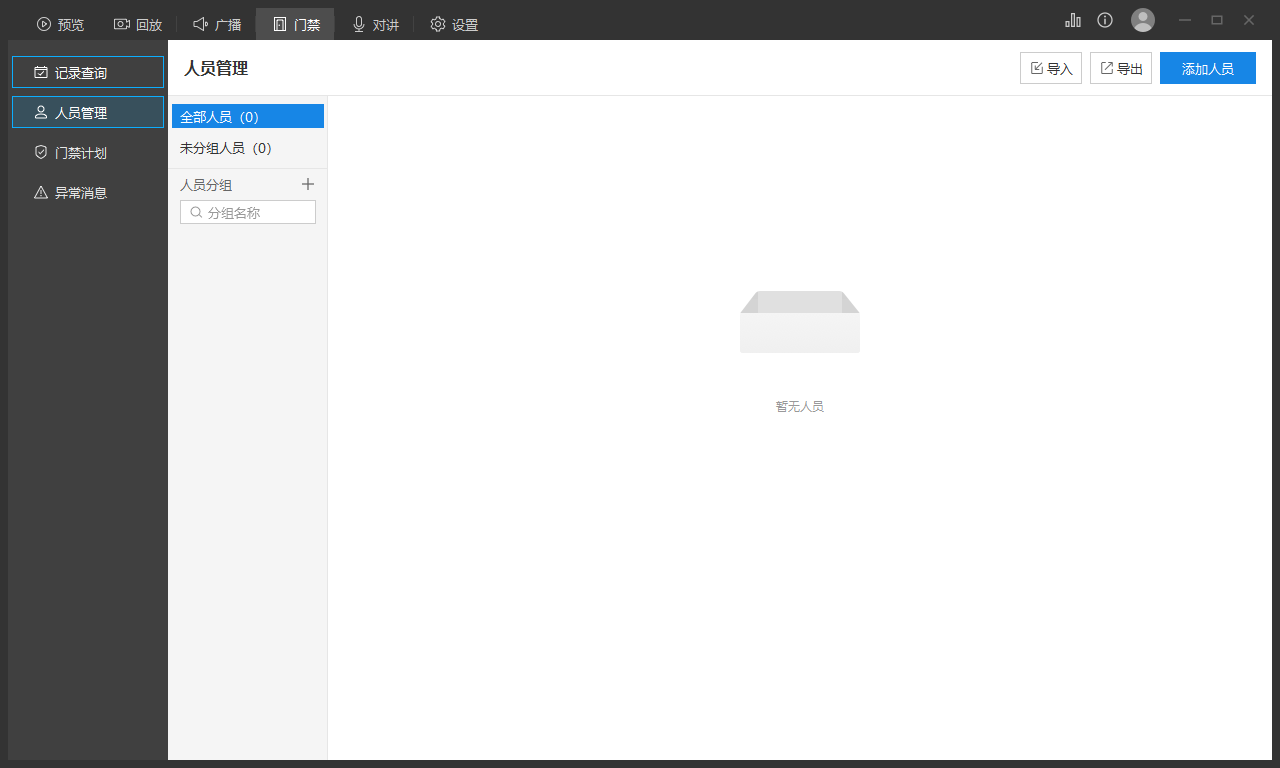
5、通过门禁系统,我们可以进行记录查询、设置门禁计划、人员管理和异常消息的查看报备,
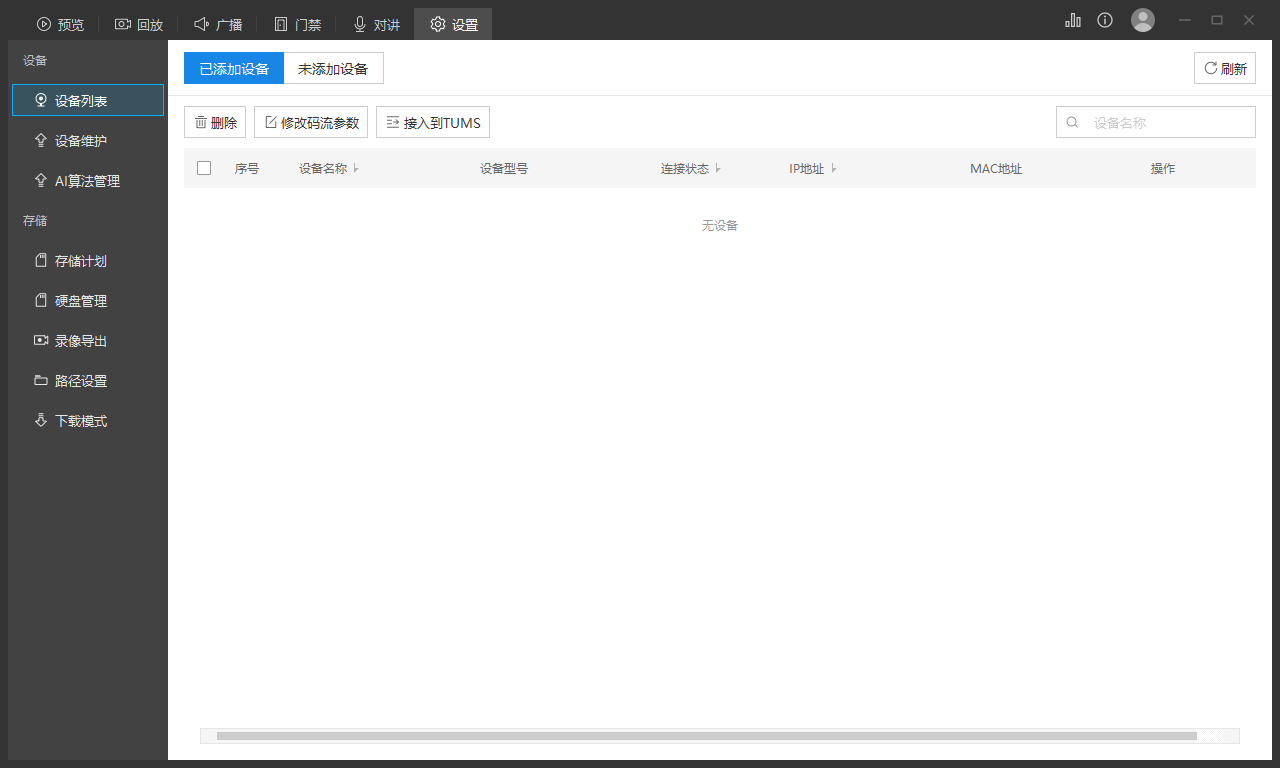
6、在设置界面中,可进行设备、算法、存储、导出和下载等相关的设置操作。
软件功能
1、远程监控
设备远程实时监控,随时截图、录像。
2、多路监控
同时管理多个摄像头,全方位、多视角。
3、文件查找
智能排列存储文件,查找方便。
4、录像回放
提供录像功能,将视频保存到手机,随时回放。
软件特色
1、ICR红外滤片自动切换,昼夜无缝监控
TP-LINK创新智能红外切换算法,根据环境光线变化自动切换红外滤光片,白天滤除杂光,夜晚保证红外通光,昼夜监控不间断。
2、智能宽动态,提升背光画质
采用TP-LINK智能宽动态技术,在亮暗差异较大的环境中,也能得到完整清楚的图像细节。
3、智能3D数字降噪,低照环境更清晰
利用智能3D数字降噪技术,自动滤除低照环境下的噪点,保证画面质量。
4、ROI功能,提高关键区域清晰度
技术可提升关键区域编码清晰度,保证关键区域细节不遗漏。
5、智能移动侦测,自动录像、告警
支持多达128个自定义监控区域划定,智能监控区域内的移动目标,自动录像、告警,确保监控区域安全。
6、码流技术,保证本地和远程同时流畅清晰的网络监控
支持三种码流同时输出:主码流500万高清画面,适合本地存储回放;子码流标清画面,适合手机移动端远程监控;第三码流高清画面,适合低带宽情况下监控。
7、网穿透,随时监控
支持移动/联通/电信/长城宽带/天威视讯/鹏博士等运营商,支持Wi-Fi/2G/3G/4G网络,无论身处何方,拿出手机就能实时监控。
软件亮点
1、适用于TP-LINK IPC、NVR的客户端软件。
2、可用于管理TP-LINK IPC、NVR,提供网络配置、存储计划、录像回放、密码找回、远程预览以及远程回放等功能。
3、支持管理可视对讲设备。
4、支持门禁主机和发卡器设备。
常见问题
1、添加通道时,提示”设备离线“?
答:请按照第2步指导,检查NVR的网络参数,务必配置正确的IP地址、网关以及DNS地址,确保可以正常上网。如果不确定网段,将NVR设置为动态IP。
2、第二部、第三部手机如何添加?
答:其他手机均下载安装安防APP,登录NVR上已经登录好的TP-LINK ID,即可预览。
3、如何远程回放视频?
答:请点击APP页面左上角”菜单”>“录像回放”,在回放页面操作。如果您的APP没有找到回放,请下载最新版本的APP。
4.设备不在跟前,无法扫描二维码?
答:请使用NVR的管理IP地址登录WEB界面,在设置>网络>DDNS中登录TP-LINK ID,然后打开APP即可自动发现通道,添加后即可观看。
5.添加通道后无法预览,提示”连接失败“?
答:请确保在NVR上可以正常预览该通道的视频画面,其次保证NVR网络参数正确。如果依旧连接失败,请尝试将NVR更新到最新软件。
6、没有NVR,如何远程?
答:如果没有NVR,目前不支持进行远程。
























共有 0条评论