

最近不少朋友在搞小程序时总被各种报错劝退,其实微信官方出的这款开发版工具早就把坑填平了,关键在于你得懂怎么用它。别光盯着那些冷冰冰的功能列表看,咱们得聊聊它到底怎么帮你省事儿。最核心的体验就是那个模拟器,它不是简单的画个皮,而是能模拟真实手机逻辑的,大部分 API 在上面跑起来跟真机没区别,这意味着你不用天天扫码、不用反复插拔数据线就能把页面效果过一遍,效率直接拉满。特别是自动预览功能,一旦开启,代码一保存界面立马刷新,那种“所见即所得”的爽快感,真的能让人忘记加班的痛苦。调试面板更是神器,Wxml 里改个样式实时生效,Storage 和 AppData 还能直接编辑数据看效果,这种即时反馈对排查逻辑错误太友好了。当然,真机调试也不能少,毕竟模拟器再完美也替代不了真实环境的传感器和网络波动,通过开发版里的调试器,你甚至能模拟地理位置、重力感应,把那些只在特定场景下才触发的 Bug 提前揪出来。至于编译报错或者文件体积过大被忽略的情况,工具栏里都有明确提示,不用自己瞎猜。总之,这不仅仅是一个编辑器,更像是一个懂你的智能助手,只要掌握快捷键和自动预览的开关,你就能从繁琐的重复劳动中解放出来,把精力集中在业务逻辑的创新上,这才是开发该有的节奏。
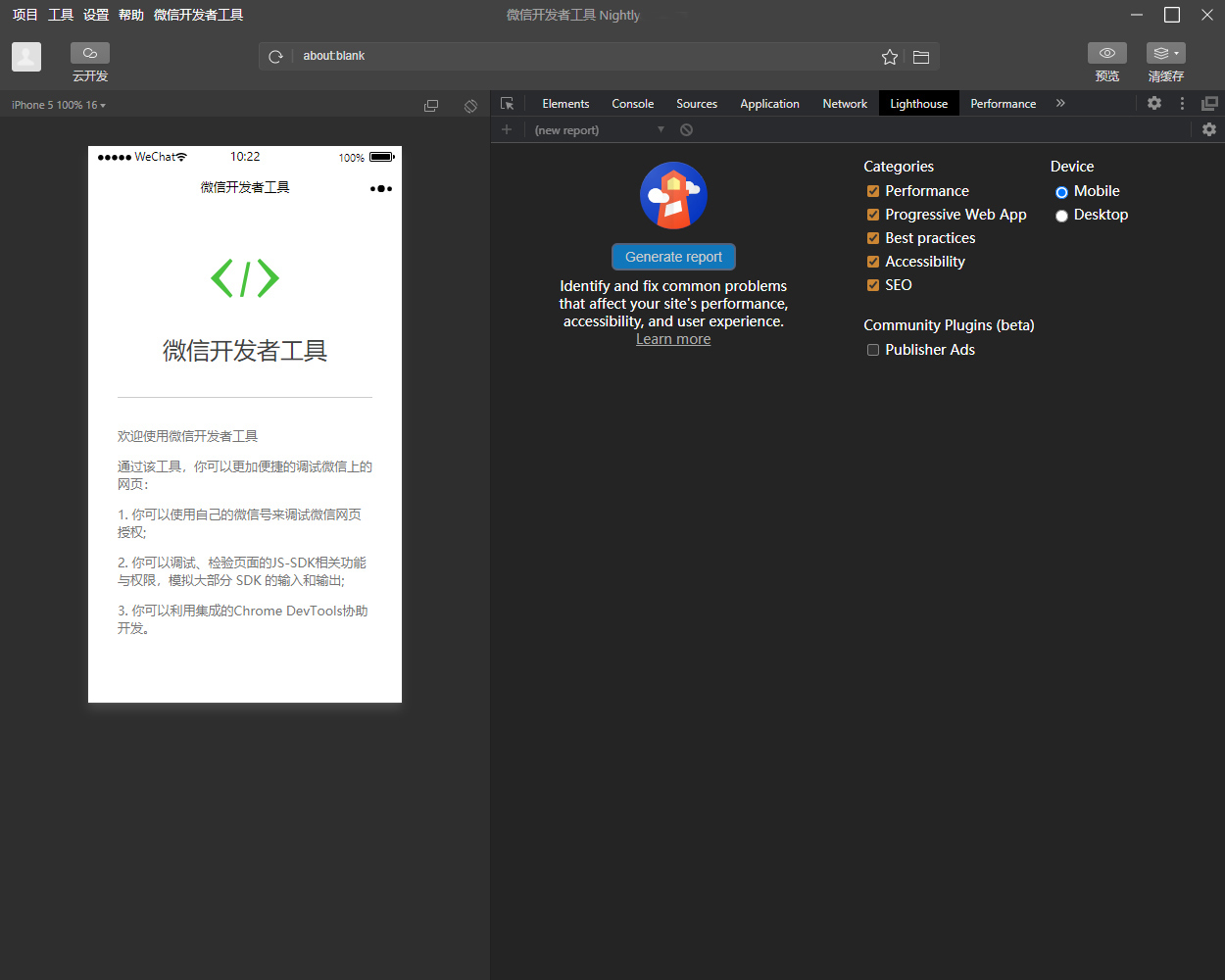
微信开发者工具开发版小程序调试介绍
程序调试主要有三大功能区:模拟器、调试工具和小程序操作区
一、模拟器
模拟器模拟微信小程序在客户端真实的逻辑表现,对于绝大部分的 API 均能够在模拟器上呈现出正确的状态。
二、自定义编译
点击工具栏中的编译按钮或者使用快捷键 Ctrl(⌘) + B,可以编译当前代码,并自动刷新模拟器。
同时为了帮助开发者调试从不同场景值进入具体的页面,开发者可以添加或选择已有的自定义编译条件进行编译和代码预览。
三、编译异常信息
在预览或上传的过程中,可能会出现编译异常信息。
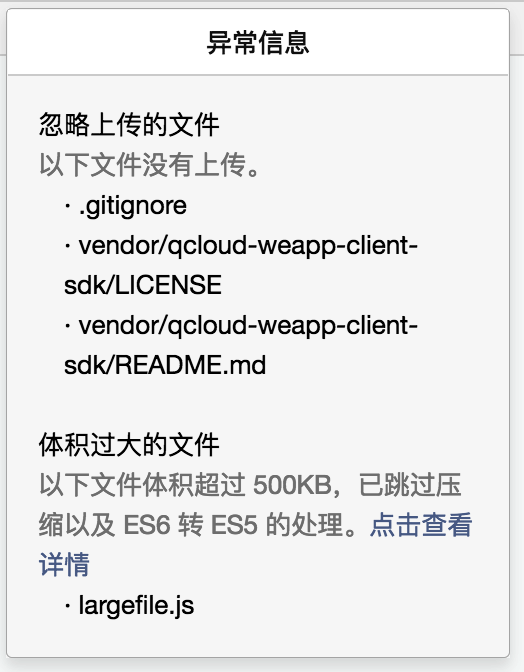
忽略上传的文件:在项目文件夹下,某些文件可能不是小程序运行所需的,例如 readme 文档、.gitignore 文件等。为了优化大小,在预览和上传的过程中,这些文件将不会被打包。
体积过大的文件:如果勾选了 ES6、 转 ES5 或代码压缩的选项,为了优化编译速度,对于某些体积很大的 JS 文件,工具会跳过对这些文件的处理。
四、自定义预处理
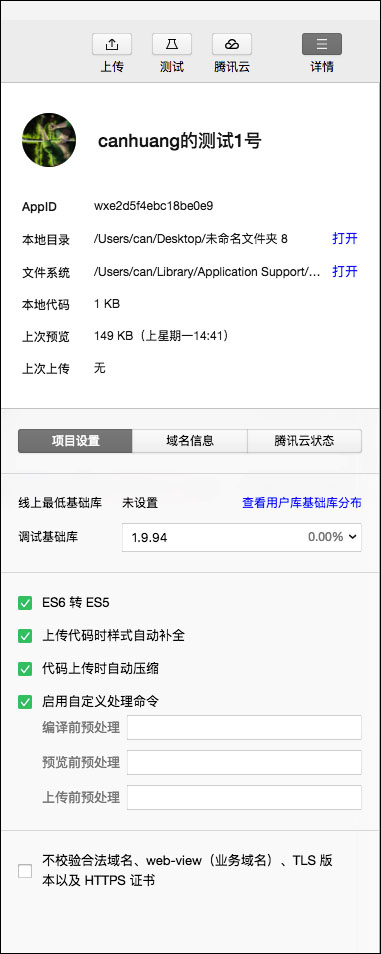
在项目设置页卡,我们提供了以下几个默认的预处理,可以解决大部分的代码文件预处理的问题
五、前后台切换
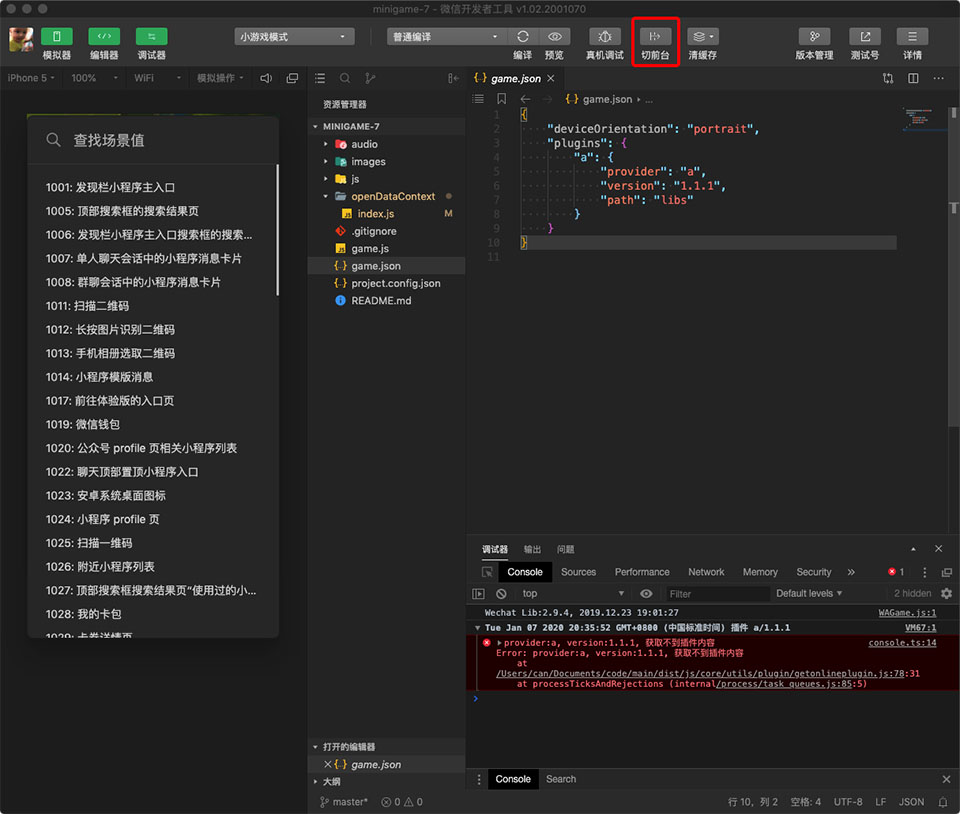
工具栏中前后台切换帮助开发者模拟一些客户端的环境操作。例如当用户从小程序中回到聊天窗口,会触发一个小程序被设置为后台的回调。
六、调试工具
调试工具分为 7 大功能模块:Wxml、Console、Sources、Network、Appdata、Storage、Sensor、Trace
七、Wxml panel
Wxml panel 用于帮助开发者开发 wxml 转化后的界面。在这里可以看到真实的页面结构以及结构对应的 wxss 属性,同时可以通过修改对应 wxss 属性,在模拟器中实时看到修改的情况(仅为实时预览,无法保存到文件)。通过调试模块左上角的选择器,还可以快速定位页面中组件对应的 wxml 代码。
八、Sources panel
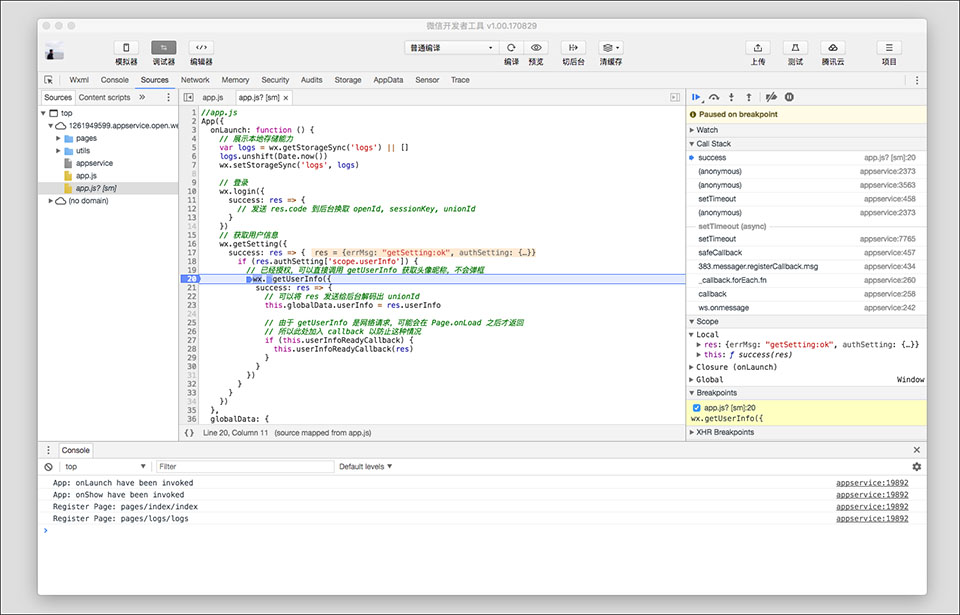
Sources panel 用于显示当前项目的脚本文件,同浏览器开发不同,微信小程序框架会对脚本文件进行编译的工作,所以在 Sources panel 中开发者看到的文件是经过处理之后的脚本文件,开发者的代码都会被包裹在 define 函数中,并且对于 Page 代码,在尾部会有 require 的主动调用。
九、AppData panel
AppData panel 用于显示当前项目运行时小程序 AppData 具体数据,实时地反映项目数据情况,可以在此处编辑数据,并及时地反馈到界面上。
十、Storage panel
Storage panel 用于显示当前项目使用 wx.setStorage 或者 wx.setStorageSync 后的数据存储情况。
可以直接在 Storage panel 上对数据进行删除(按 delete 键)、新增、修改。
十一、Network panel
Network Panel 用于观察和显示 request 和 socket 的请求情况
十二、Console panel
Console panel 有两大功能:
1、开发者可以在此输入和调试代码
2、小程序的错误输出,会显示在此处

在控制台中可以输入以下命令
build: 编译小程序
preview: 预览
upload: 上传代码
openVendor: 打开基础库所在目录
openToolsLog: 打开工具日志目录
checkProxy(url): 检查指定 url 的代理使用情况
十三、Sensor panel
Sensor panel 有两大功能:
1、开发者可以在这里选择模拟地理位置
2、开发可以在这里模拟移动设备表现,用于调试重力感应 API
十四、自动预览
自动预览可以实现编写小程序时快速预览,免去了每次查看小程序效果时都要扫码或者使用小程序助手的麻烦。只需按下快捷键,保持前台运行的微信即可自动唤出或刷新小程序。
要使用自动预览功能,需要配合 6.6.7 及以上的微信客户端版本。
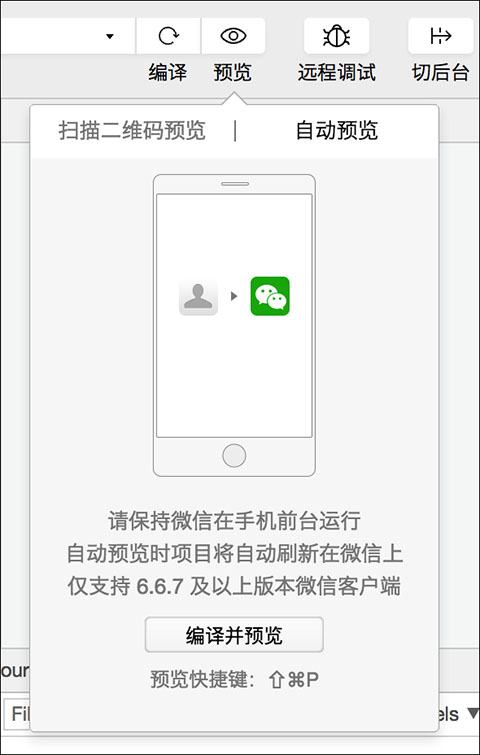
要开始使用 “自动预览” 功能,可以在打开预览二维码的时候,点击 “自动预览” 标签以切换到自动预览模式。切换到自动预览模式后,只需按下预览快捷键,或者点击浮窗上的 “编译并预览” 按钮,即可触发自动预览。此时工具会上传代码,保持前台运行的微信客户端会自动刷新当前开发的小程序。
当自动预览成功时,工具栏上的预览图标会显示为一个绿勾。如果预览出错,则会显示为一个红色惊叹号,可以点击查看详情。
注意,自动预览功能仅限与登录开发者工具的同账号微信使用。如需换回普通预览模式,只需要点击 “扫描二维码预览” 标签即可。
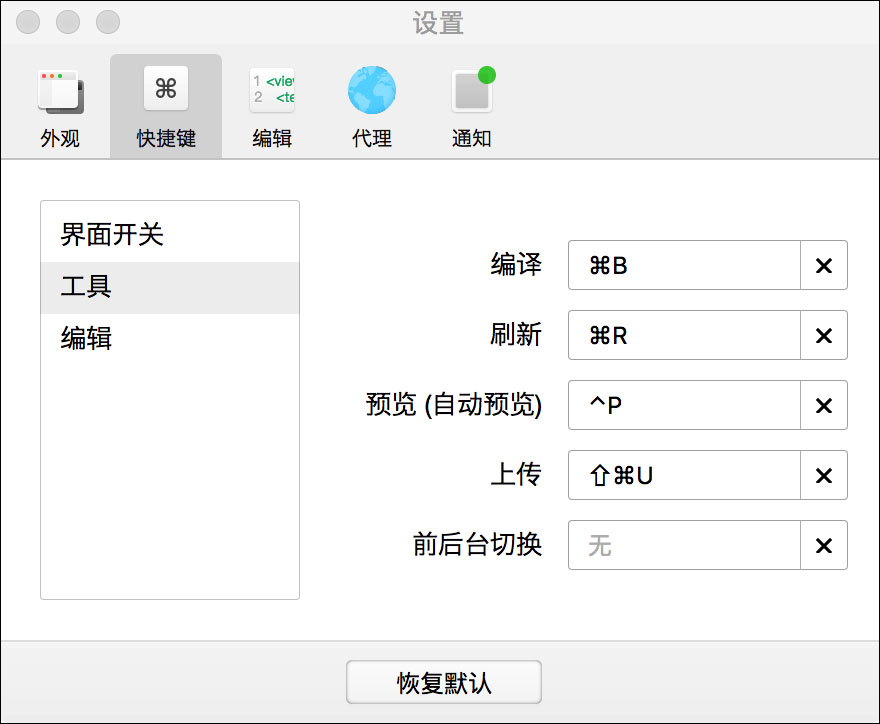
用户可以在快捷键设置里自定义预览快捷键。
微信开发者工具开发版怎么真机调试?
1、安装并打开本站下载的微信开发者工具开发版,可看到支持小程序和网页项目,
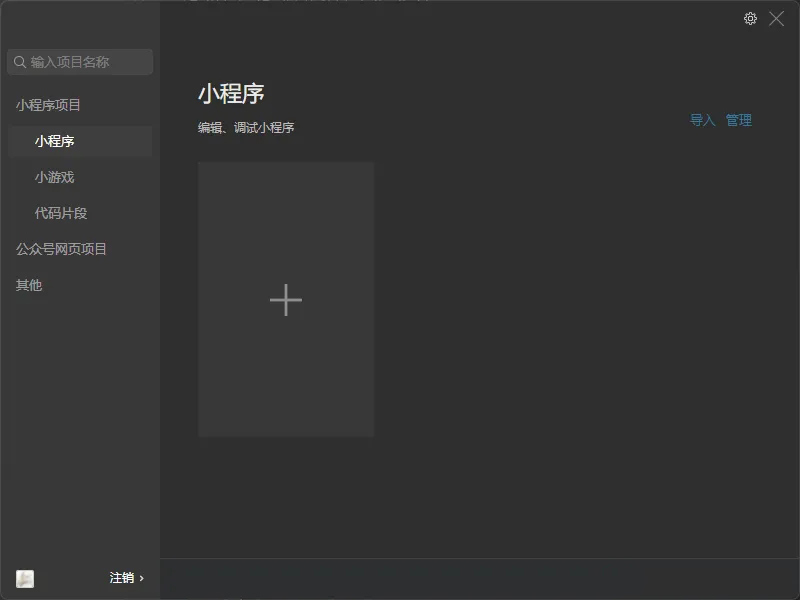
2、点击+添加小程序,
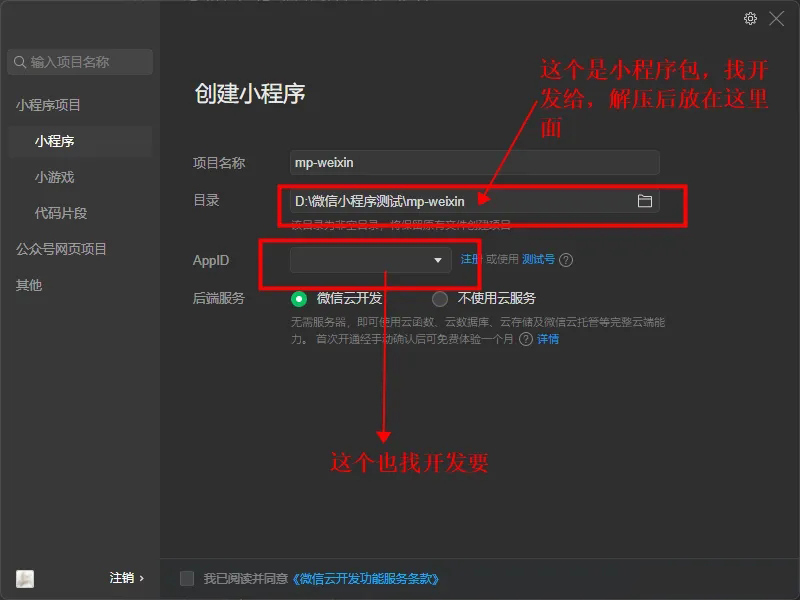
3、这里我们选择确定就可以了,
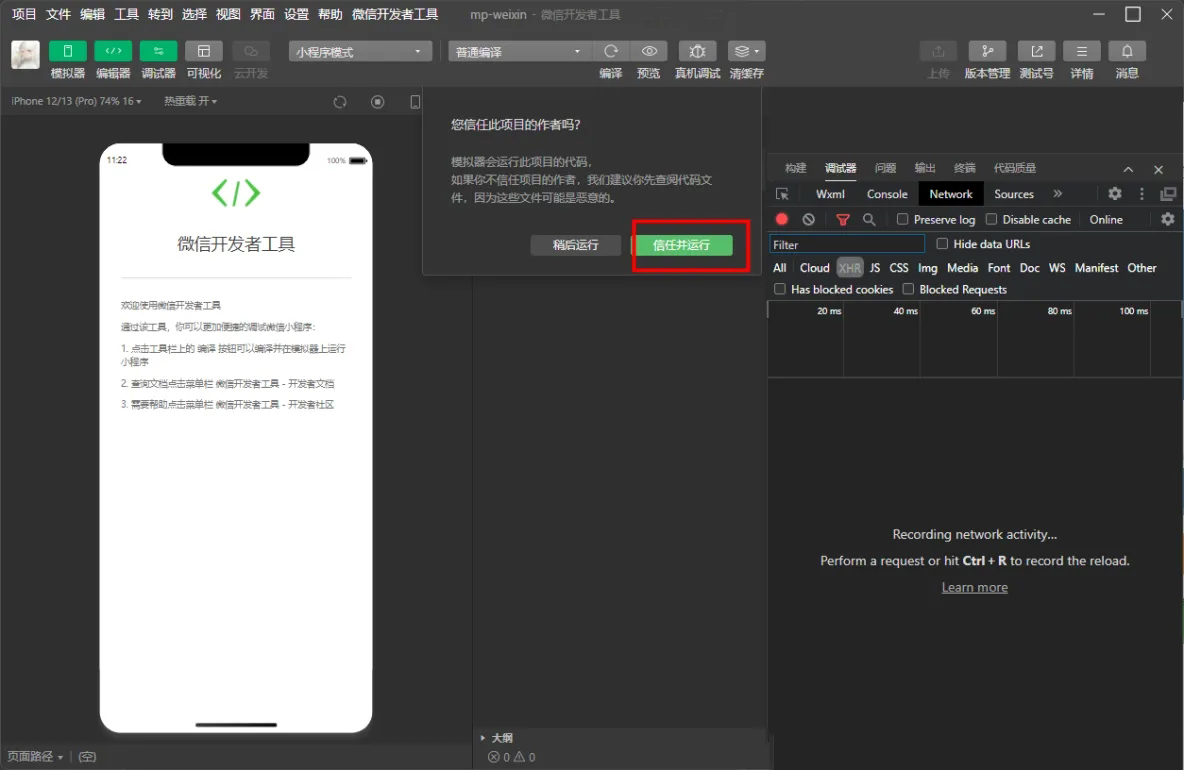
4、在详情中,还可以进行相应的本地设置,
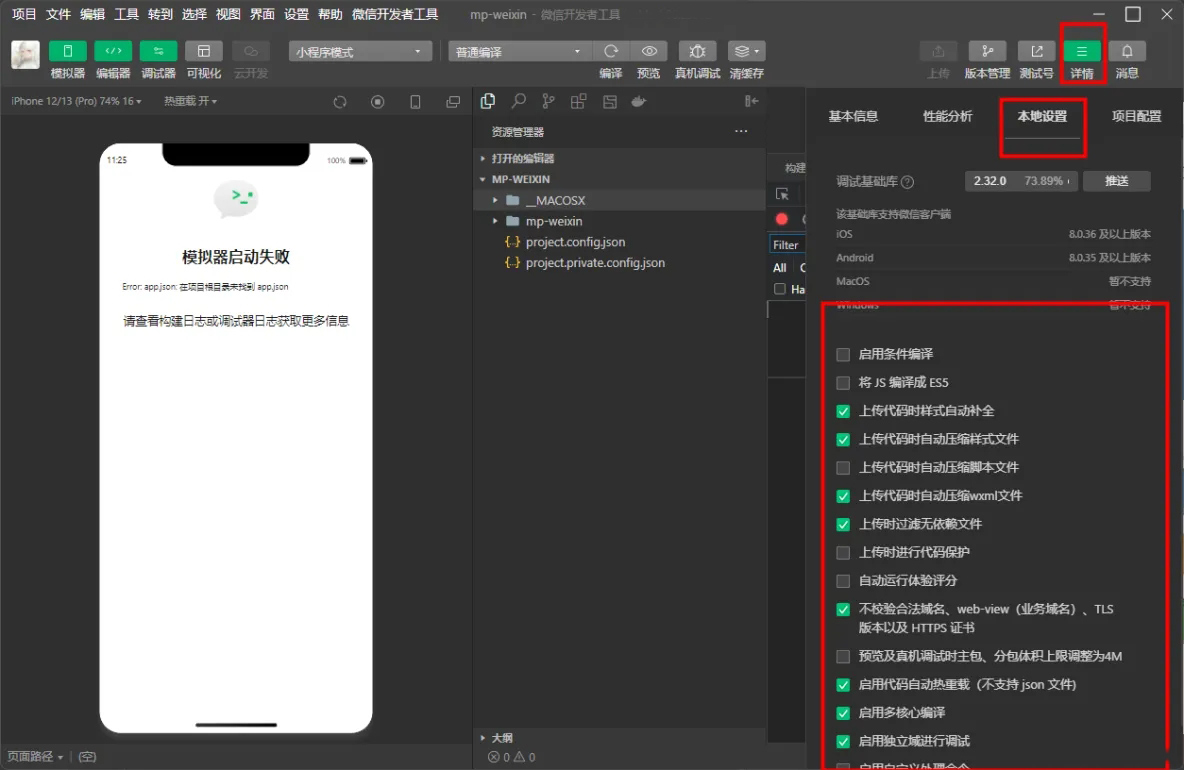
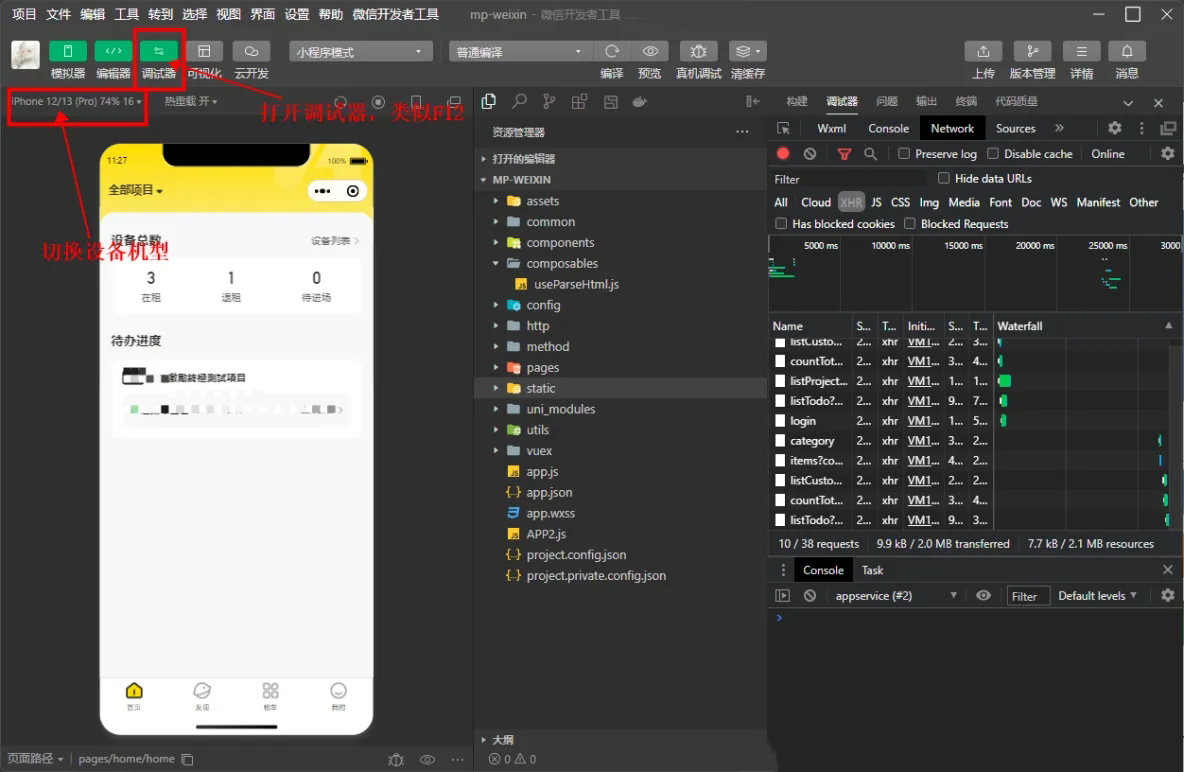
5、如果,可看到当前已经显示机型了,我们点击上方的【调试器】,
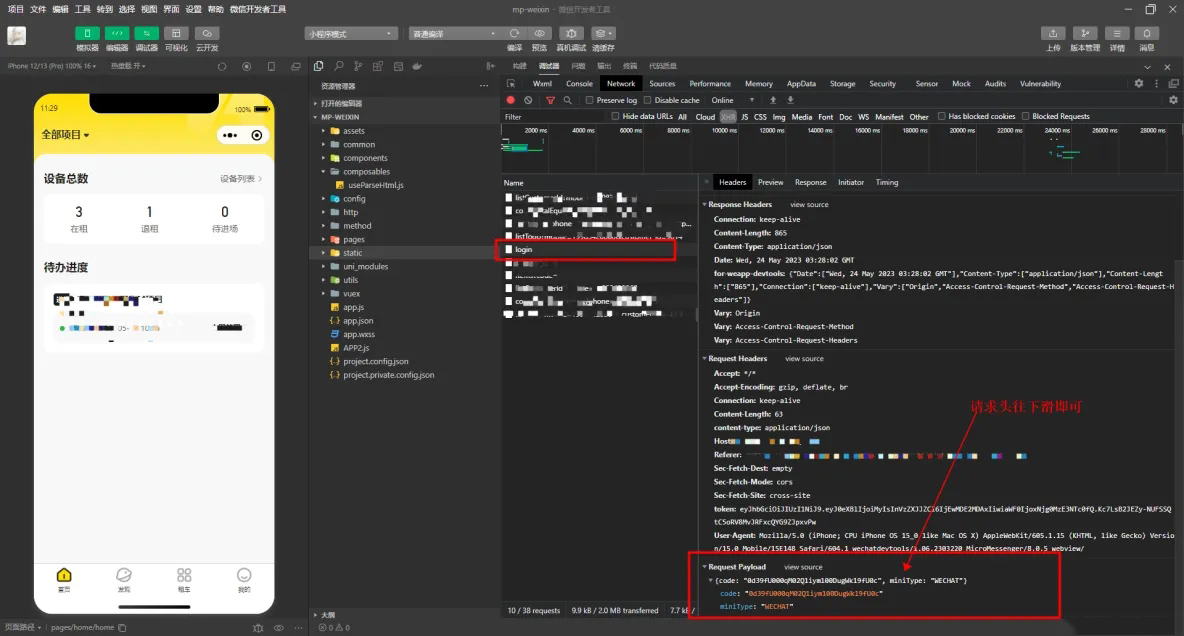
6、当POST请求看传参的话,我们可以往下滑,
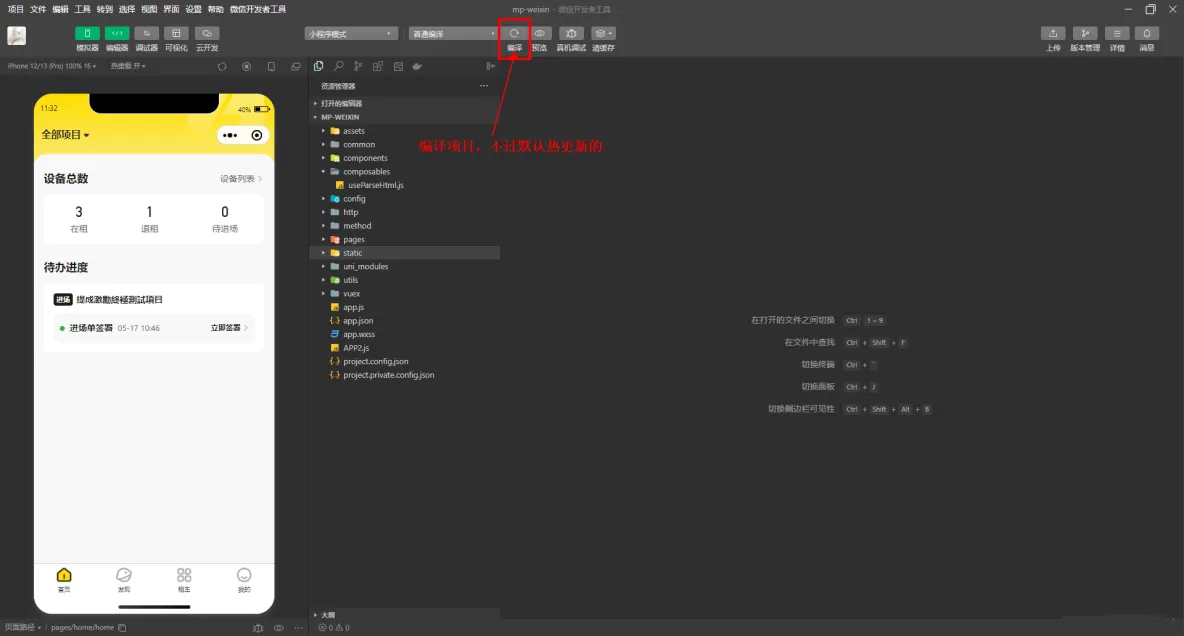
7、后续改完bug,开发再给你发包后,点击一下上方的【编译】就可以了,
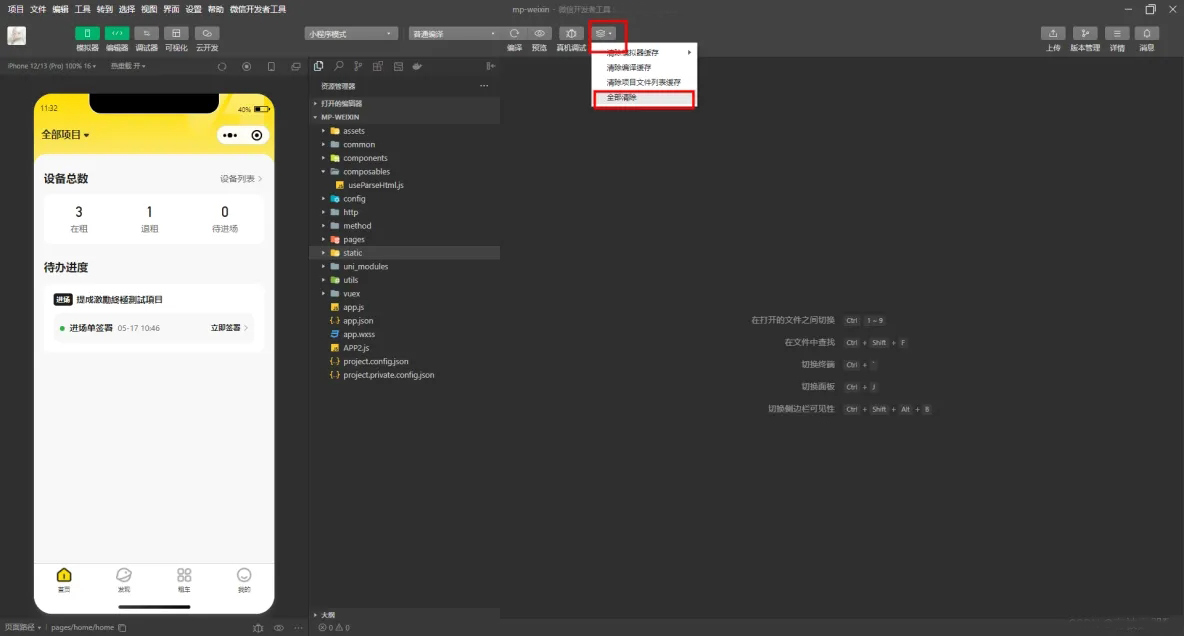
8、还可以进行缓存清理,以上就是微信开发者工具开发版真机调试的方法了。
更新日志
v2.02.2606012版本
修复 工具相关问题



























共有 0条评论