
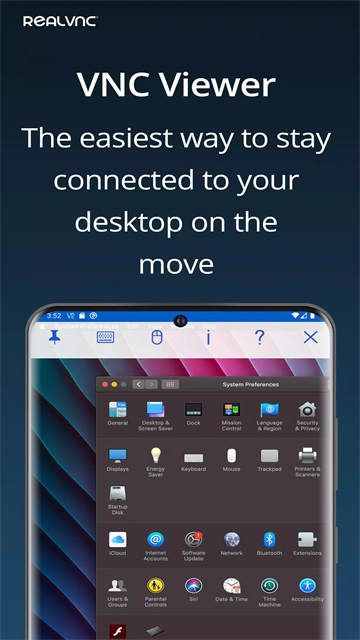
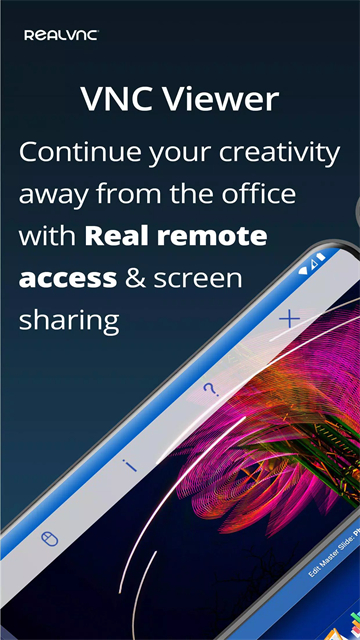
说到手机能当电脑用,很多人第一反应是投屏或者简单的文件传输,但如果你真需要那种“手指在安卓机上操作,屏幕却实时反馈在千里之外的 Windows 或 Mac 上”的极致体验,RVNC Viewer 手机版绝对是个被低估的神器。它不像那些花里胡哨的远程工具那样让人焦虑,反而透着一种老派工程师的稳重——端到端加密、多重身份认证,连企业级授权都支持,这安全感是实打实的。我平时搞技术支援或者帮家里老人修电脑时,最头疼的就是网络波动,但这家伙自带的自动优化连接功能简直像装了雷达,哪怕信号稍差也能稳住画面不卡顿。
很多人可能不知道,要在安卓端被控,还得额外给个 AccessibilityService 权限,这步操作虽然繁琐点,但恰恰是它安全防呆的体现,毕竟谁也不想手机随便被人接管。它的上手难度低到离谱,打开 App 点个加号,填上 IP 和名字,再敲下 Connect,整个过程行云流水,完全没有那种“正在连接”的漫长等待感。最让我心动的是它的跨平台能力,不管你是用 Linux 写代码、Mac 做设计还是 Windows 办公,只要连上网,这台安卓手机就能瞬间变成你的万能遥控器。文件传输、剪贴板共享这些细节功能也做得很到位,不再是那种只能看不能用的摆设。最近更新还适配了新版本的 Android,看来开发者也没闲着。总之,如果你厌倦了各种臃肿的远程软件,想找个既安全又丝滑的工具来打破设备间的物理隔阂,RVNC Viewer 绝对值得你掏腰包试试,它让“人在家中坐,网在指尖连”不再是一句口号。
软件特色
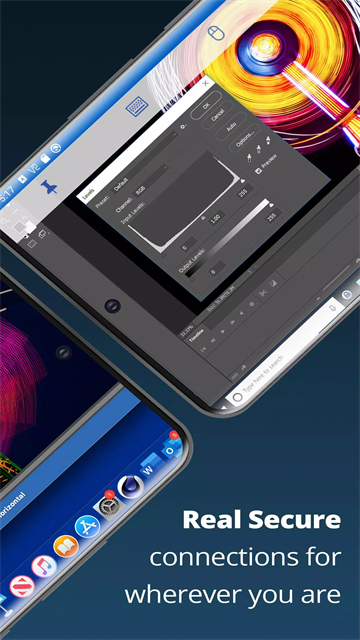
• 所有远程会话的端到端加密确保隐私。
• 使用 RealVNC 的安全云服务实现快速、轻松的连接。
• 通过最终用户连接批准来防止不必要的访问。
• 使用 RealVNC Viewer 查看和控制您的 Android 设备
为了远程控制您的 Android 设备,您需要授予我们使用 AccessibilityService API 的权限。
RVNC Viewer手机版怎么用?
1、打开RVNC Viewer手机版,如图所示
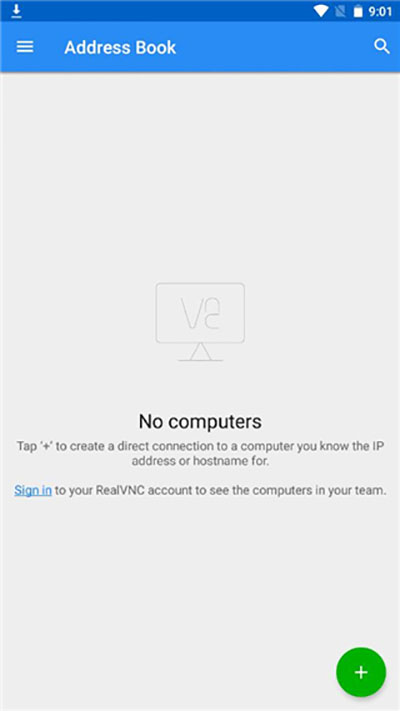
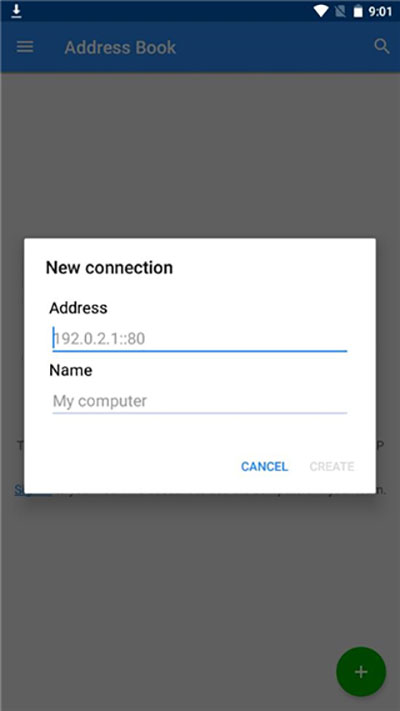
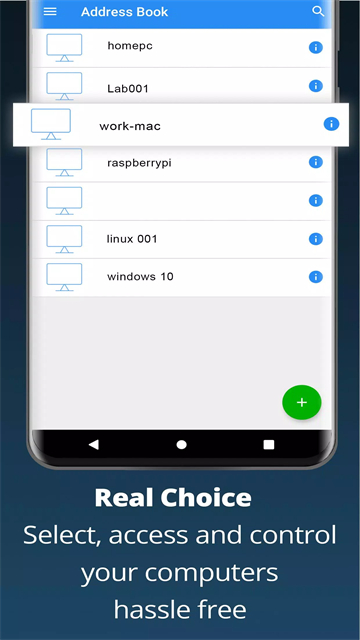
2、点击右下角的“+”号,输入ip地址以及远程的名称
3、如图所示,绑定成功后,点击下方的Connect按钮即可
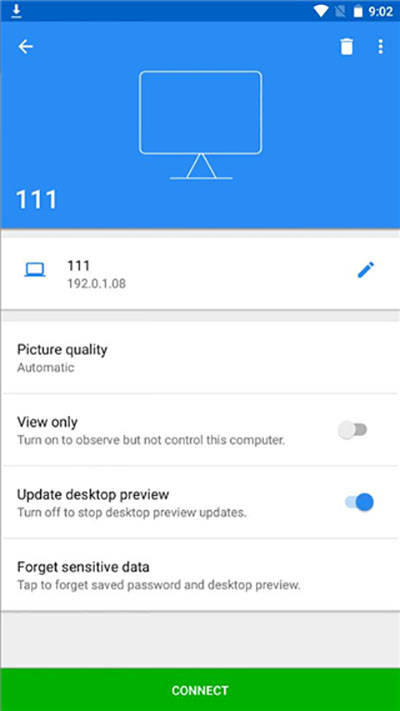
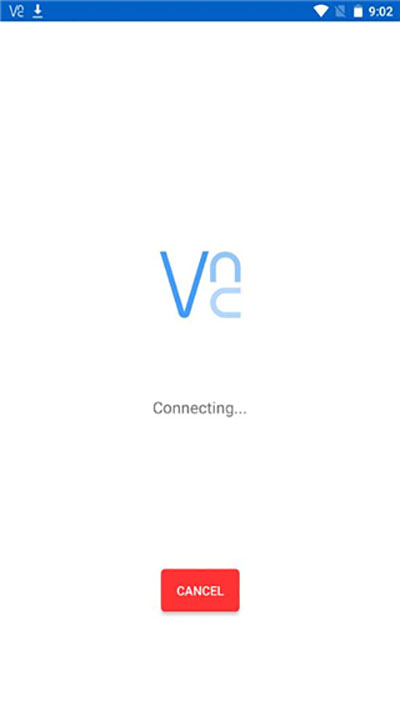
4、等待连接即可
软件亮点
1、跨平台支持
支持多种操作系统,包括Windows、Mac、Linux、Android等,可以在不同平台之间进行远程控制;
2、简单易用
操作界面简单直观,用户只需要安装软件并输入远程计算机的IP地址和密码,就可以轻松连接到远程计算机;
3、安全可靠
采用加密传输技术,可以保证远程控制过程中的数据安全,防止数据泄露和被窃取;
4、多种功能
不仅支持远程控制,还支持文件传输、剪贴板共享、会话记录等多种功能,方便用户进行文件管理和操作记录;
5、高效便捷
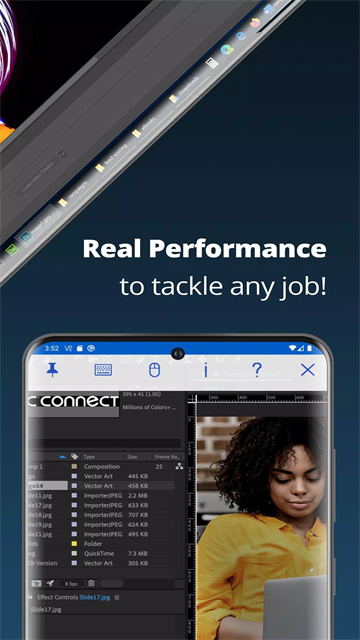
可以帮助用户实现远程控制和管理,提高工作效率和便利性,特别是在远程办公、远程教学等场景下,更加方便快捷。
更新日志
v4.9.2.60169版本
添加了对新版本Android的支持
























共有 0条评论