

提到 Flash 中心,这玩意儿简直就是那个时代的数字时光机,虽然 Adobe 早就把 Flash Player 给砍了,但那些承载着我们童年回忆的网页游戏和动画,却像被封存的记忆一样卡在浏览器里打不开。Flash 中心就是专门来救场的,它不像普通工具那样冷冰冰地罗列参数,而是像个老练的维修工,不仅能一键给你装上那个早已绝版的播放器,还能自动修复各种运行报错,让你瞬间回到当年在网吧通宵玩《植物大战僵尸》或者看 Flash 小人的快乐时光。
仔细琢磨它的技术内核,其实挺有意思的。它搞 Stage3D 加速和高分辨率位图支持,本质上是在用现代 GPU 的能力去强行兼容旧时代的渲染逻辑,这种“新旧融合”的尝试本身就带着一种悲壮的技术浪漫。至于那些垃圾收集通知、套接字进度事件之类的底层 API,咱们普通用户可能看不懂代码,但能感觉到的是它让游戏画面更流畅、下载速度更快,甚至能把 SWF 文件压缩四成,这在网速慢的年代简直是救命稻草。很多人担心安全问题,觉得旧插件全是漏洞,其实只要从可信渠道下载并定期更新,它反而成了对抗恶意代码的一道防线。卸载时别手抖直接删文件,走系统控制面板才是正途,毕竟有些服务像 flash helper service 还得手动在管理工具里开启才能彻底清理干净。说到底,Flash 中心存在的意义,不仅仅是修复一个软件故障,更是为了让我们能在没有 Flash 的互联网时代,还能偶尔重温那段充满像素与动画的纯真岁月,这种情怀价值,恐怕是任何新式视频播放器都给不了的。
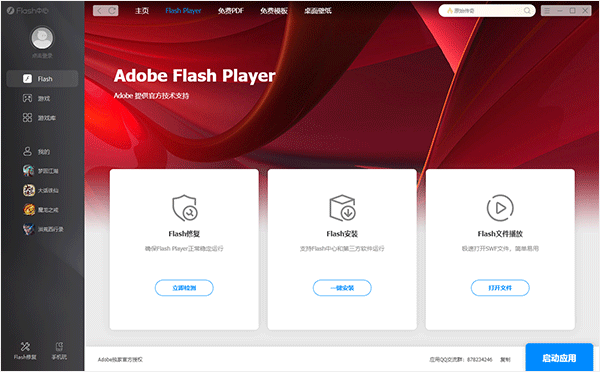
软件功能
1、Stage3D加速图形渲染
探索Adobe高性能2D/3DGPU硬件加速图形渲染的新架构,为应用程序高级渲染提供了低级Stage3DAPI,带来互动体验类的框架开发。
2、增强的鼠标控制和相对坐标功能
针对新的内容类别制作身临其境的全景游戏,其中包括需要利用无限滚动、鼠标锁定、相对坐标以及右键和中键事件的第一人称视角游戏。
3、后台更新
借助此次针对Windows系统进行了功能增强的更新机制,可以向终端用户更有效率地提供新版本的运行时。
4、增强的高分辨率位图支持
可以开发使用大量位图的应用程序。BitmapData对象不再局限于16兆像素(16,777,215像素)的最高分辨率,最大位图的宽度/高度不再局限于8,191像素。
5、垃圾收集通知
GC通知API对垃圾收集进度提供了额外的控制,使垃圾收集过程不会破坏用户体验。
6、套接字进度事件
通过确定写入缓冲区剩余字节数的新特性以及数据发送至网络层的新事件,改进数据传输管理。新的API允许应用程序轻松跟踪进展情况并提供反馈。
7、高效率SWF压缩支持
利用LZMA压缩减少SWF文件大小高达40%,通过缩短下载时间和减少带宽消耗,使用户能够从更丰富的体验中受益。
软件特色
1、一键安装Adobe Flash Player
2、支持浏览器运行Flash
3、修复Flash运行问题
4、重温Flash经典游戏
flash中心常见问题
问:如何卸载Flash中心?
答:1、找到并单击程序和功能
2、菜单栏输入控制面板,打开控制面板。
3、单击flashplayer,点击卸载
4、在卸载框中,单击卸载。
问:安装或更新Flash Player失败?
答:这可能是由于系统权限不足、软件冲突或网络问题导致的。可以尝试以管理员身份运行安装程序,关闭其他可能冲突的软件,或检查网络连接是否稳定。
问:Flash内容无法正常播放?
答:如果Flash内容无法播放,可能是由于Flash Player版本过旧、浏览器设置问题或Flash插件被禁用。建议更新Flash Player到最新版本,检查浏览器设置确保Flash插件已启用,并尝试清理浏览器缓存和Cookie。
问:Flash动画卡顿或加载缓慢答?
答:这可能是由于计算机性能不足、网络速度慢或Flash文件过大导致的。可以尝试关闭其他占用资源的程序,优化网络连接,或压缩Flash文件大小以提高加载速度。
问:Flash中心软件崩溃或无响应?
答:软件崩溃或无响应可能是由于软件冲突、系统资源不足或软件本身存在缺陷。可以尝试卸载并重新安装Flash中心软件,关闭其他可能冲突的软件,或检查系统资源使用情况。
问:安全警告或风险提示?
答:在使用Flash中心软件时,可能会遇到安全警告或风险提示。这通常是因为Flash内容可能包含恶意代码或存在安全风险。建议仅从可信来源获取Flash内容,并定期更新Flash Player以获取最新的安全修复。
问:如何开启flash helper service服务?
方法一:
1、在桌面上右击计算机的图标,点击管理。
2、进入管理界面后点击左侧栏目的“服务和应用管理”,再双击红框内的“服务”。
3、弹出服务的界面,找到“flash helper service”。
方法二:
1、点击屏幕左下角的开始,进入控制面板。
2、在控制面板右上角的查看类型选择“大图标”,再点击管理工具。
3、找到服务双击打开“flash helper service”即可。







































共有 0条评论