

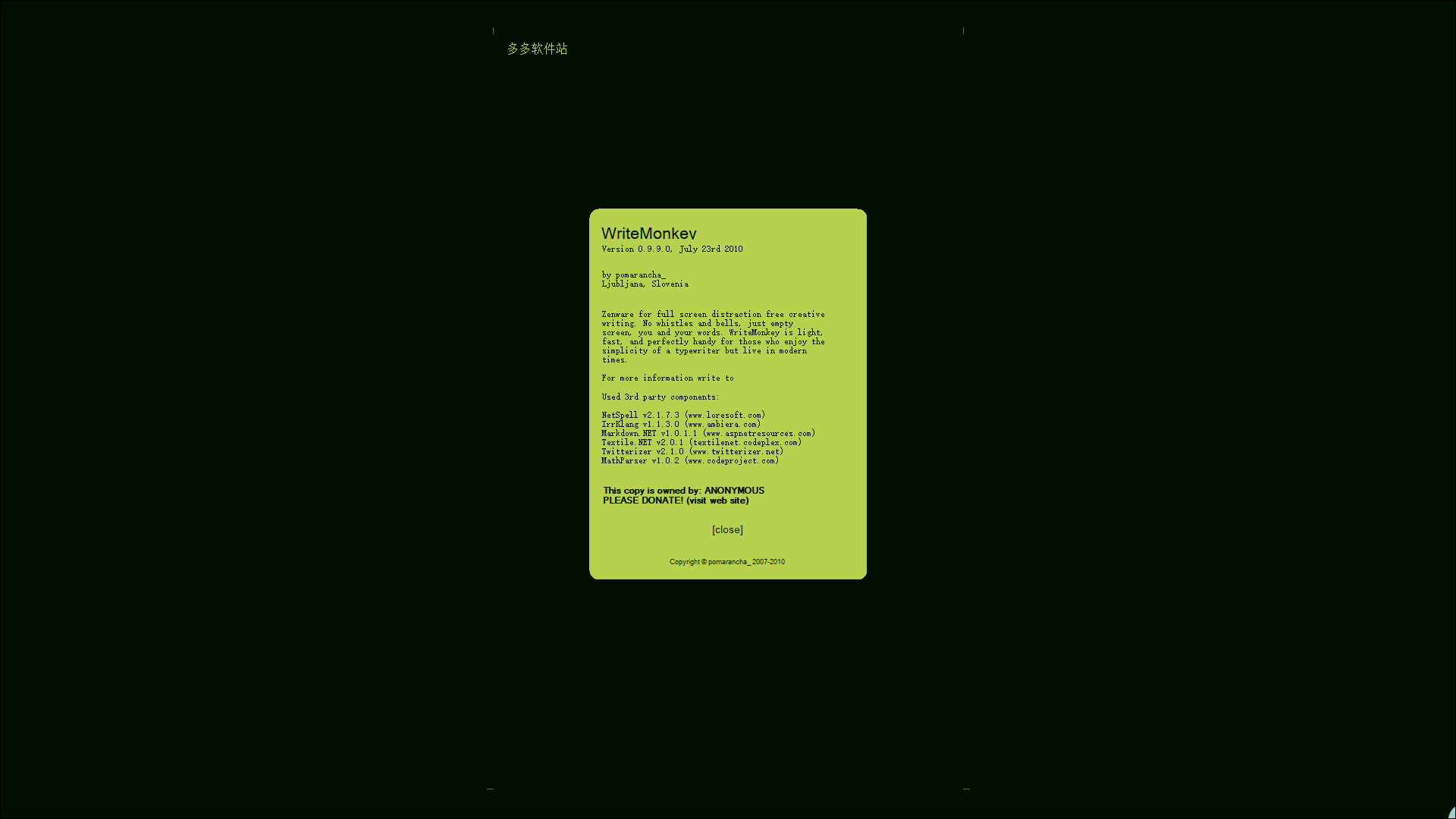
写Monkey 这款软件,说实话,它不像那些花里胡哨的编辑器那样急着向你推销各种功能,反而像一位沉默寡言的老朋友,只在你真正需要时默默递上一杯热茶。它的界面设计简直是对“极简主义”的极致诠释,主界面上连个多余的按钮都找不到,只有光标在黑暗中孤独地闪烁,这种近乎禅意的专注感,瞬间就能把你从微信弹窗和邮件通知里拉出来,让你重新找回那种心无旁骛的写作状态。最让我心动的是它那个“备份区”的设计,当你犹豫不决删掉一段文字时,别慌,把它挪进绿色背景的仓库里就好,万一灵感回笼或者发现刚才删错了,随时能像翻旧账一样轻松找回,这种安全感对于创作者来说太重要了。虽然它在处理中文字数统计和拼写检查上略显笨拙,但这恰恰证明了它不想做那种面面俱到的“万金油”,而是想做一个纯粹的工具,只负责帮你屏蔽干扰、保存进度和转换格式。无论是把文档转成 PDF 发给别人,还是利用 Lookups 指令快速查资料,它都在用最朴素的方式解决实际问题。在这个充斥着碎片化信息的时代,能有一块完全属于自己、不被打扰的安静角落,或许才是写作最奢侈的刚需。
软件特色
1、writemonkey软件主界面上完全摒弃了所有的按钮式设计。
2、支持保存、打印、拼写检测,字体、颜色等。
3、您可以通过鼠标右键选择菜单项。
4、可以工作在全屏/窗口模式下运作。
5、在全屏模式时,你的屏幕看不到其它任何东西,唯有光标在闪烁。
软件亮点
1、可定制的深色主题
2、自动保存以及撤消/重做选项
3、语法突出显示和格式相关的操作-快速插入图片和待办事项
4、以html和pdf格式转换,预览和共享文档
5、notebook是文档的根文件夹,可以更改到文件系统上的任何位置。 linkbox,quicknote和todo是文本文件
6、使用系统上以外的其他语言
7、与其他办公套件或待办应用程序不同,具有一个简化的文本编辑器,没有其他编辑界面。
软件功能
1、在编辑指令区域中,除了可以看到常见的「Undo」、「Redo」等功能外,还有一个「Move selection to repository」指令,它可以将你选择起来的段落移到备份区(repository)中,这在你不确定是否要删除某个段落时非常好用。
2、在移动段落到备份区后,如果你想一想又后悔删除了,你可以到备份区将它找回来。只要选择「Toggle repository / man text」指令即可。
3、「Toggle Fullscreen / Window」功能可以让你在全萤幕和视窗模式间切换,而不像JDarkRoom一样只能强制在全萤幕模式,另外你也可以用后列的快速键「ESC」来切换。
4、「Lookups」指令可以让你快速查询多个网站,只要将要查的字选择起来,然后利用「Lookups」指令选择要查询的网站即可。
5、如果你想设定文件的长度,例如你想写一篇不超过3000字的文章,你可以用「Progress」设定和查询,不过由于WriteMonkey不支援计算中文字数,因此只能使用在英文文件上。
6、如果你想检查拼字,可以利用「Check spelling」功能来检查,虽然这个功能当然也不支援中文,但WriteMonkey在官网上提供了多种外文字典可以让你检查许多拼音语言。
7、备份区以绿底黑字和主要文件区的黑底绿字区分,非常明显。移动到这裡的段落都会加上时间标籤,以标记段落生成的先后。如果想移回主要文件,只要拷贝这个段落再到主要文件区贴上即可。
8、「Jumps」视窗里的「Paragraphs」活页标籤可以让你看到每一段落的第一句话,让你可以快速选择要使用的段落。
9、在「Progress」视窗中,你可以看到文件的状态,例如有多少字、多少段落或是你已经完成多少工作进度等(仅支援英文)。
10、如果你想快速选择某个段落,那「Jumps」这个指令一定会用得上。
推荐理由
1、自动保存修改: 不怕断电,不怕被系统自动关闭。
2、经典界面: 多标签管理,菜单操作,简单直接。
3、强大的编辑功能: 撤消、重做、查找、替换、编码转换。
4、经典界面。
5、多标签管理,菜单操作,简单直接。
6、自动保存修改。
7、不怕断电,不怕被系统自动关闭。
8、强大的编辑功能。
9、撤消、重做、查找、替换、编辑转换。














共有 0条评论