

最近挖到一款让我不再焦虑的开源神器叫 NoteGen,它简直就是给碎片化思维装了个外骨骼。以前我总担心灵感稍纵即逝,现在随手一拍截图、粘贴一段文字、甚至丢进一个 PDF 文件,它都能瞬间接住。最绝的是它的 AI 不是那种只会瞎聊的客服,而是懂你本地语境的编辑助手,它能读取你堆在文件夹里的旧笔记,帮你把零散的素材重新编织成逻辑严密的 Markdown 文档,这感觉就像有个老练的助理在你身后默默整理战场。对于像我这样习惯用截图记录灵感、用待办清单拆解任务的人来说,它完美打通了从“随手记”到“结构化知识”的最后一公里。特别是那个跨设备同步功能,把笔记存成纯文本文件推送到 GitHub 或 WebDAV,意味着你的知识库真正属于自己,不用担心哪天服务器跑路数据就没了。最近 v0.30 版本升级后,OCR 识别更稳了,连系统级的亮暗色主题都能完美适配,这种对细节的打磨让人很安心。它不像那些封闭的黑盒软件那样把你锁死在生态里,而是给了你完全的控制权:你可以随时导出、修改、甚至把图片里的文字抠出来反复咀嚼。在这个信息过载的时代,能拥有一款既尊重隐私又能高效整合信息的工具,大概就是我们对抗遗忘最好的武器了。
NoteGen手机版怎么记录?记录教程
记录是NoteGen手机版最核心的功能,支持多种记录方式和AI整理,将碎片记录转化为完整笔记。
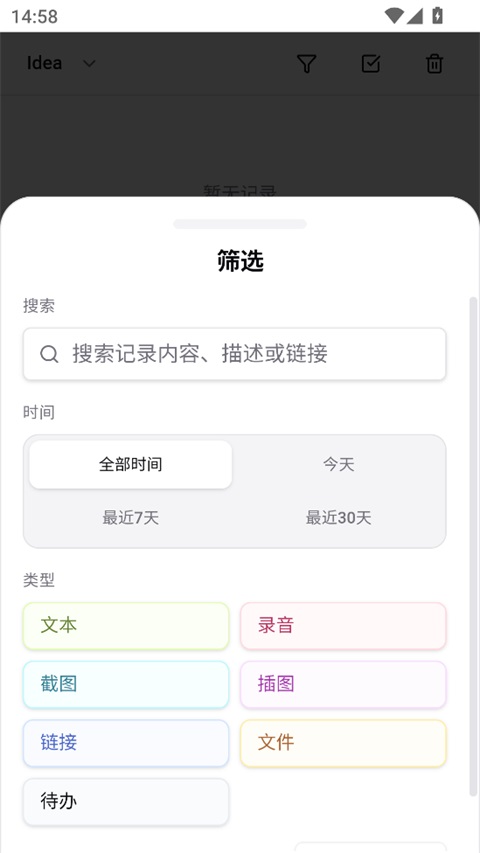
1、NoteGen支持以下记录类型
1)文本记录
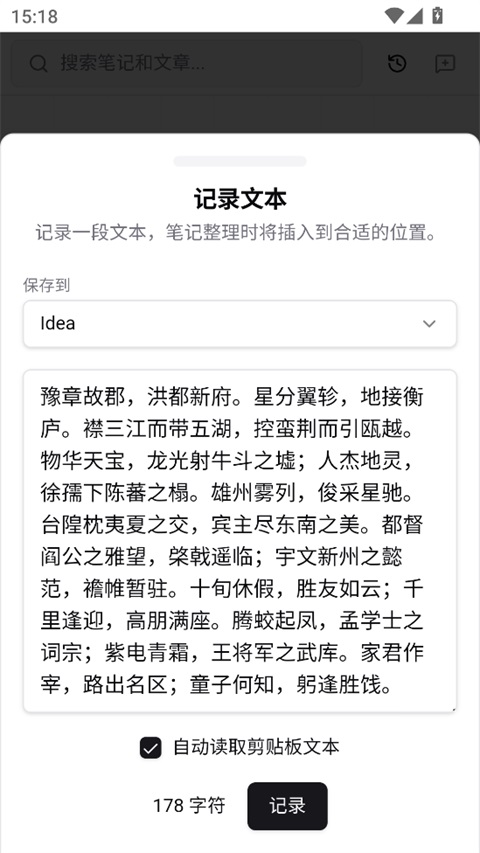
快速记录文本内容,支持从剪贴板自动读取。
创建方式:
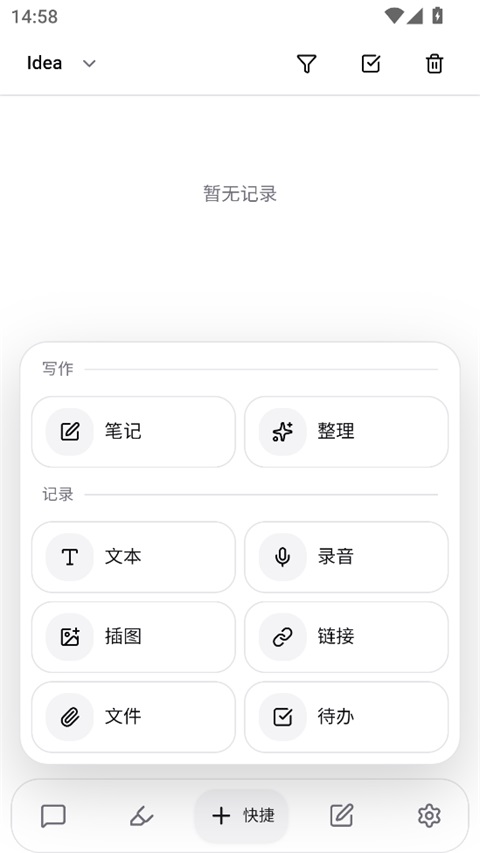
① 点击下方【+】号选择【文本】。
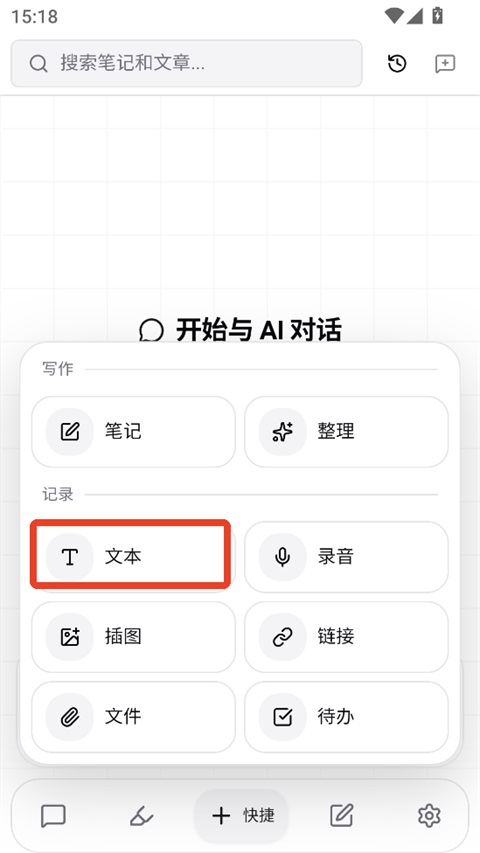
② 输入文本,或复制文本后自动识别并创建。
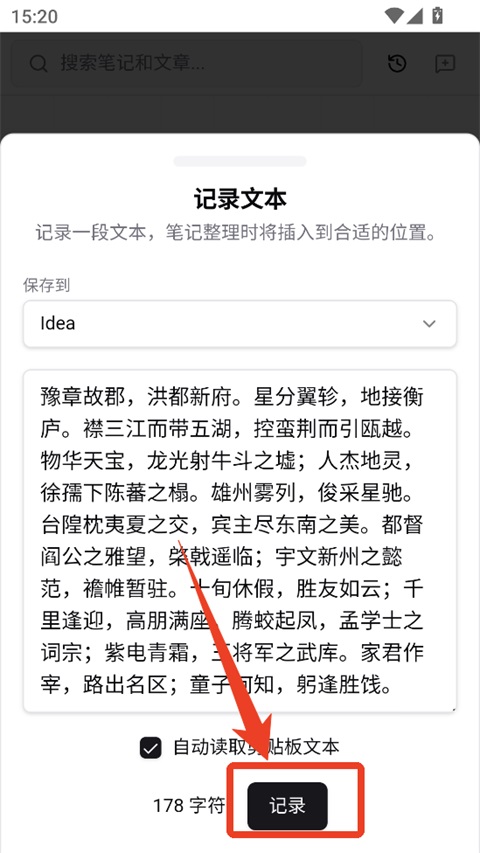
③ 点击下方的【记录】即可。
适用场景:突然想到的点子、临时笔记、摘录段落等。
2)图片记录
保存图片并添加描述。
创建方式:
① 点击下方【+】号选择【插图】。
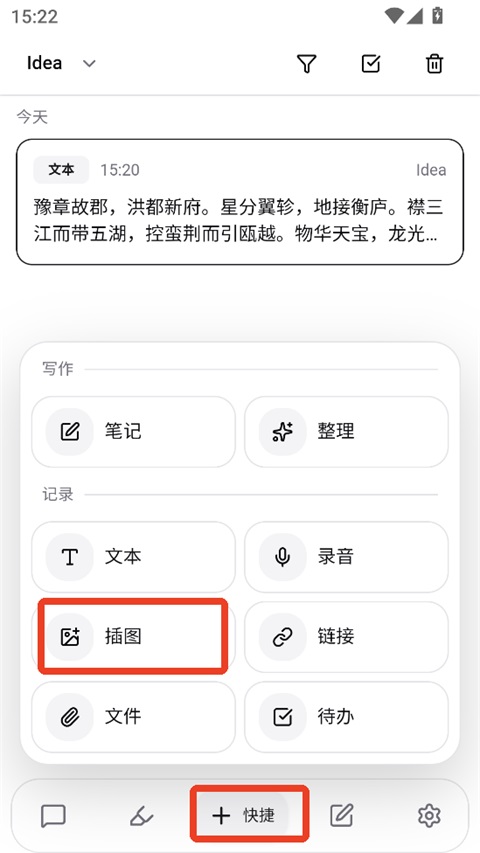
② 在相册选择点击图片选择即可记录,支持常见的图片格式。
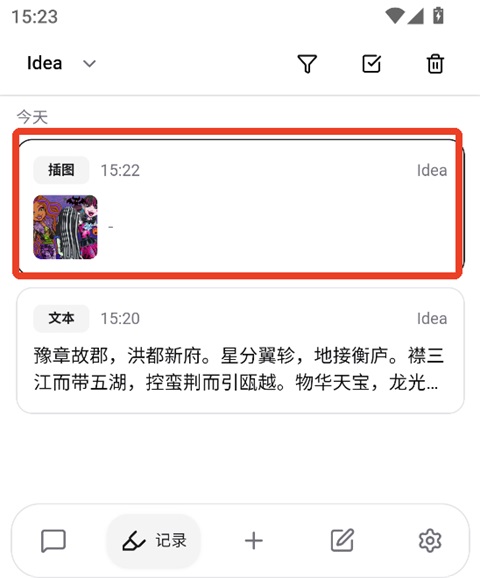
③ 可为图片添加描述文字。
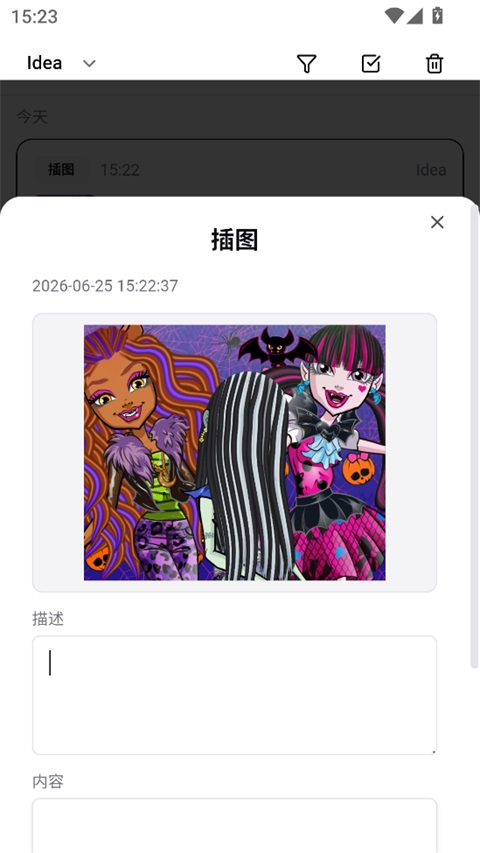
适用场景:保存设计参考、收集素材、记录可视化信息,在整理时会插入到笔记的合适位置
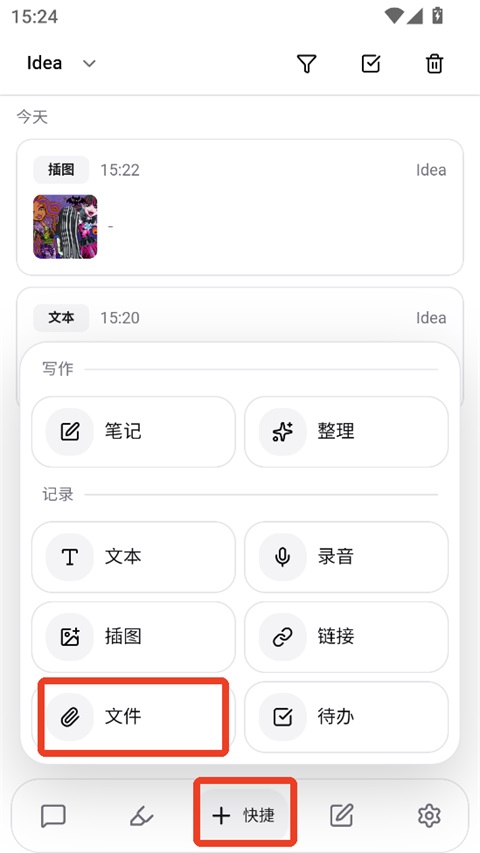
3)文件记录
保存文件及其描述信息。
创建方式:
① 点击下方【+】号选择【文件】。
② 选择任意类型的文件。
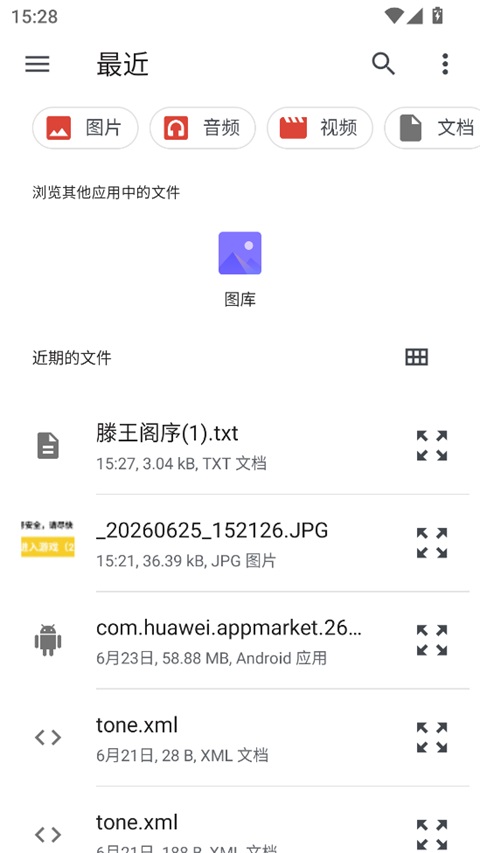
③ 可添加文件说明或备注。
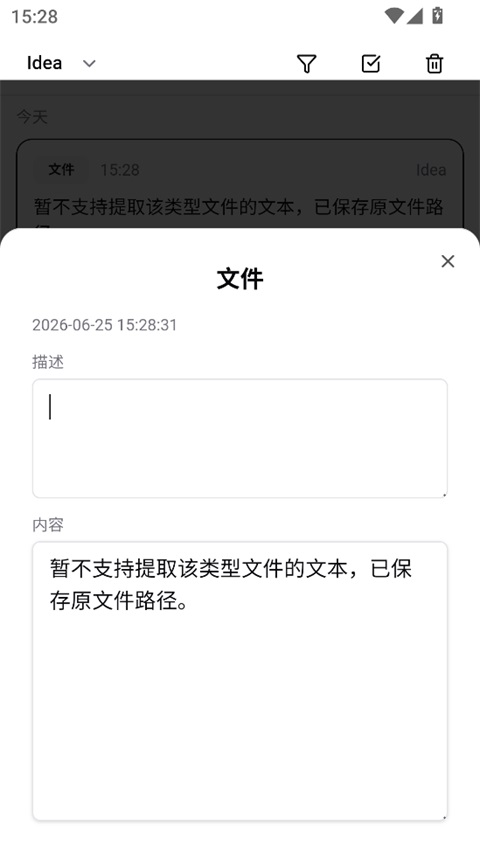
适用场景:保存文档附件、归档资料文件
4)链接记录
自动识别剪贴板中的链接并保存。
① 点击下方【+】号选择【链接】。
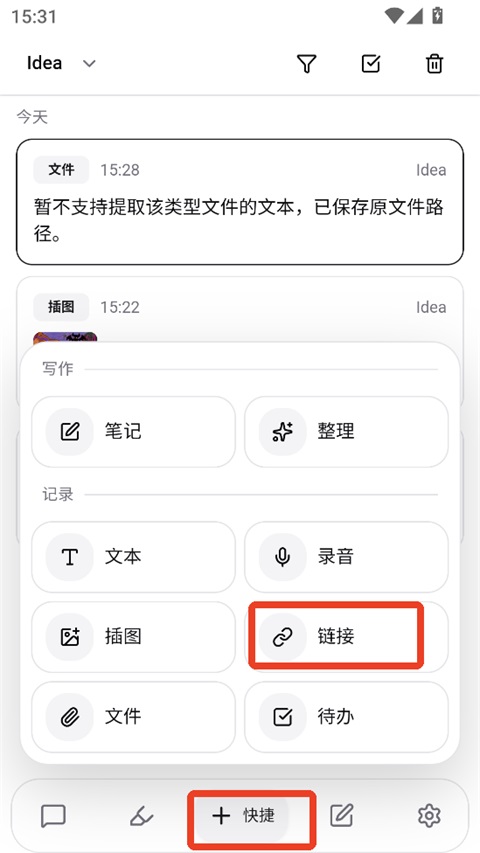
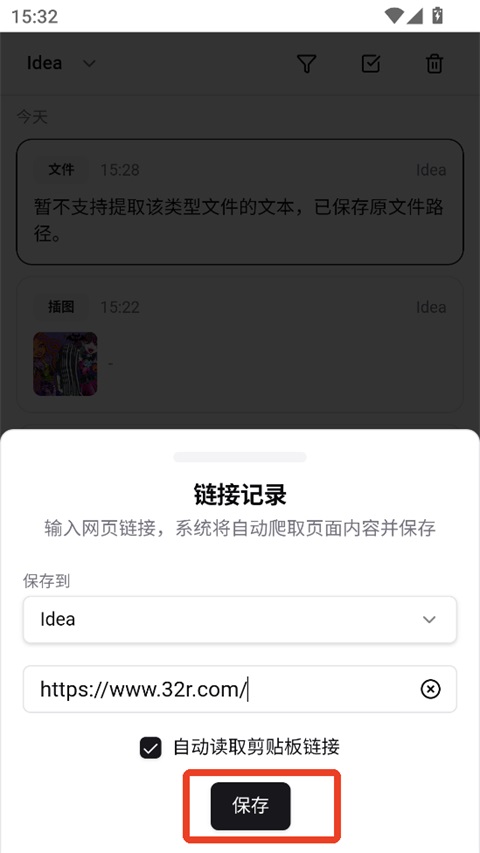
② 复制链接地址自动识别,点击【保存】。
③ 会自动识别链接内的内容。
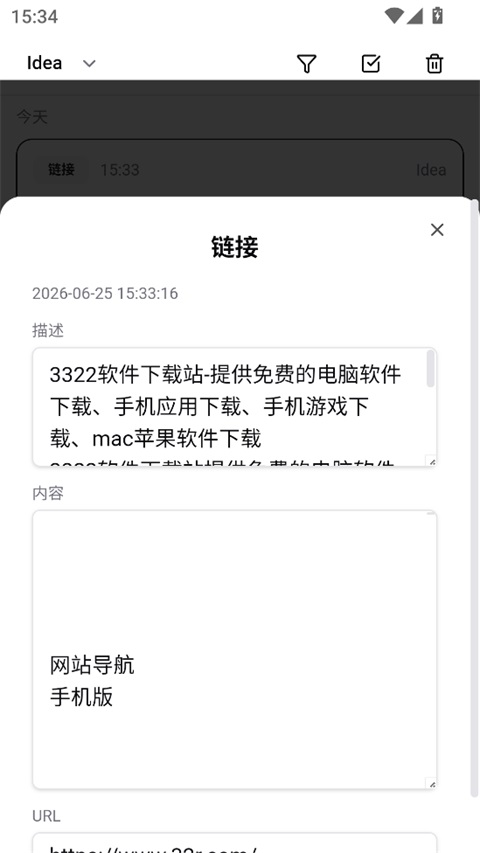
适用场景:收藏网页、保存资源链接、待读文章列表
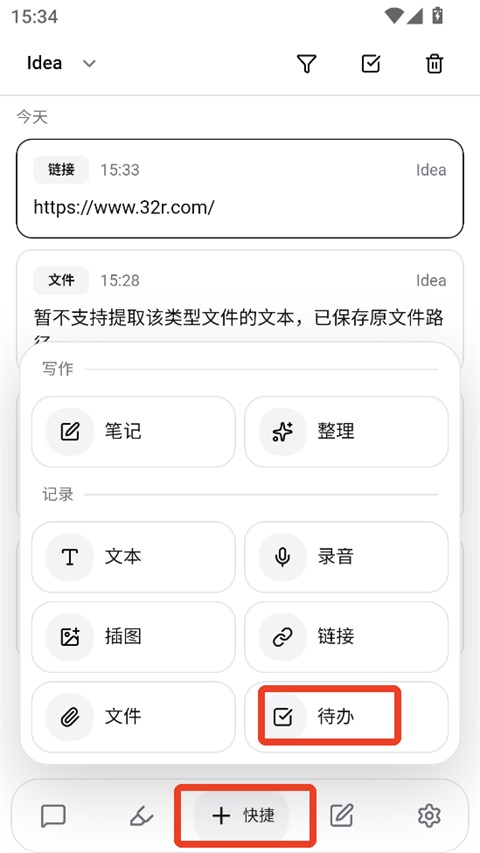
5)待办记录
创建待办事项,支持勾选完成。
① 点击下方【+】号选择【代办】。
② 输入待办内容,点击下方的【创建代办】。
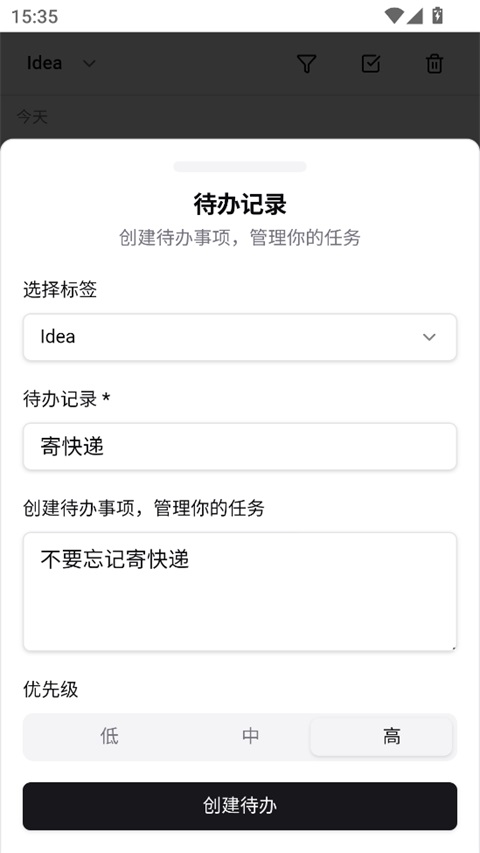
适用场景:任务清单、提醒事项、行动计划
2、删除记录
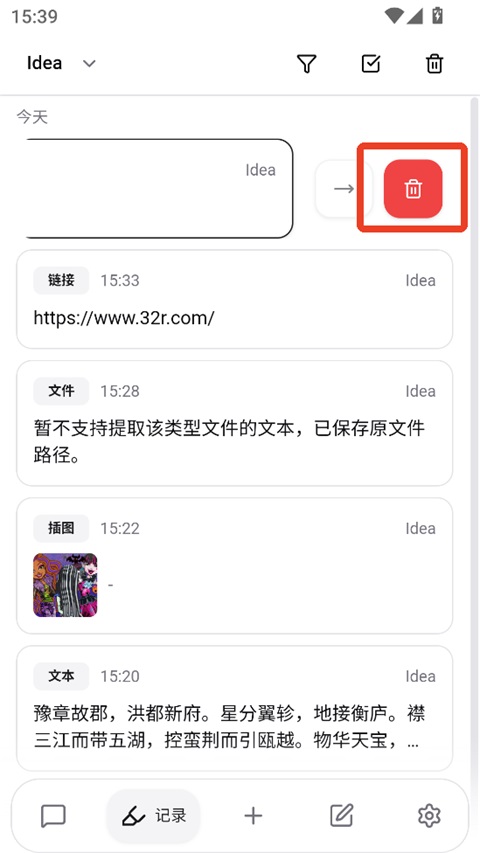
1)单条删除
右滑记录,点击红色【垃圾桶】标志。
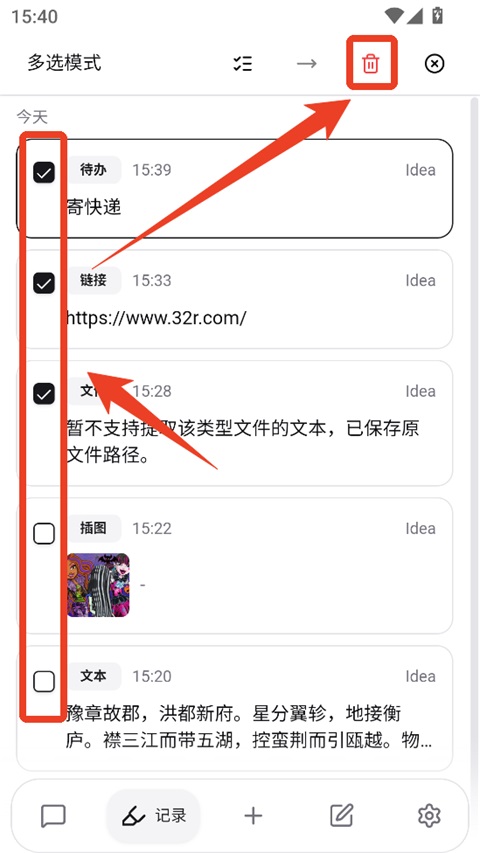
2)批量操作
① 点击右上角【√】选项。
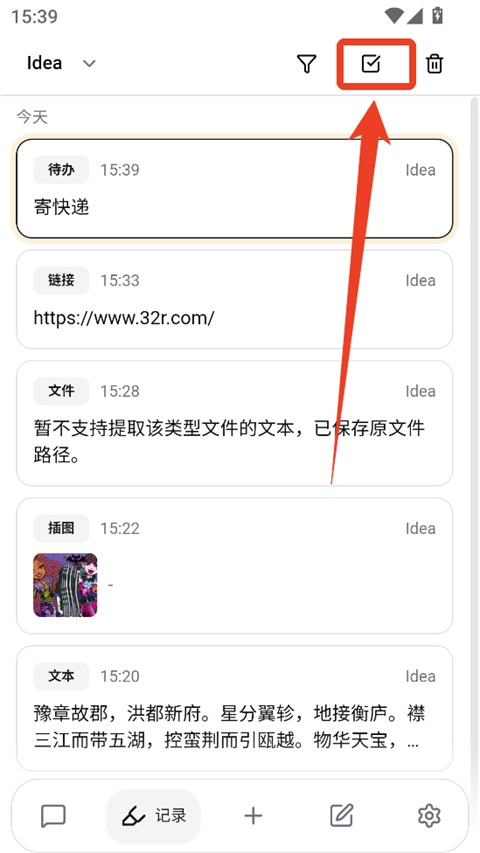
② 勾选左边方块,再点击右上角垃圾桶标志即可删除。
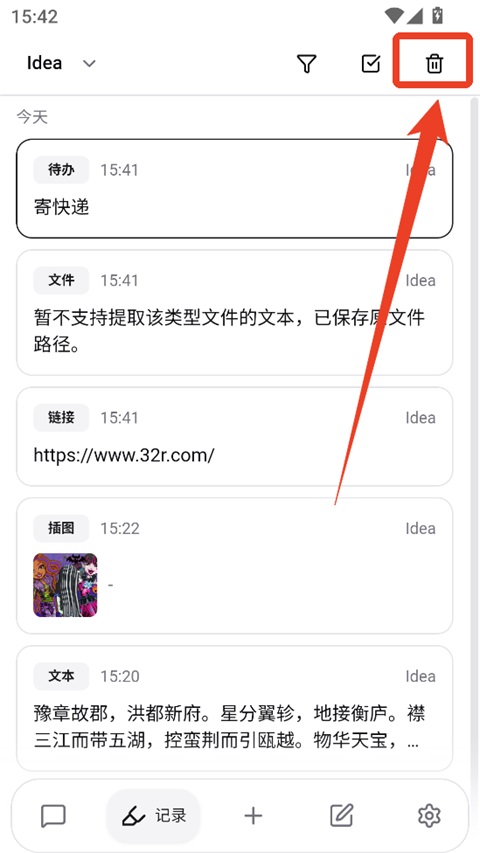
3、恢复记录
① 点击右上角垃圾桶标识。
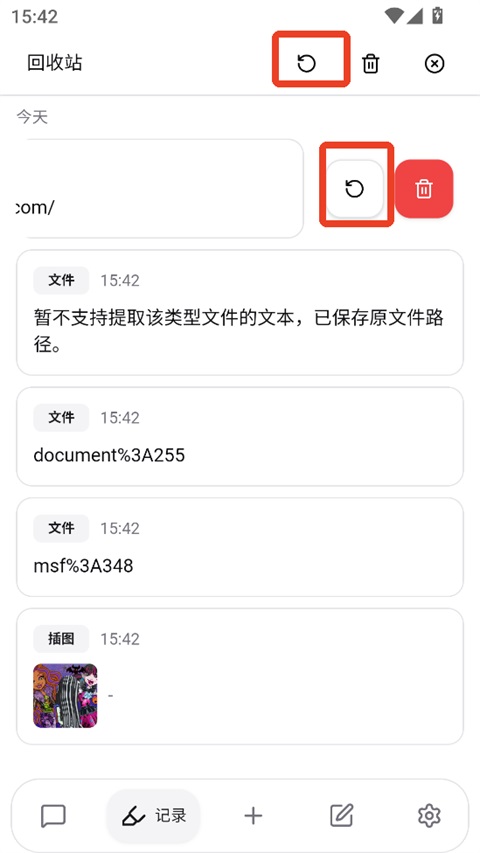
② 右滑记录点击恢复按钮可还原记录,点击上方的恢复按钮可全部还原。
软件特色
1、快速捕捉任何内容:文本、语音、屏幕截图、图像、链接、文件和待办事项。
2、将杂乱的记录变成有条理的笔记:选择记录,选择模板,生成结构化的 Markdown。
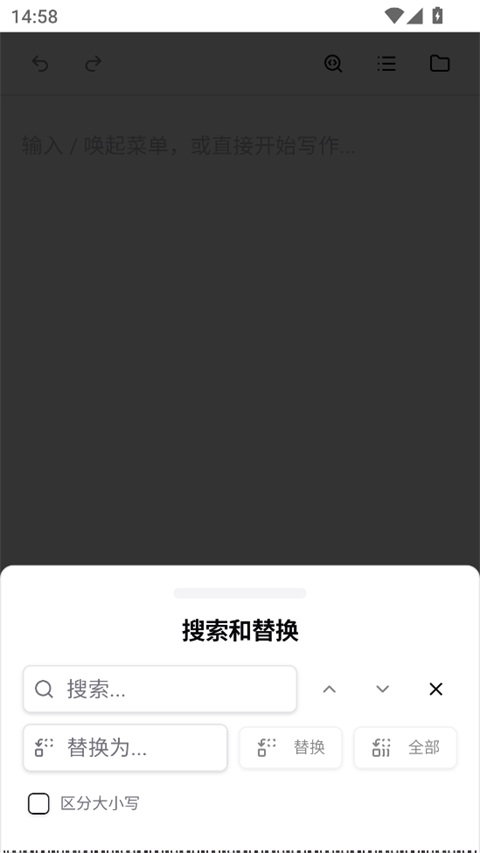
3、AI帮助后继续写作:在 Markdown 编辑器中编辑结果,编辑器包含表格、图表、数学公式、大纲、搜索和导出工具。
4、提出与你自己的材料相关的问题:与笔记、记录和知识库内容进行交流,而不是从空白提示开始。
5、让图像发挥作用:保存屏幕截图和图像,运行 OCR 或 AI 识别,添加描述,并在笔记中重复使用。
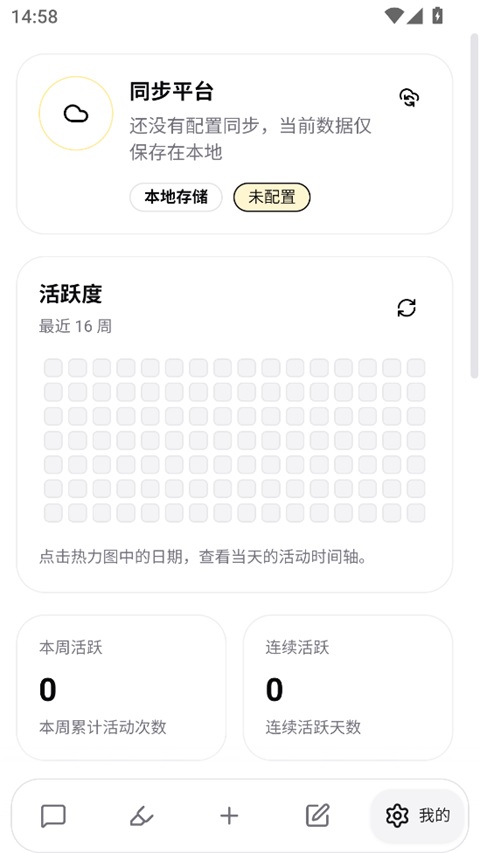
6、跨设备工作:将笔记保存为 Markdown 文件,并通过 GitHub、Gitee、GitLab、Gitea、S3 或 WebDAV 同步。
更新日志
v0.30.0版本
1、新增
OCR改为使用系统修复能力:
Android 使用ML Kit文本识别;
设置页面的版本更新模块支持展示多版本发布记录。
Android动态设置状态栏和导航栏颜色支持,改装亮色和暗色主题。
2、优化
图片识别流程:优先使用模型识别,失败后自动回退到OCR。
截图识别与图片上传逻辑合并,减少重复处理流程。
构建流程会移除源图引用,减少产物结构。
3、修复
修复Markdown编辑器拖拽节点时可能出现内容复制的问题。
修复未配置同步时仍触发文件自动参数的问题。
强化Androi 构建检查,确保必要的插件、权限和主题资源完整。































共有 0条评论