

手里攥着 Axialis IconVectors 的时候,你大概会有一种“终于找到本命工具”的窃喜感。这玩意儿不像那些花里胡哨的设计软件那样让人头大,它就是个专为开发者准备的“图标特种兵”,主打一个轻量高效,专治各种像素级微调的疑难杂症。以前做图标总得在 Illustrator 里折腾半天导出再转格式,现在直接就能吐出 XAML、WPF Geometry 甚至 ReactTS 这种前端爱吃的格式,简直是给 UI 设计师和后端开发架起了一座无缝桥梁。
最让我觉得有意思的是它最近搞的 MCP 集成,这步棋走得挺妙。以前跟 AI 协作还得各种折腾 API 接口,现在直接在编辑器里就能让 AI 帮你构思、检查甚至导出图标,这种“人机共舞”的感觉让创作流程顺滑得像开了挂。如果你像我一样是个强迫症,那它的画布调整功能绝对能救你的命,Ctrl+Shift+Y 这一招下去,尺寸参数立马就听话了,再也不用对着模糊的预览图抓狂。
很多人问能不能插重复用的 SVG 元素或者把文字转路径,这软件全都能办到,而且连锁定图层、调色板映射这种细节都考虑得滴水不漏。特别是那个像素对齐功能,简直是给那些边缘发虚的图标吃了定心丸。说实话,在这个工具面前,你不需要成为图形学大师,只要懂点逻辑,就能快速搞定从设计到落地的全套流程。它不追求大而全,而是把“快”和“准”刻进了骨子里,对于咱们这种天天跟界面较劲的人来说,这种直击痛点的体验,比什么高大上的渲染引擎都来得实在。
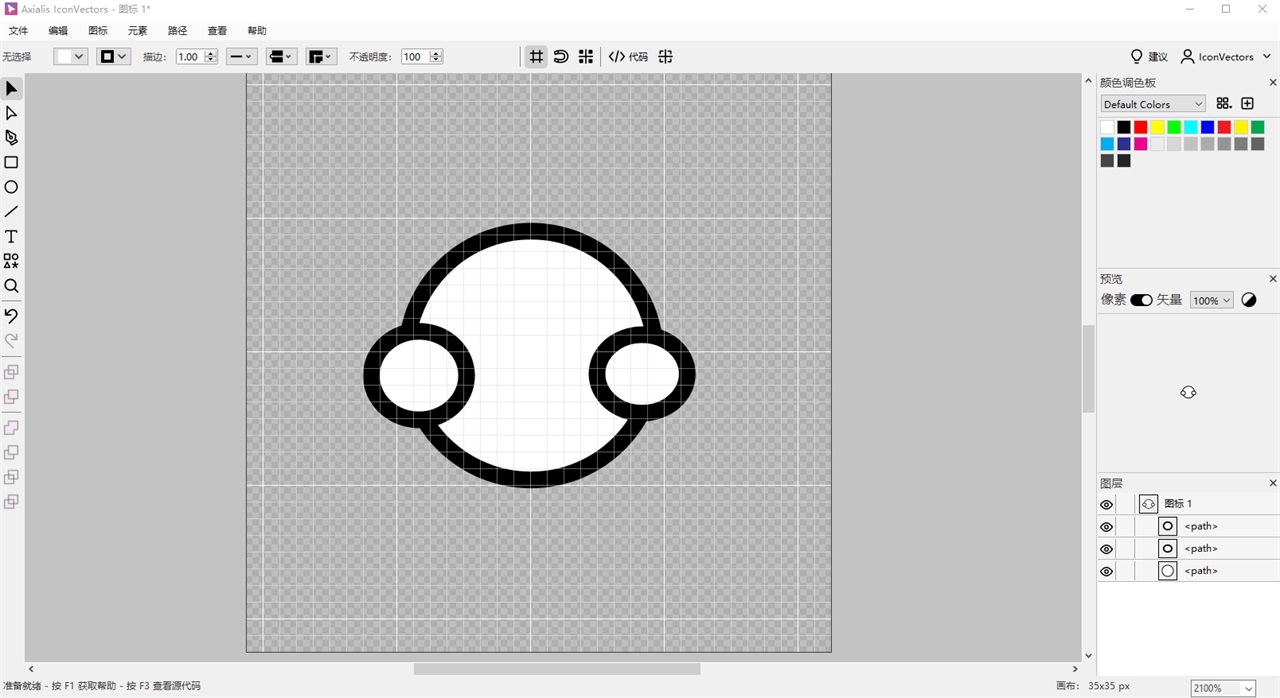
Axialis IconVectors怎么调整画布大小?调整画布大小教程
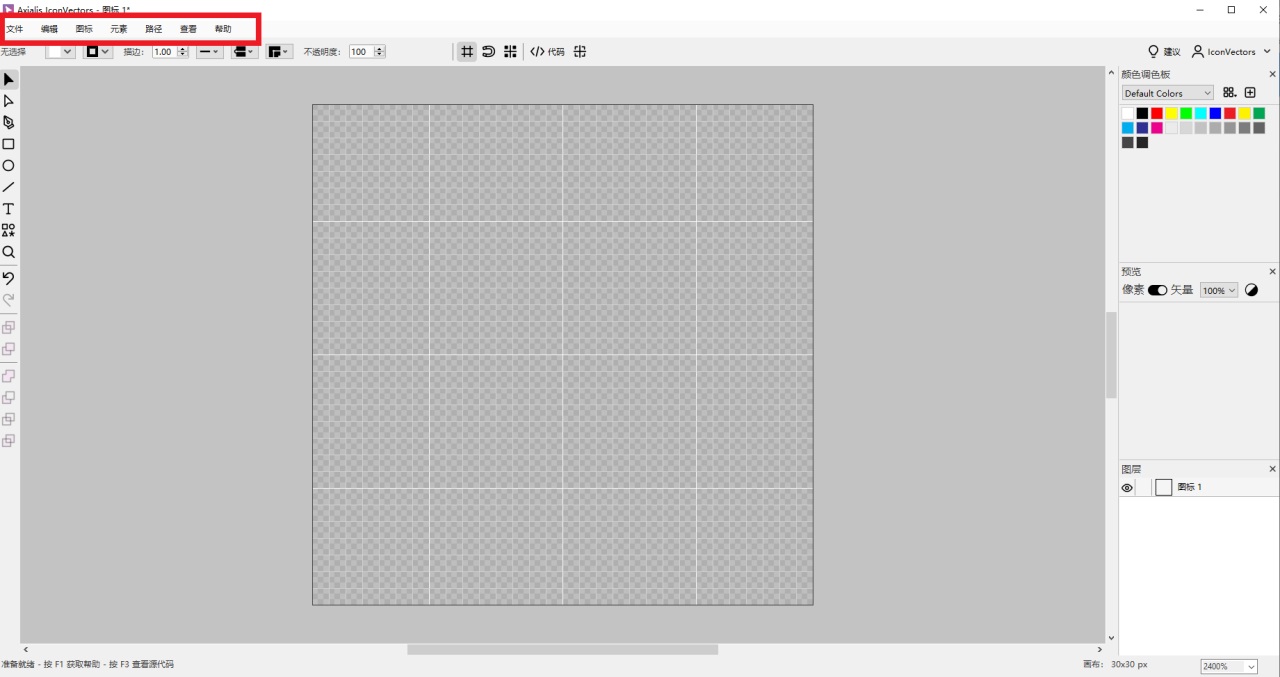
1、点击上方菜单栏中的【图标】选项。
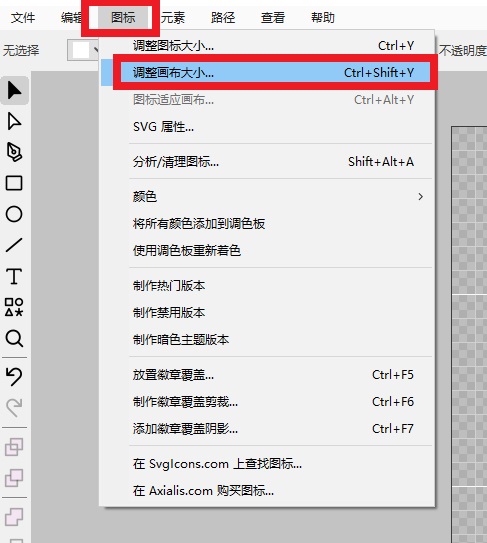
2、选择【调整画布大小】,也可以使用快捷键Ctrl+Shift+Y快速打开设置窗口。
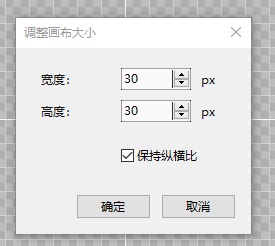
3、输入需要调整的画布尺寸参数,确认无误后点击【确定】即可完成修改。
Axialis IconVectors常见问题解答
1、我可以插入可重复使用的SVG元素吗?
是的。元素库让您可以从磁盘支持的库中插入即用的SVG元素。您可以通过添加自己的SVG文件来自定义它,这些文件可以在匹配的线文件夹中提供可选的线变体。
2、我可以编辑SVG输出属性吗?
是的。SVG属性对话框允许您管理编辑器viewBox画布、根宽度和高度输出属性、保持纵横比、id、标题和描述。
3、我可以将文本转换为可编辑的矢量路径吗?
是的。文本工具使用安装的字体将键入的文本转换为矢量路径(每个字符一个字形),因此您可以像编辑其他任何形状一样编辑它。
4、色彩调色板和样本是如何工作的?
颜色面板允许您管理色块、排序它们并将您的图标中使用的所有颜色添加进去。单击应用填充颜色,右击应用描边颜色。
5、我可以锁定图层和组吗?
是的。图层列表包括锁定切换选项,用于元素和组。锁定的项目仍然可见,但无法用鼠标选择或编辑。
6、我可以只使用调色板颜色重新上色一个图标吗?
是的。使用使用调色板重新着色将每个图标颜色映射到所选调色板中的最接近的色块。此操作不可撤销。
软件特色
1、快速且轻量
针对图标与小型 SVG 资源进行了优化。
2、开发者友好
持生成/导出多种格式,例如 SVG、压缩 SVG、XAML、WPF Geometry、VectorDrawable、SwiftUI、ReactTS、VueTS 和 C++
3、支持自动化
通过 MCP 兼容的 AI 客户端开放运行中的编辑器,实现引导式创建、检查与导出。
4、易于上手
简洁的布局、清晰的界面与直观的工具。
5、功能丰富
包含高级编辑、路径控制、图层管理以及自动变体生成。
配置要求
兼容 Windows 7, 8/8.1, 10和11
提供64位和32位
Intel i5级别CPU — 2.3 GHz+
真彩色GPU和显示1920×1200
8GB内存
Windows7或更高版本
更新日志
v1.70版本
1、元素库 – 左侧工具栏现在包含元素库,可从本地文件夹插入可重复使用的 SVG 图形,并支持填充和线条变体。
2、SVG 属性 – 新的对话框可编辑 SVG 输出尺寸、preserveAspectRatio,以及根元素元数据,如 ID、标题和描述。
3、像素对齐选择 – 将选定的填充和描边图形通过一个修正步骤对齐到像素网格,以获得更清晰的图标输出。
4、编辑器快捷键 – 画布快捷键可以循环切换线端和线连接,运行 Pixel-Align Selection,并使用 Ctrl 在 Selection 和 Path Editor 工具之间临时切换。
5、改进 – 多项错误修复和改进。













共有 0条评论