

最近折腾本地开发环境,那种在命令行里敲半天配置、改错一行还得重启服务的痛苦谁懂?FlyEnv 简直就是为这种“手残”开发者量身定做的救星。它不像 Docker 那样把一切装进黑盒容器,而是直接在你的系统里把 PHP、Node.js、Python 这些运行时像搭积木一样可视化地摆好。最爽的是它的多版本切换,以前为了用个新版 PHP 还得改一堆环境变量,现在点一下鼠标就能无缝切换,甚至还能给不同项目绑定不同的别名,终端里敲 php83 直接就能进对应环境,这体验感瞬间拉满。
这次 v4.16.0 更新更是让我眼前一亮,它居然内置了 MCP 服务器,直接把本地环境上下文暴露给 AI 编程客户端。这意味着你不再需要手动把项目路径、依赖版本复制粘贴给 AI,Claude Code 或者 GitHub Copilot CLI 都能直接读取你本地的 FlyEnv 状态,真正实现了“本地即云端”的无缝协作。对于习惯用 localhost:8080 这种多端口开发的朋友,它现在也完美支持了,不用再去搞一堆虚假域名。当然,如果你追求生产级的复杂容器编排,Docker 依然不可替代,但在日常本地调试和快速原型验证上,FlyEnv 这种轻量级、高可视化的方案绝对能帮你省下大量时间,让代码跑起来比写代码还快。
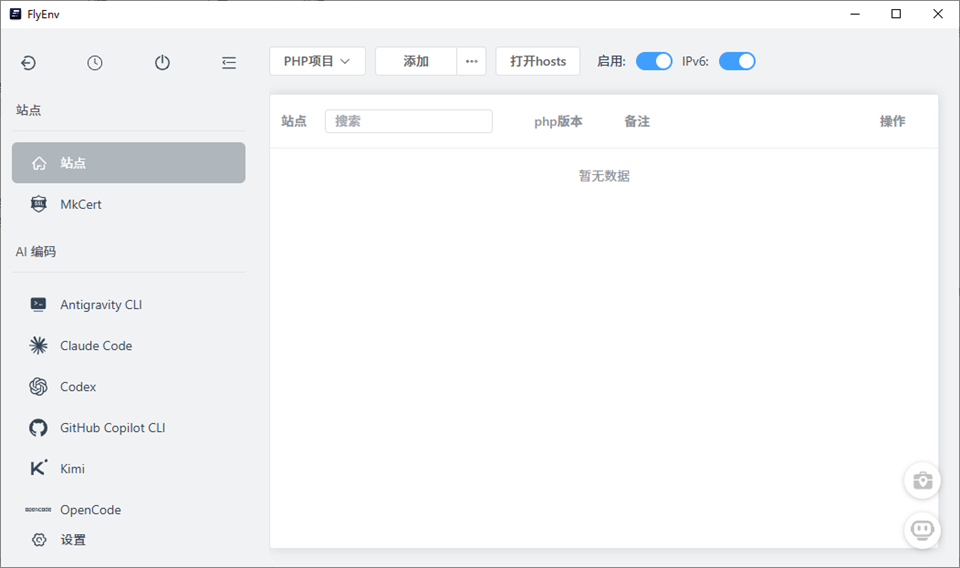
FlyEnv使用指南
一、首次启动设置
1. 安装 FlyEnv 助手
首次启动时,FlyEnv 会安装一个用于系统集成的助手程序:
▪ Windows:如果安装失败,请以管理员身份运行
此助手用于管理服务和管理系统路径,只需安装一次。
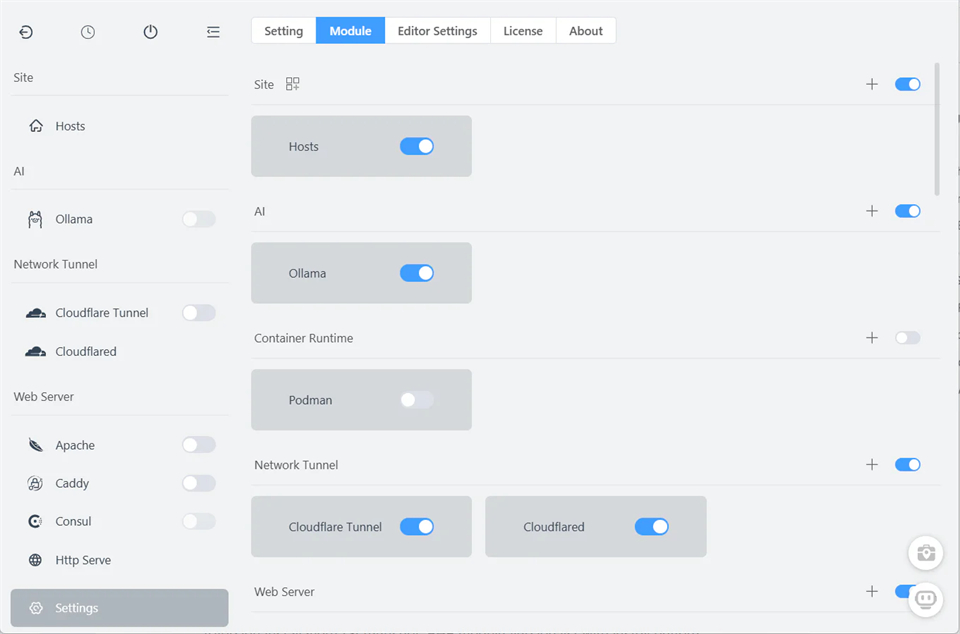
2. 自定义界面
FlyEnv 默认显示所有模块,你可以简化视图:
(1)点击 设置(齿轮图标)
(2)关闭你不需要的模块
(3)通过拖放重新排列剩余模块
推荐给 PHP 开发者: 保持 Apache/Nginx、PHP、MySQL、Redis 可见。
推荐给 Node.js 开发者: 保持 Node.js、Nginx、MongoDB 可见。
3、安装第一个版本
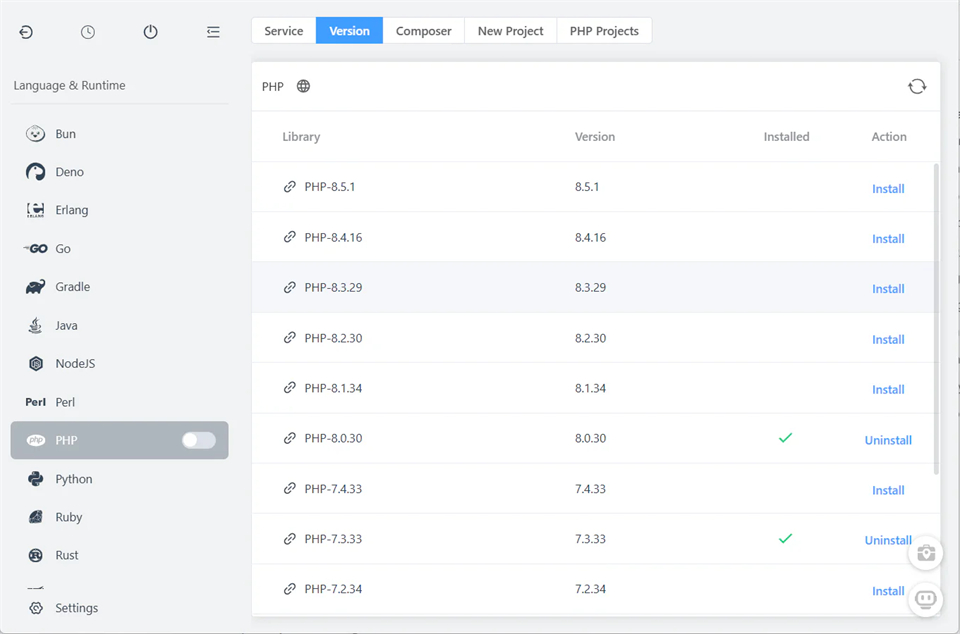
每个模块至少需要一个已安装的版本:
(1)点击一个模块(例如 PHP)
(2)切换到 版本 标签页
(3)选择一个版本(例如 PHP 8.3)
(4)点击 安装
FlyEnv 会自动下载并配置该版本。
二、创建你的第一个网站
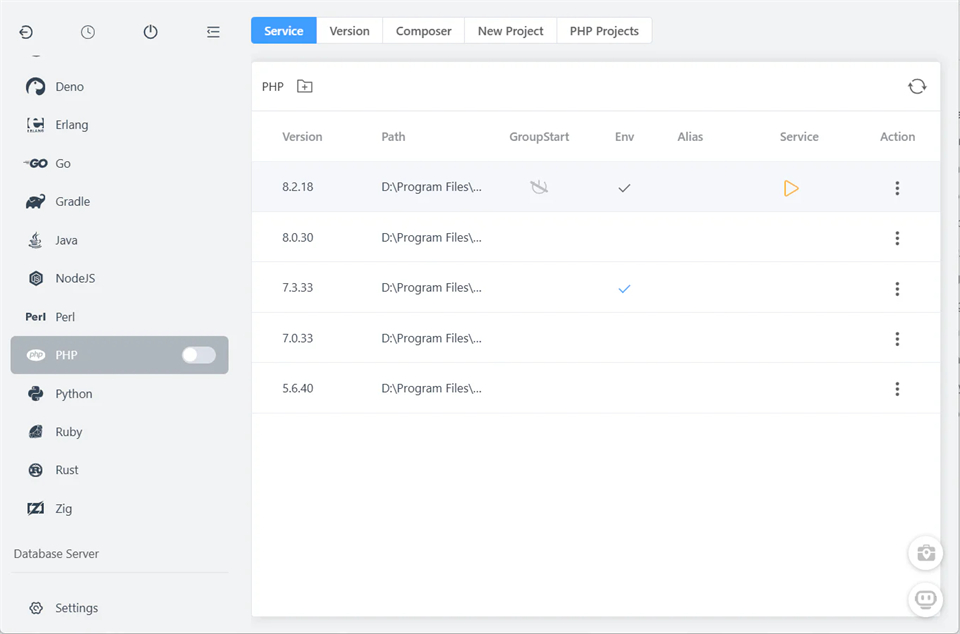
步骤 1:启动所需服务
在创建站点之前,先启动 Web 服务器和 PHP:
(1)打开 Apache 或 Nginx 模块
(2)选择你安装的版本
(3)点击 启动 按钮
如果需要,对 PHP 和 MySQL 执行相同操作。
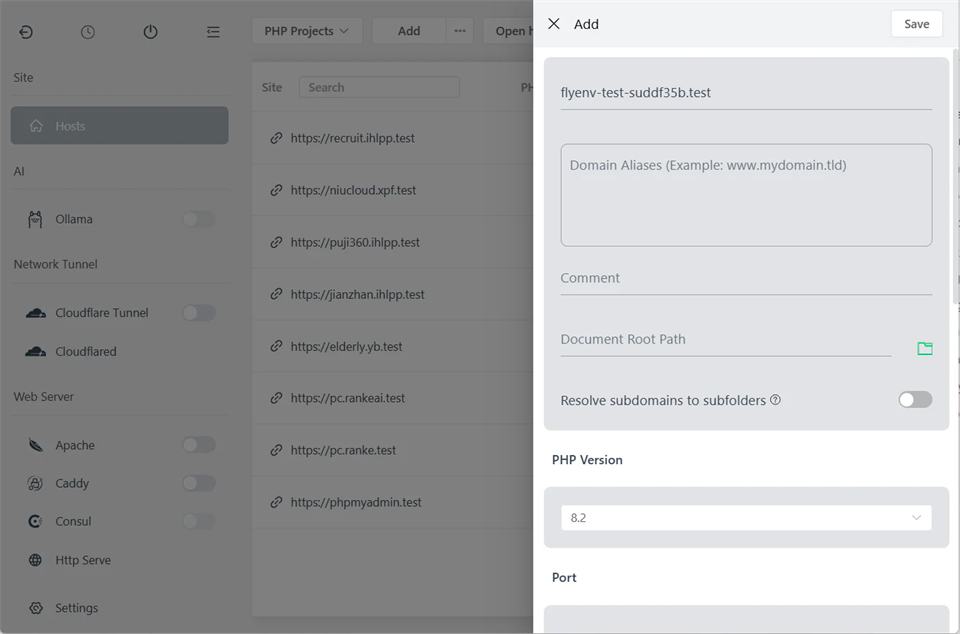
步骤 2:创建站点
(1)打开 Host 模块
(2)点击 "添加站点"
(3)填写详细信息:
▪ 域名:myproject.test(任何域名都可以)
▪ 根目录:/Users/you/projects/myproject
▪ PHP 版本:选择你安装的版本
▪ 端口:80(默认)
(4)启用 自动 SSL 以获得 HTTPS 访问
(5)点击 保存
步骤 3:访问你的站点
保存后:
(1)启动你的 Web 服务器(如果尚未运行)
(2)点击 Host 列表中的站点链接
(3)或在浏览器中打开 https://myproject.test
SSL 证书会被你的系统自动信任。
三、设置环境变量
FlyEnv 可以管理你的系统 PATH 以支持终端访问:
(1)打开任意模块
(2)点击 "设置到系统路径"
(3)选择要添加的版本
对于 PHP,你还可以创建别名:
▪ php74 -> PHP 7.4
▪ php83 -> PHP 8.3
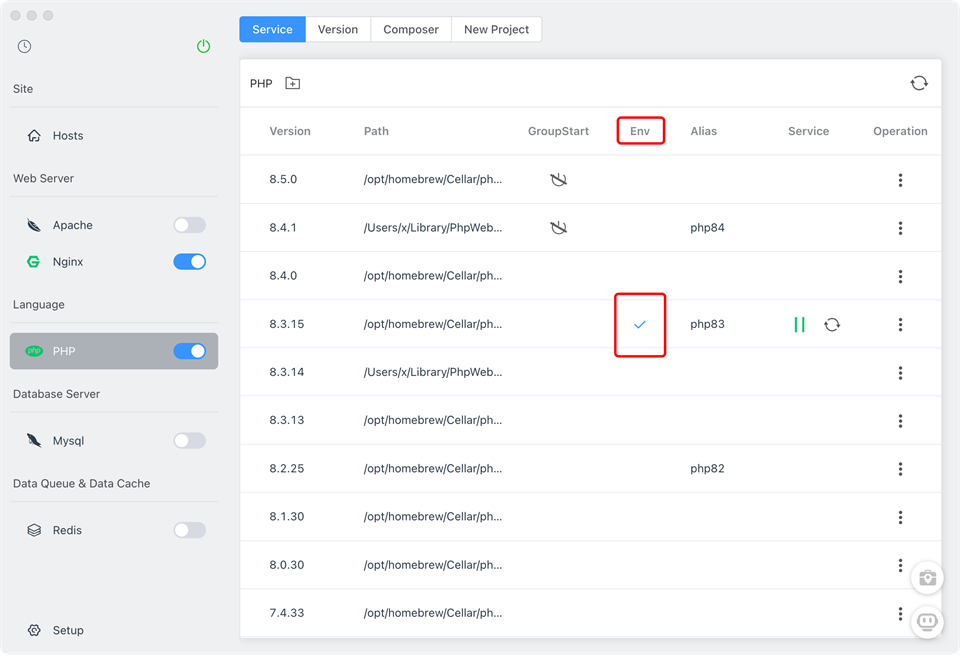
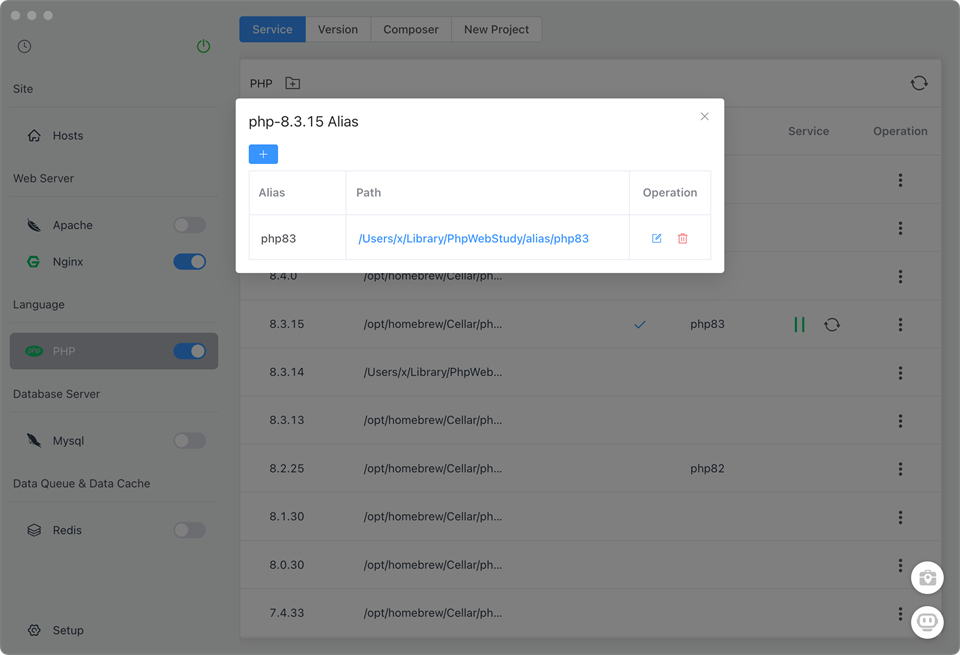
设置 PATH 后重启终端,更改才能生效。
四、管理服务
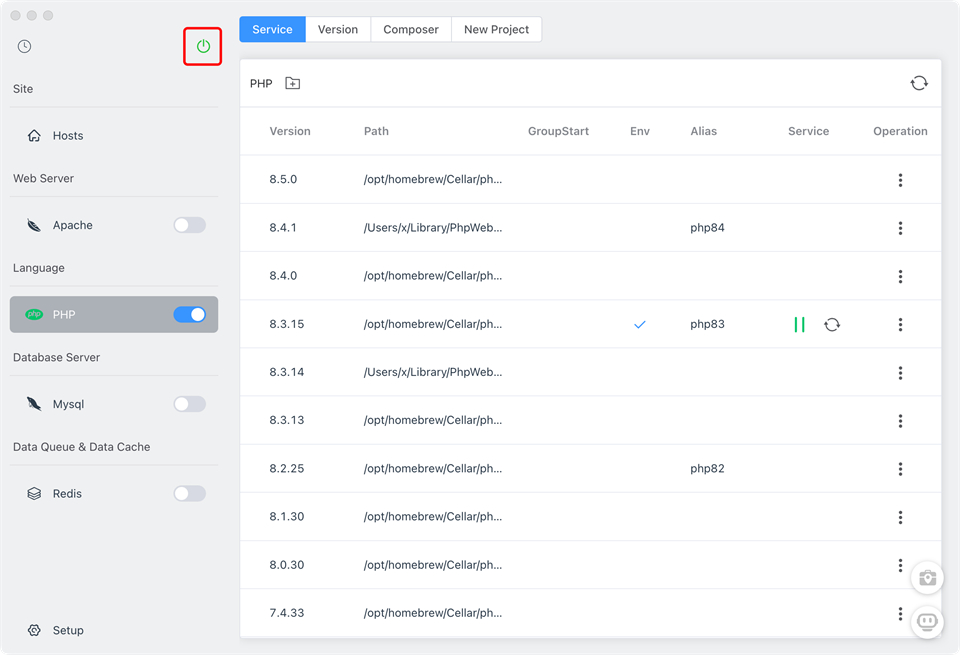
1. 一键启动
为需要一起启动的模块启用 GroupStart:
(1)打开模块服务面板
(2)勾选 GroupStart 复选框
(3)使用主界面上的 "全部启动" 开关
2. 查看日志
如果服务启动失败:
(1)点击模块中的 日志 按钮
(2)查看错误信息
(3)常见问题:端口冲突、缺少依赖
常见问题 FAQ
1、FlyEnv 只是给 PHP 用的吗?
不是。FlyEnv 面向的是多运行时本地开发,覆盖 PHP、Node.js、Python、数据库、本地站点以及相关工具。
2、FlyEnv 能替代 Docker 吗?
对很多日常本地开发流程来说可以。如果你的重点是完整容器拓扑或生产级容器编排,Docker 仍然有它的价值。
3、AI 编程客户端能接入 FlyEnv 吗?
可以。FlyEnv 既能直接管理支持的 AI 编程 CLI,也能通过 FlyEnv MCP Server 暴露本地上下文。
更新日志
v4.16.0版本
新功能
1.添加了FlyEnv MCP服务器
FlyEnv现在包括一个内置的MCP服务器,使AI客户端能够直接连接到您的本地FlyEnv环境。您可以从FlyEnv启动服务器,生成可使用的客户端配置片段,并将服务器注册到支持的AI编码CLIs中,而无需手动编辑一切。
此集成提供:
MCP服务控制:通过用户界面启动和停止FlyEnv MCP服务器,配置主机、端口、访问令牌以及本地/远程访问行为
客户端快速配置:生成HTTP和stdio兼容的配置片段,并直接从FlyEnv复制
一键客户端注册:将FlyEnv MCP服务器注册到Claude Code、Codex、OpenCode、Kimi、Antigravity CLI和GitHub Copilot CLI中
工具策略管理:启用或禁用单个MCP工具,并对服务控制、安装或站点更改等高风险操作要求确认
审计记录:通过内置审计日志审查MCP工具活动
2.添加了AI编码CLI模块
FlyEnv现在包括专用模块用于Claude Code、Codex、OpenCode、Kimi、Antigravity CLI和GitHub Copilot CLI。这些集成将AI编码CLIs带入与您的本地运行时和服务相同的桌面工作流程中,使它们更易于从一个地方进行安装、检查和管理。
此集成提供:
CLI安装和检测:安装支持的AI编码CLI并从FlyEnv检查其已安装版本
配置文件访问:查看重要的配置文件路径并从UI管理客户端配置
会话管理:浏览保存的会话,重新在终端中打开它们,并在支持时清理旧会话
MCP管理:列出配置的MCP服务器,并直接从每个客户端模块添加或删除FlyEnv MCP连接
客户特定的附加功能:管理Claude Code和Codex的插件、Antigravity CLI和GitHub Copilot CLI的技能、OpenCode的provider/stats视图和Kimi的日志/会话导出工作流程
改进和修复
3.更新了MinIO下载源
FlyEnv现在使用维护的pgsty/minio分叉作为更新的MinIO下载来源,提高了在上游发行版更改后安装的可用性,并使MinIO版本下载更加可靠。
4.修复了Windows Python环境变量设置
解决了Windows环境下FlyEnv在安装过程中可能会注册错误的Python环境路径的问题。Python环境注册现在指向正确的FlyEnv管理的运行时布局,因此新安装的Python版本可以更可靠地被暴露。
5.修复了自定义的Rust工具链检测CARGO_HOME/RUSTUP_HOME
解决了FlyEnv可能错过通过rustup安装的Rust工具链的问题,当CARGO_HOME或RUSTUP_HOME已经被定制时。FlyEnv现在在定位rustup、工具链和相关运行时数据时会尊重这些环境变量。
6.改进的本地网站支持localhost+端口工作流程
FlyEnv站点管理现在支持使用localhost明确的端口例如localhost:8080在添加或编辑站点时。这使得本地多端口工作流程更容易建模,而无需创建额外的假域来仅分离端口。
此改进包括:
端口感知的重复检查:只要监听端口不冲突,具有相同主机名的站点是允许的
从主机输入提取端口:进入localhost:port现在将该端口应用到站点配置,而不是在保存时将其丢弃
清理主机文件行为:纯循环站点不再需要冗余的主机文件写入,从而减少不必要的管理员提示
稳定的Vhost文件命名:生成的vhost、rewrite和log文件现在避免了多端口localhost站点之间的同名冲突
7.修复了FlyEnv环境变量的排序
解决了FlyEnv管理的环境变量可能出现错误顺序的问题,允许系统或Homebrew Python二进制文件优先于在FlyEnv中选择的版本。FlyEnv现在使用专用的shim重新构建Python PATH条目,以便python和python3始终解析为活动的FlyEnv版本。
8.修复了包含空格的路径的Windows Cron作业
解决了Windows计划任务问题,当生成的任务包装器或工作目录路径包含空格时,cron作业可能会失败。FlyEnv现在通过一个更安全的带引号命令路径启动PowerShell包装器,提高了在C:\Program Files\...或other spaced workspace paths下存储的项目的可靠性。
端口感知的重复检查:只要监听端口不冲突,具有相同主机名的站点是允许的
从主机输入提取端口:进入localhost:port现在将该端口应用到站点配置,而不是在保存时将其丢弃
清理主机文件行为:纯循环站点不再需要冗余的主机文件写入,从而减少不必要的管理员提示
稳定的Vhost文件命名:生成的vhost、rewrite和log文件现在避免了多端口localhost站点之间的同名冲突



























共有 0条评论