

最近电脑是不是又卡得像老牛拉破车?别急着重装系统,试试这个叫 optimizerDuck 的开源神器,它简直就是给 Windows 做了一次深度 SPA。这玩意儿完全免费且开源,最绝的是它把那些让人头大的后台服务、开机自启垃圾统统收拾得明明白白。我平时用它主要干两件事:一是清理 C 盘缓存和临时文件,一键就能把那些更新残留的“陈年旧账”清了;二是动态调配内存资源,让前台软件 CPU 优先级拉满,打字响应速度瞬间起飞。切换中文特别简单,进设置点下拉菜单选简体中文,重启一下界面立马清爽。它的核心在于那 35 多项优化策略,从禁用遥测隐私保护到针对 AMD、NVIDIA 显卡的专属调校,甚至能安全卸载 Xbox 这种预装臃肿软件,每一项都标了风险等级,新手也能放心玩。最让我安心的是它自带“一键还原”功能,不管手滑改了什么,点一下就能回滚,相当于给系统买了份后悔药。最近 v2.24.2 版本还升级了任务栏点击切换窗口逻辑,不再弹出烦人的预览组,这对多屏办公党简直是福音。总之,与其被 Windows 自带的设置劝退,不如用这种轻量级工具把系统掌控在自己手里,既保留了个性化又避免了盲目修改带来的风险,这才是真正的极客生活态度。
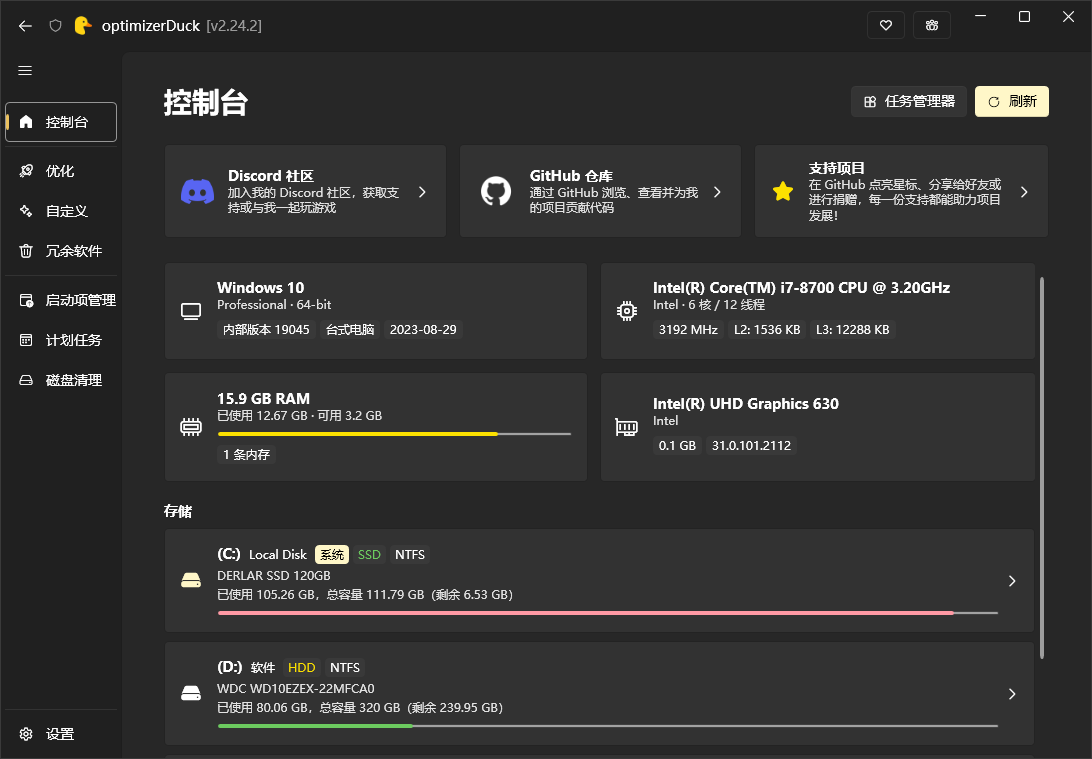
optimizerDuck官方版如何切换中文
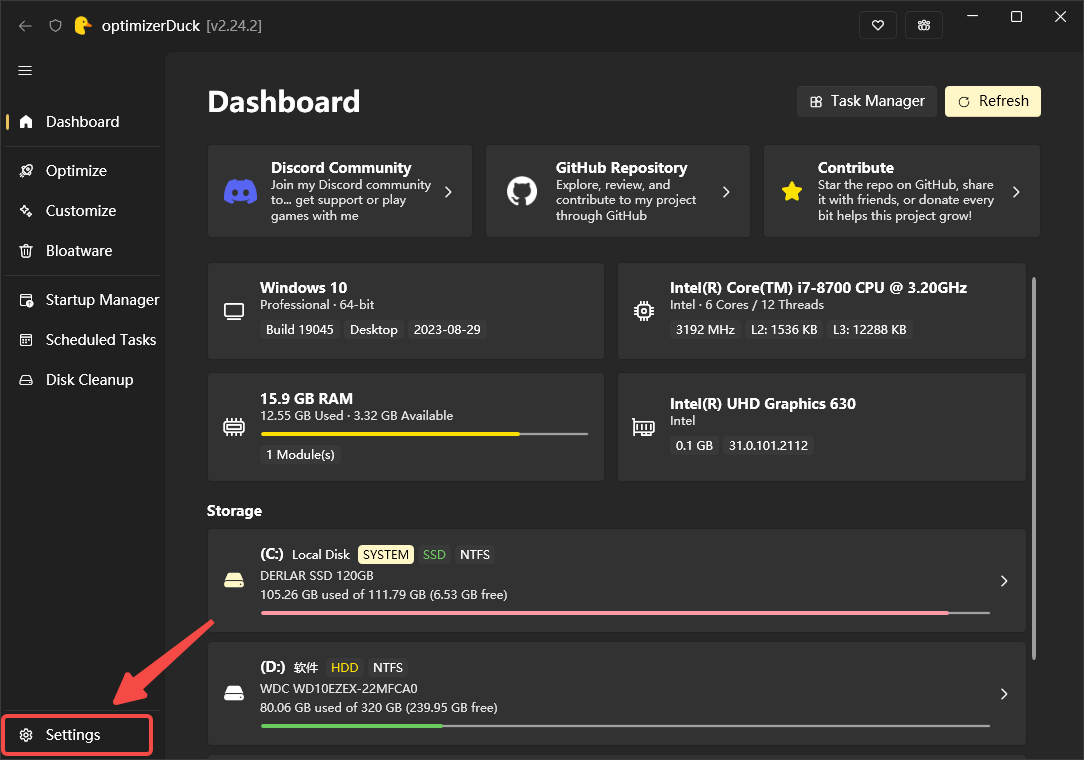
1、打开optimizerDuck官方版,点击左下角的【Settings】按钮,进入软件设置界面;
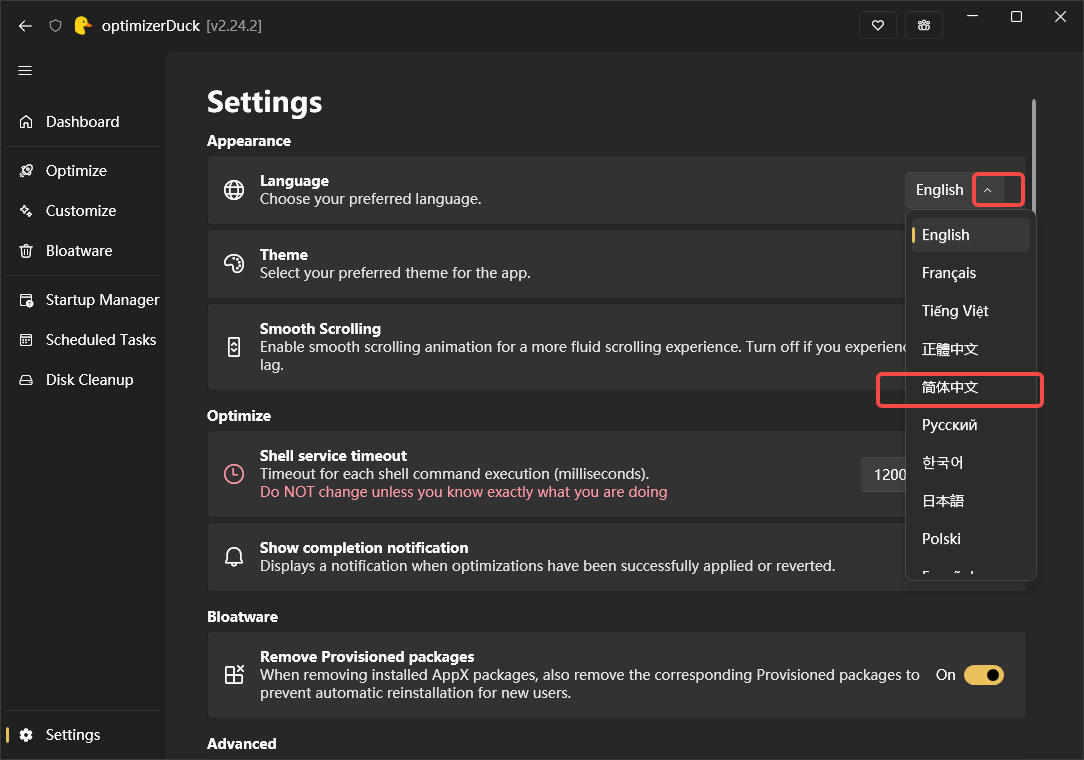
2、找到语言选择区域,点击【English】右侧的下拉箭头,从下拉列表中选择【简体中文】;
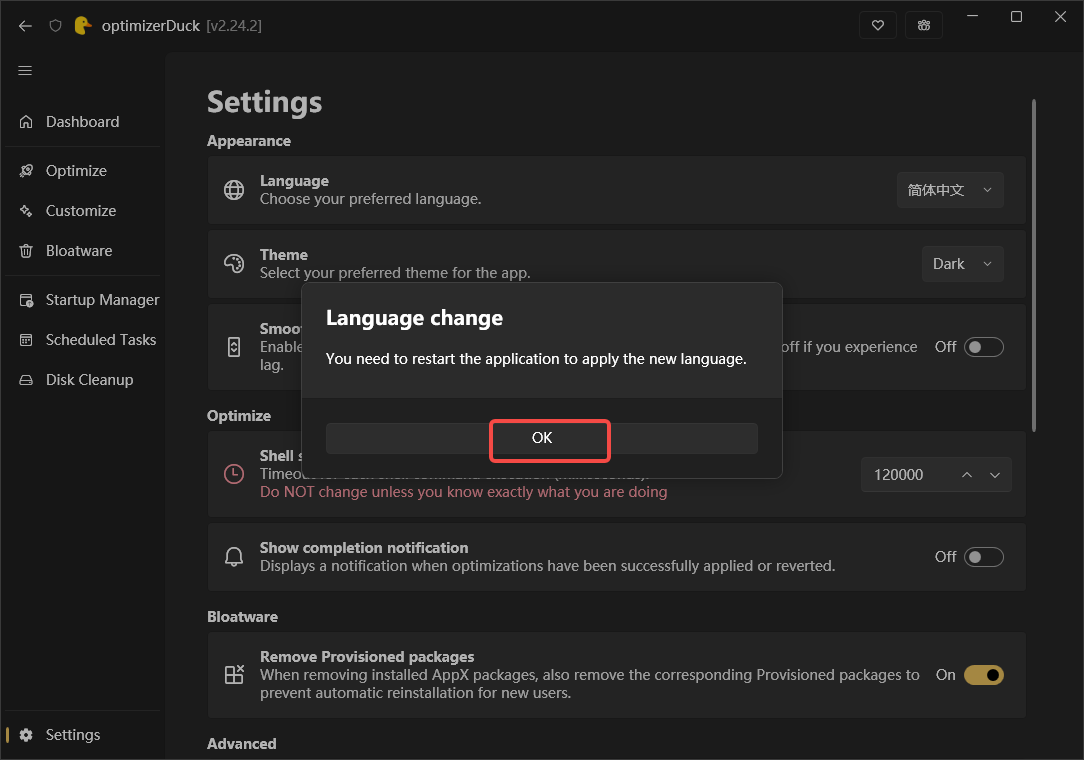
3、选择后软件会弹出提示需要重启才能生效,点击【OK】,需要手动重启,重启完成后界面即显示为简体中文;
4、以上就是optimizerDuck官方版切换中文的操作教程。
optimizerDuck官方版怎么启动性能优化项
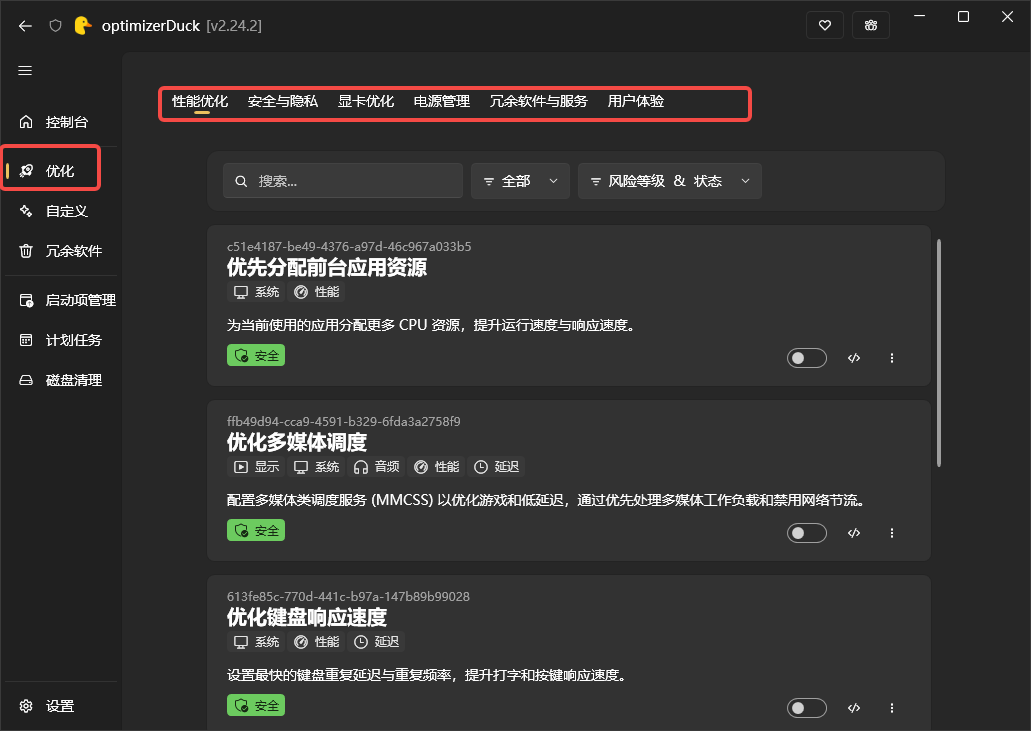
1、打开optimizerDuck官方版,进入【优化】页面,在【性能优化】板块下会列出多项优化策略,用户可根据当前电脑运行状况按需选择;
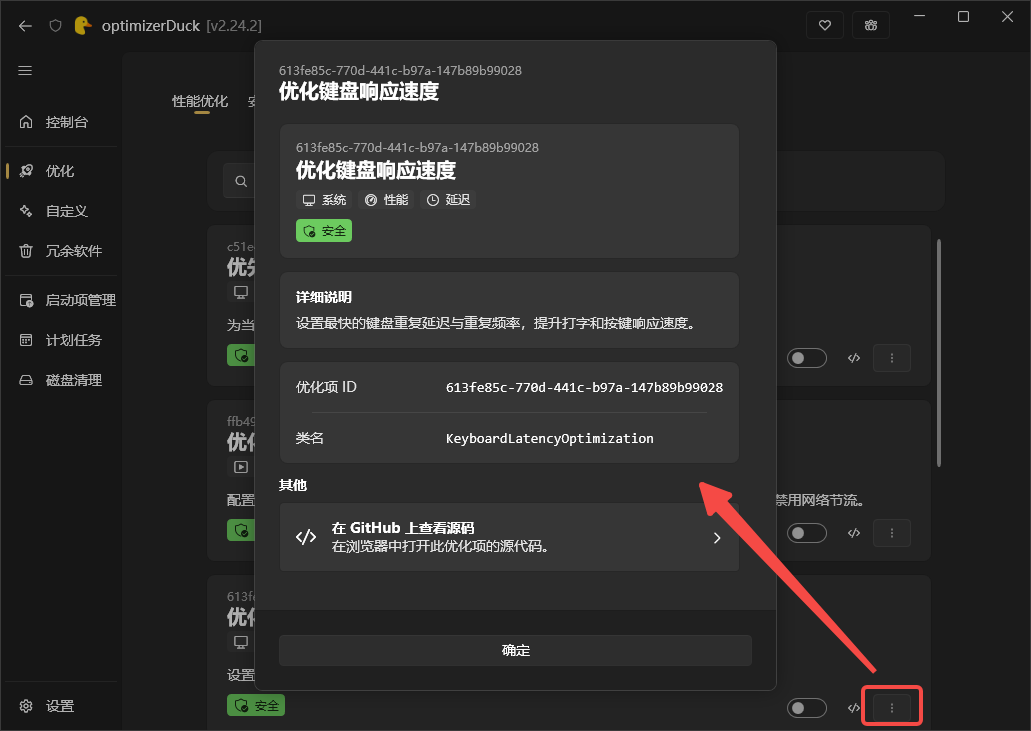
2、点击某项优化右侧的三点图标,可查看该优化的有关描述,点击【在GitHub上查看源码】还可查看源码;
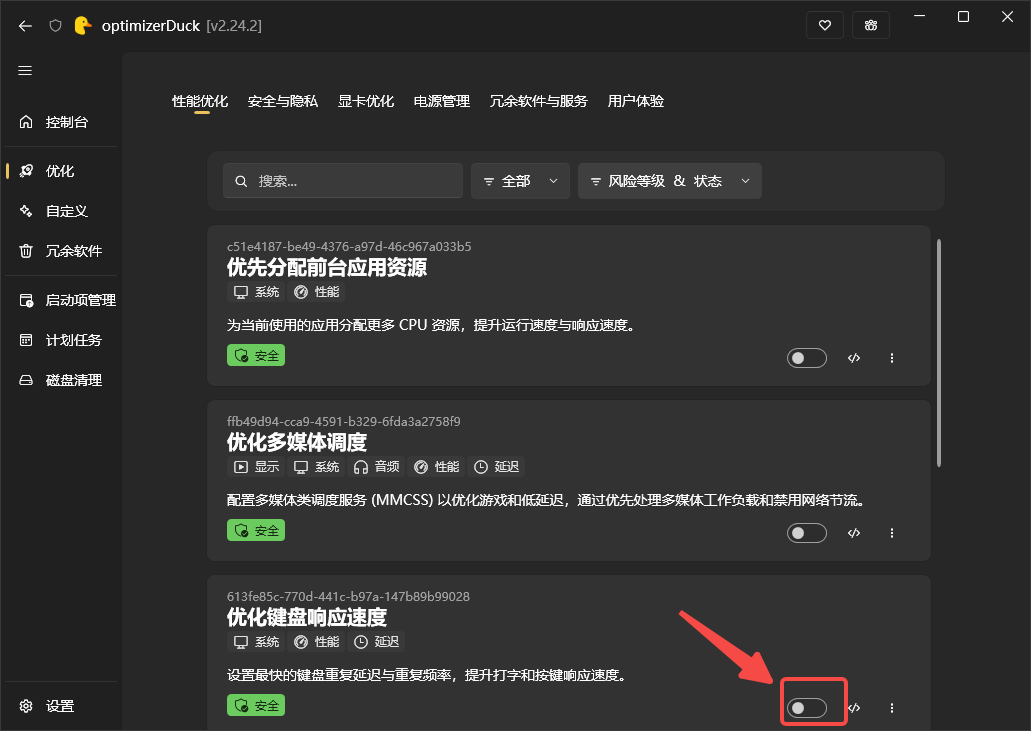
3、选定需要的优化项后,点击其右侧的开关按钮;
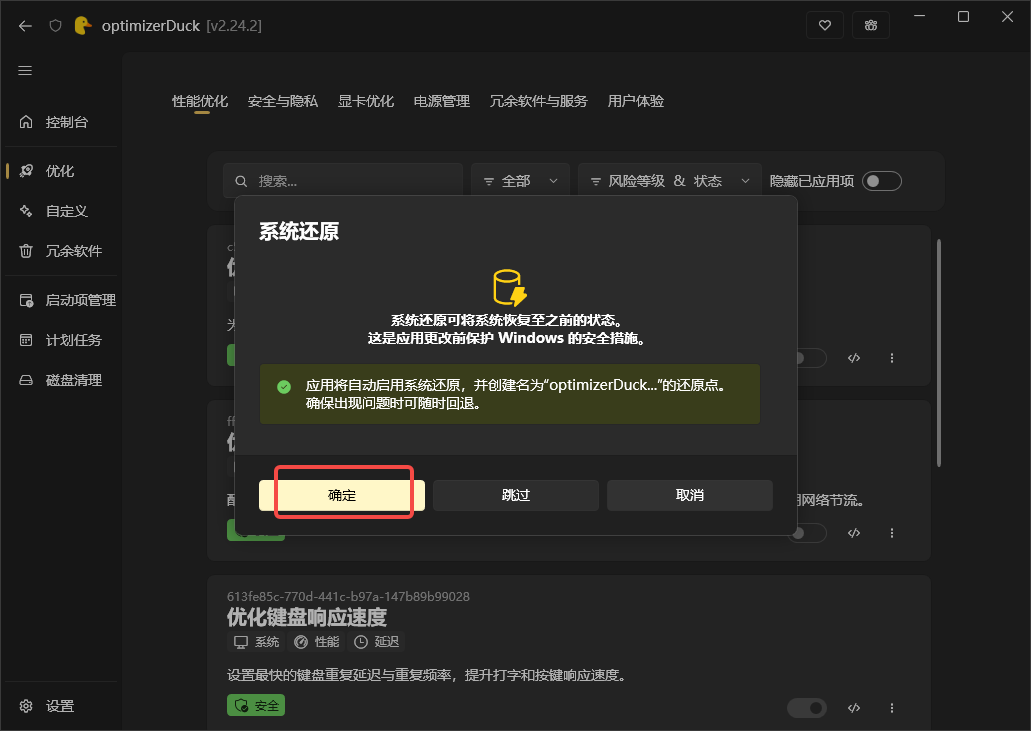
4、此时系统会提示“创建还原点”,以便后续随时回退至当前状态,点击【确定】继续,优化将自动开始执行;
5、以上就是optimizerDuck官方版启动性能优化项的操作流程。
软件特色
1、全方位系统优化
软件内置了 35+ 项优化策略,涵盖六大类别,用户可以根据风险等级(低、中、高)清晰地了解每项操作的潜在影响。
※性能与电源:调整服务主机、优化游戏性能、调节键盘速度。
※隐私保护:禁用遥测服务、彻底关闭 Copilot、移除广告跟踪、关闭 Cortana 及位置定位。
※GPU 调校:针对 AMD、NVIDIA 及 Intel 显卡提供特定的性能优化脚本。
※电源管理:优化休眠设置、关闭 USB 电源节能、自定义电源计划。
※臃肿软件移除:安全卸载 Windows 预装的各类应用(如Xbox、Edge等),并提供风险提示帮助用户决策。
※用户体验:调整资源管理器速度、视觉特效及菜单延迟。
2、强大的功能开关面板
除了底层优化,optimizerDuck 还提供了一个直观的“功能开关”界面,让用户无需深入复杂的注册表或组策略,即可轻松定制 Windows 外观与行为。
※桌面与任务栏:一键显示/隐藏“此电脑”、“回收站”图标,移除快捷方式小箭头,或禁用任务栏的 Bing 搜索。
※资源管理器:显示文件扩展名、启用剪贴板历史、开启紧凑模式。
※游戏增强:关闭鼠标加速、禁用全屏优化、调整游戏模式与游戏栏设置。
※系统设置:开启开机数字锁定(NumLock)等。
3、实用的内置工具箱
软件集成了多个实用的小工具,方便用户进行系统维护。
※仪表盘:实时监控 CPU、内存、GPU 及磁盘使用情况。
※启动项管理:直观地控制开机自启程序,加快系统启动速度。
※计划任务管理:查看并管理系统中所有的计划任务。
※磁盘清理:扫描并清除临时文件、缓存及旧的 Windows 安装残留。
4、安全性与可逆性
修改系统设置往往伴随着风险,optimizerDuck 在这方面做了周全的考虑。
※一键还原是该软件最大的亮点之一。无论你做了什么修改,都可以通过点击“恢复”按钮,瞬间撤销上一步甚至全部的更改。
※软件会自动备份所有被修改的文件和注册表项,确保系统始终处于可控状态。
※每一项优化都标注了明确的风险等级,并建议用户在运行前创建系统还原点。
更新日志
v2.24.2版本
【新增功能】
1、软件新增土耳其语本地化支持;
2、自定义设置页面扩充大量 Windows 高级调校选项;
【偏好设置分类】
3、新增任务栏搜索框模式,自定义任务栏搜索区域样式;
4、新增「任务栏点击切换最近窗口」功能:点击任务栏图标直接切至上一个活跃窗口,不再弹出应用预览组;
【系统分类】
5、新增多项高级系统开关:开发者模式、允许所有受信任应用、启用长路径支持、任务栏显示电池百分比;
【功能优化】
1、优化优化项元数据标签体系;
2、重写多条优化项标签,提升分类检索辨识度;
3、新增 Windows10Only、Windows11Only 专属系统标签;
4、重新调整标签优先级与展示排序;
5、按需修正部分优化项风险等级;
5、修复「禁用辅助键盘快捷键」功能错误标识参数;
6、预装冗余服务(Bloatware Service);
7、优化图标识别匹配逻辑,优先加载高清图标,匹配准确度提升;
8、UI 布局统一调整
9、计划任务、启动项管理器内的开关按钮移至左侧,多语言界面布局更整洁统一;
10、更新第三方开源组件声明,同步当前项目所有依赖库信息;
11、计划任务逻辑优化:任务处于关闭状态时,禁用「启动 / 停止」操作按钮;
【问题修复】
1、修复计划任务详情弹窗、启动计划任务弹窗无法滚动查看内容的 bug;
2、修复「自定义设置 – 分类」页面滚动时底部出现多余空白区域的显示异常。






















共有 0条评论