

说到 PDF 编辑,很多人第一反应还是 Adobe Acrobat,但如果你是个在 Windows 上摸爬滚打多年的打工人,CubePDF Utility 这款开源神器绝对值得你换个思路试试。它最戳我的点在于把枯燥的文档操作变成了整理相册般的直觉体验,那些密密麻麻的缩略图让你一眼就能看清文件结构,想删页、想合并?直接拖拽搞定,那种丝滑感瞬间治愈了面对几百页文档时的焦虑。我平时经常要把一堆截图和 Word 文档拼成一个汇报材料,以前得一个个复制粘贴,现在用它的图片混合功能,直接把 PNG、JPG 丢进去就能合成单一 PDF,效率提升不止一点点。更让我安心的是它的安全权限管控,给老板发的文件加个密码,连打印或复制文字都锁死,这种细颗粒度的控制才是真正懂职场痛点的设计。作为开源软件,它的代码在 GitHub 上都能看,没有那些花里胡哨的订阅套路,对个人还是公司都免费开放,这点良心设计在如今的应用市场里太难得了。至于配置,只要你的 Windows 装了.NET Framework 4.7 以上,基本就能跑得很溜。最近 v4.5.3 版本还适配了最新的 Chromium 内核,看来开发者也没闲着。总之,如果你厌倦了被各种弹窗和复杂菜单轰炸,不妨把 CubePDF 装进电脑,你会发现处理文档原来可以这么轻松自在。
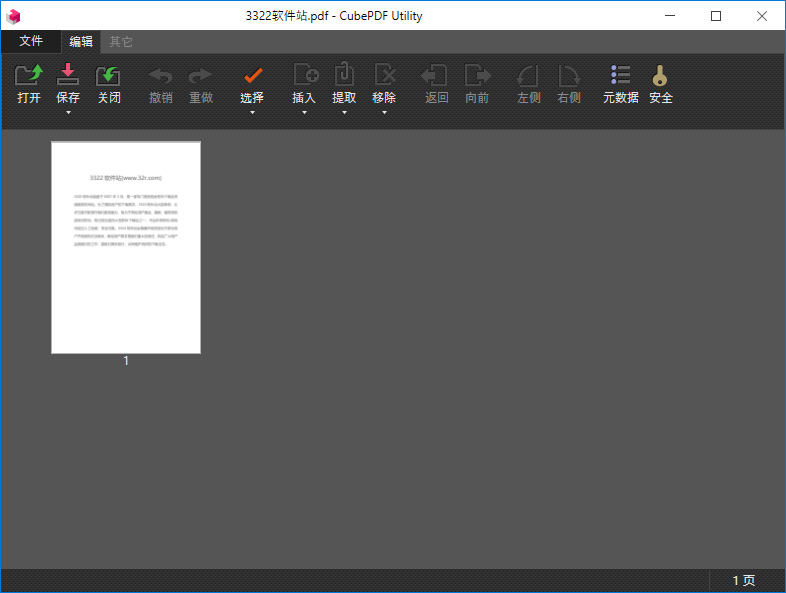
CubePDF Utility中文版如何在PDF中插入PNG图片
1、打开CubePDF Utility中文版,点击左上角的【打开】按钮,从本地选择并导入需要编辑的PDF文件;
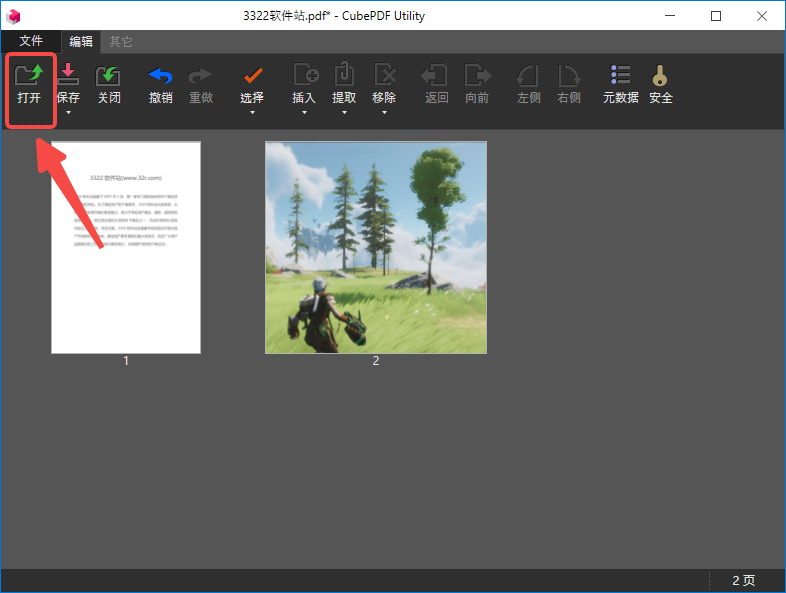
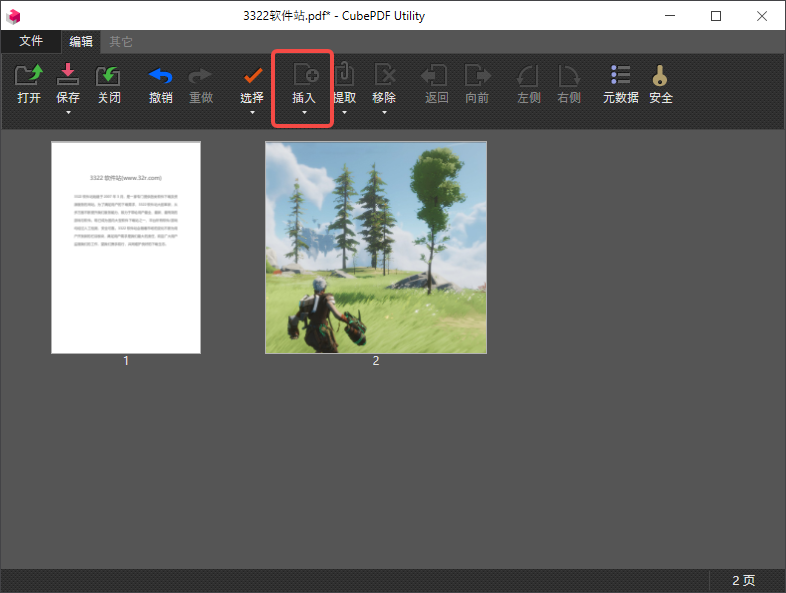
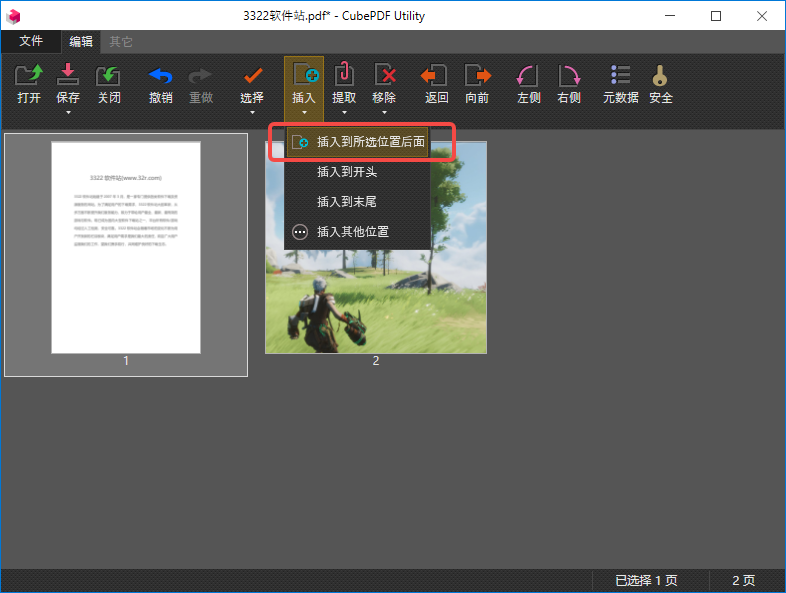
2、在顶部菜单栏中找到并点击【插入】功能,系统将进入图片添加模式;
3、您可以根据需要选择插入位置,将图片插入到PDF的开头(首页之前)或末尾(末页之后);
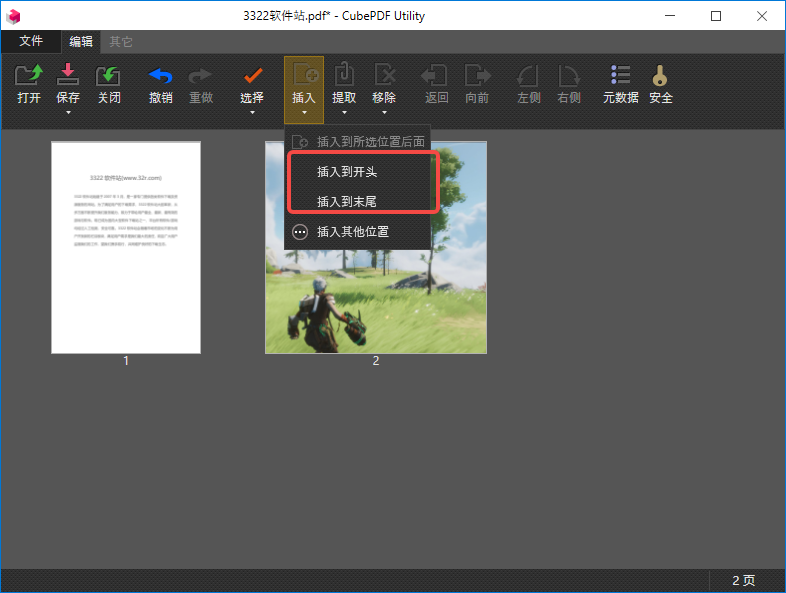
4、还可先选定某一具体页面,再把图片插入到该页的后面;
5、图片插入后,点击左上角的【保存】按钮,即可将修改保存到原文件或另存为新文件;
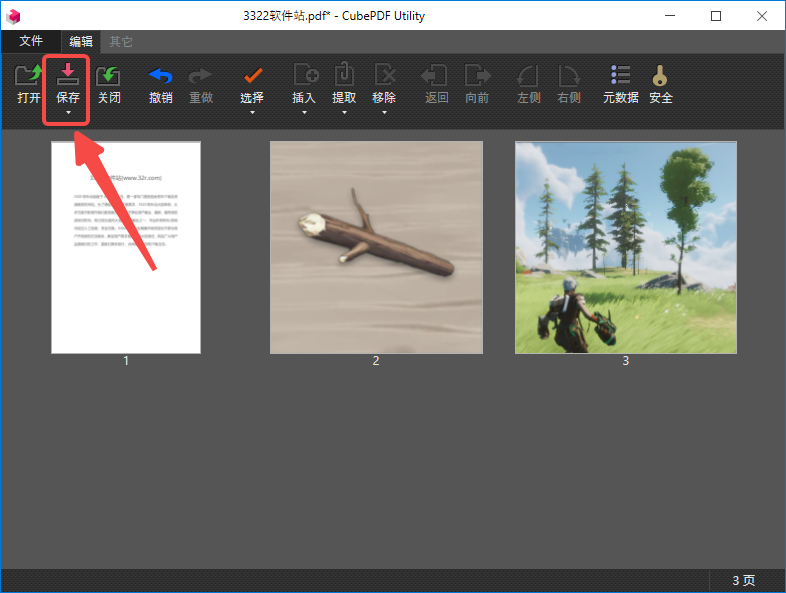
6、以上就是CubePDF Utility中文版在PDF中插入PNG图片的操作流程。
软件特色
1、基于缩略图的操作
CubePDF 实用工具提供基于缩略图的页面编辑操作,如合并, 提取、拆分、删除部分页面、重新排序和旋转PDF。 工具栏被安排用于多种用途。 它旨在使 PDF 文件的操作直观且舒适。
2、图片支持
CubePDF 工具还可以将图片和照片(PNG、JPEG、BMP、TIFF)作为 PDF 页面组合。 所以即使在PDF和图片文件混合的情况下,你也可以将它们合并成一个PDF文件。 此外,提取功能还可以将指定的PDF页面保存为PNG格式。
3、安全性提升
CubePDF 工具允许您灵活地设置被编辑的 PDF 文件的各种安全设置, 包括密码设置、打印、文本和图片复制、页面插入和删除, 填写表单、编辑注释及其他操作限制。
4、开源软件
CubePDF Utility 任何人都可以自由使用,无论他们是个人还是公司。 其使用没有任何限制,包括商业用途。 它也是以开源软件(OSS)形式开发的,所以你可以从 GitHub 获取源代码。
配置推荐
Microsoft 支持下的 Windows(x86/x64)
需要 .NET Framework 3.5 或更新版本(建议使用 4.7 或更高版本)
更新日志
v4.5.3版本
更新PDFium,适配 Chromium 149 版本。



























共有 0条评论