

很多人都在纠结 VS Code 那个让人心里发毛的“遥测”问题,总觉得后台在偷偷上传数据,其实只要换个思路,不用卸载原版也能解决。VSCodium 就是那个被低估的纯净版答案,它本质上就是把微软那些闭源的追踪代码、商标标识和捆绑组件在编译阶段直接物理删除了,不是让你去设置里手动关掉隐私开关,而是从根源上让“上传”这个动作根本不存在,这才是真正的零遥测。对于咱们这种既想享受智能补全、多光标编辑这些核心功能,又对数据安全有洁癖的开发者来说,它的体验跟原版几乎没区别,但心里踏实多了。至于怎么把它变成中文界面,其实特别简单,去扩展市场搜个"chinese"装上 MS-CEINTL 的语言包,记得点一下信任发布者就行,然后按 Ctrl+Shift+P 输入配置语言选简体中文重启一下,菜单立马就亲切了。换个主题更是随心所欲,不用重启就能秒变深色模式。这软件最大的魅力在于它开源免费、轻量级且跨平台,完全由社区驱动,没有那些花里胡哨的数据收集机制,就像把原本被裹挟的开发者工具还给了用户自己,既保留了强大的插件生态,又守住了隐私底线,这才是咱们真正需要的开发环境。
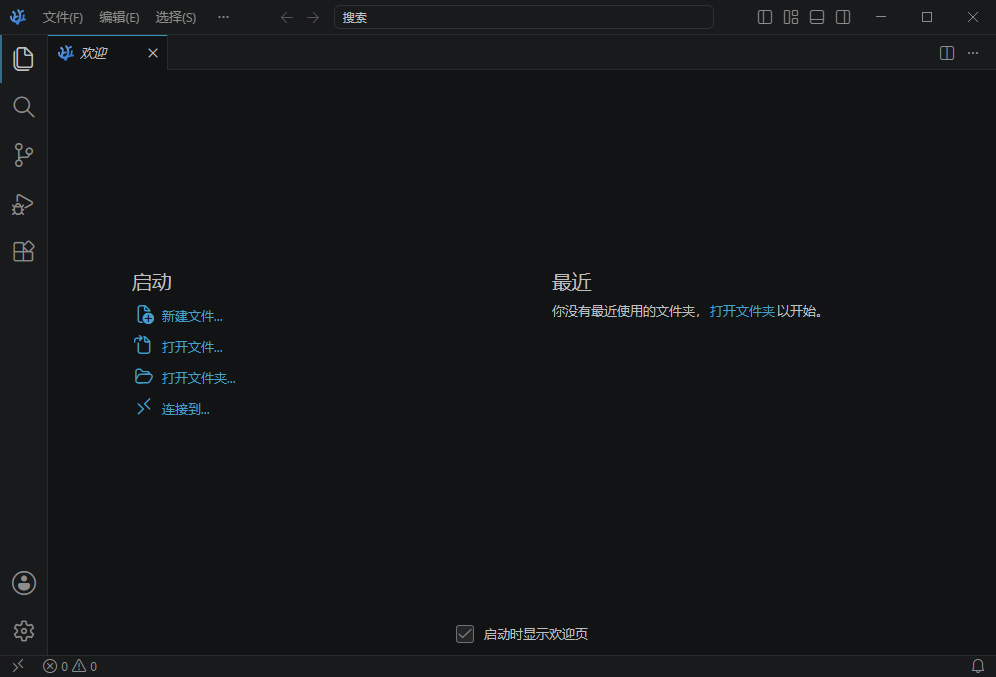
VSCodium官方版怎么设置中文?VSCodium设置中文详细教程
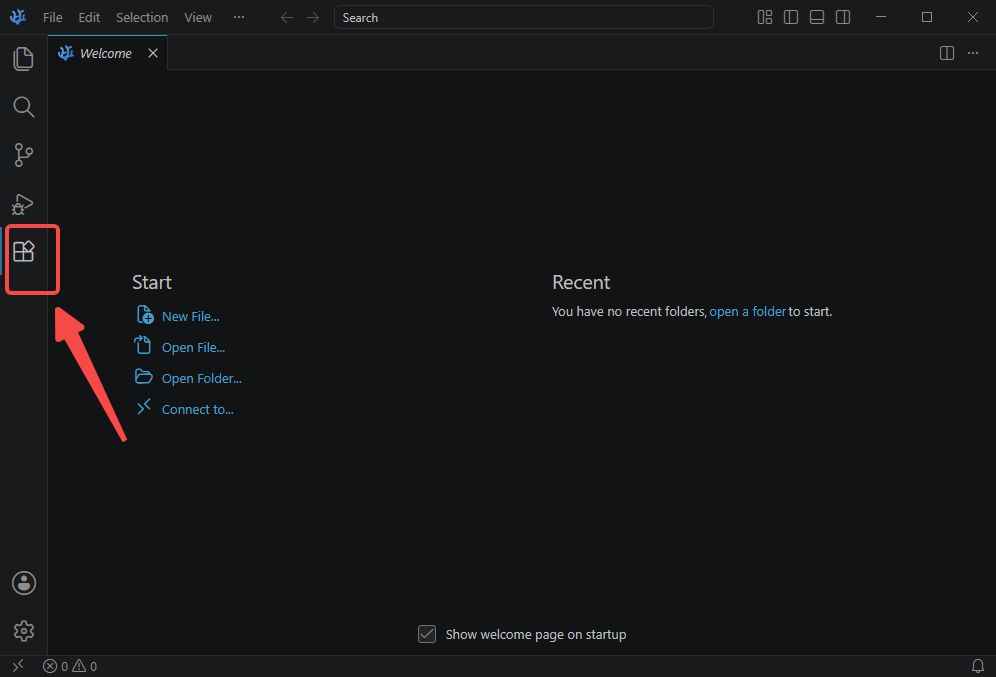
1、打开VSCodium官方版,点击左侧活动栏中的格子图标),进入扩展管理页面;
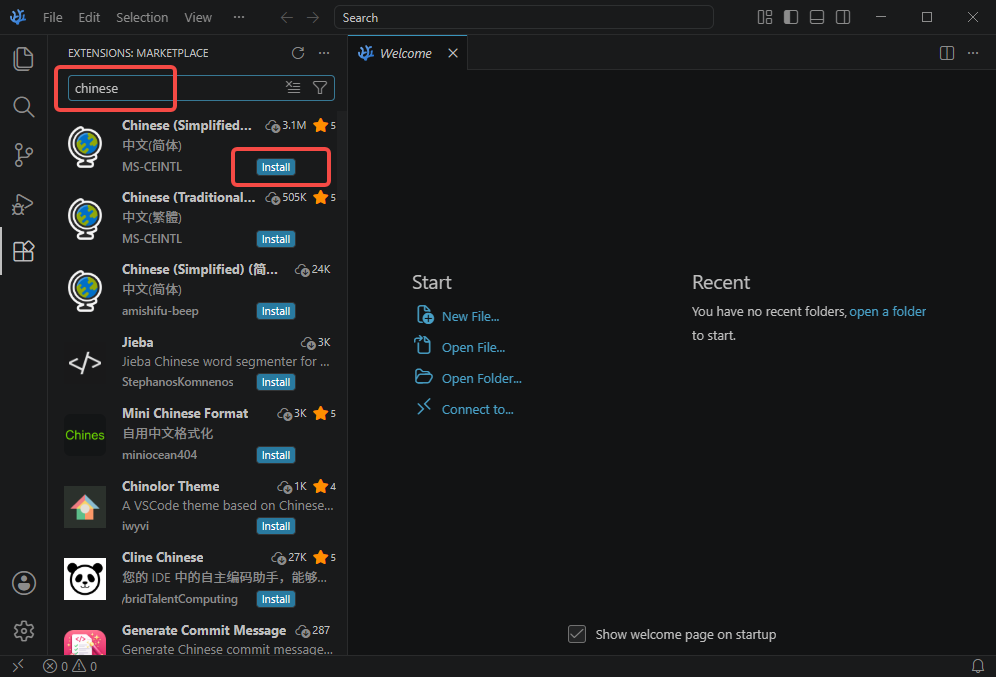
2、在扩展页的搜索框中输入“chinese”,从结果列表中找到【简体中文】语言包,点击右侧的【Install】按钮开始下载安装;
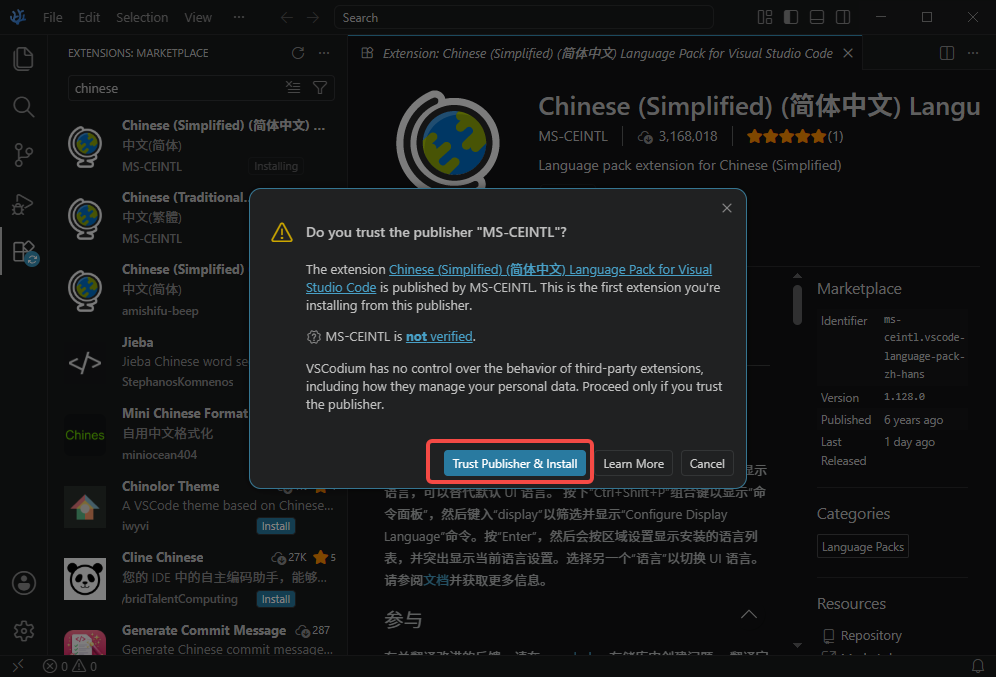
3、如果安装过程中弹出信任提示“Do you trust the publisher 'MS-CEINTL'?”,点击【Trust Publisher & Install】继续,确保语言包来自可信源;
4、安装完成后,按下组合键【Ctrl+Shift+P】调出命令面板,在输入框中键入“Configure Display Language”并选中该命令,系统将列出已安装的语言选项;
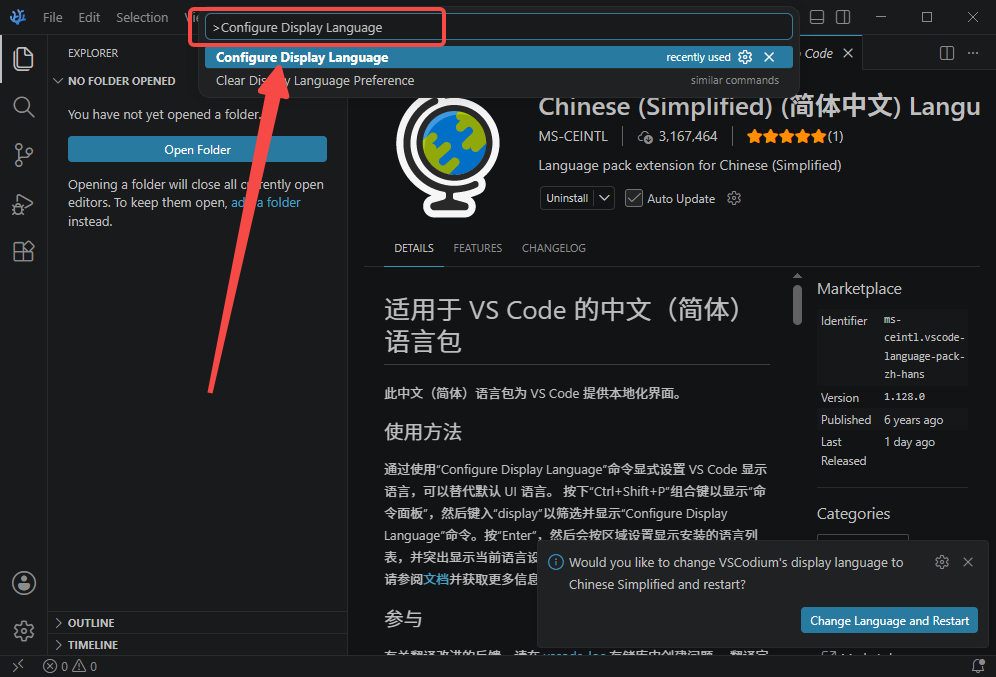
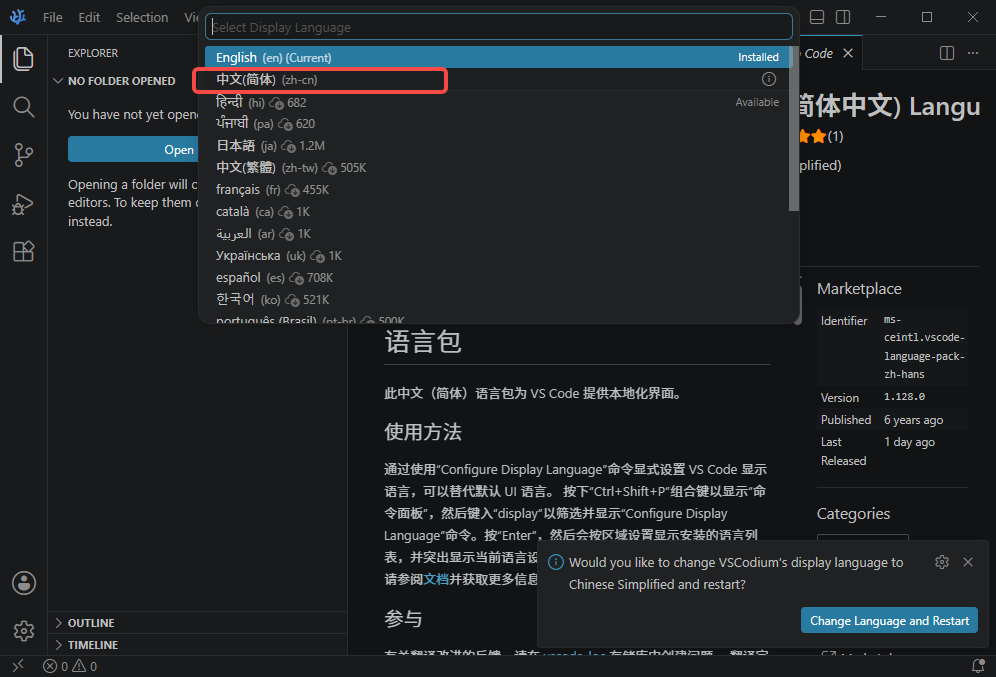
5、从列表中选择【简体中文】;
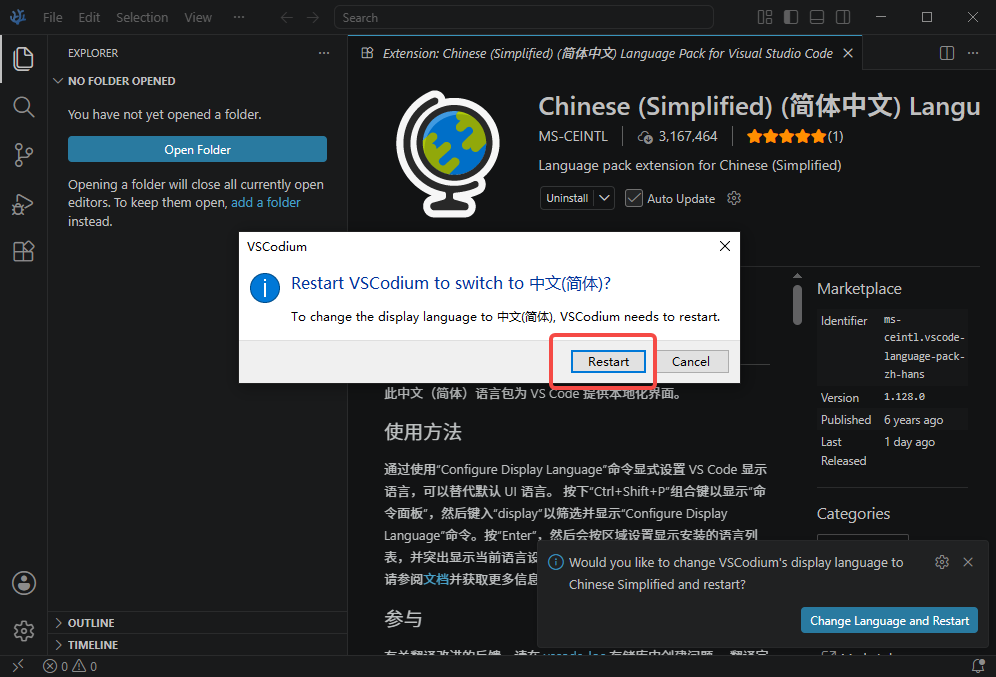
6、软件会提示需要重启才能应用新语言,点击弹出的【Restart】按钮,VSCodium将自动关闭并重新启动;
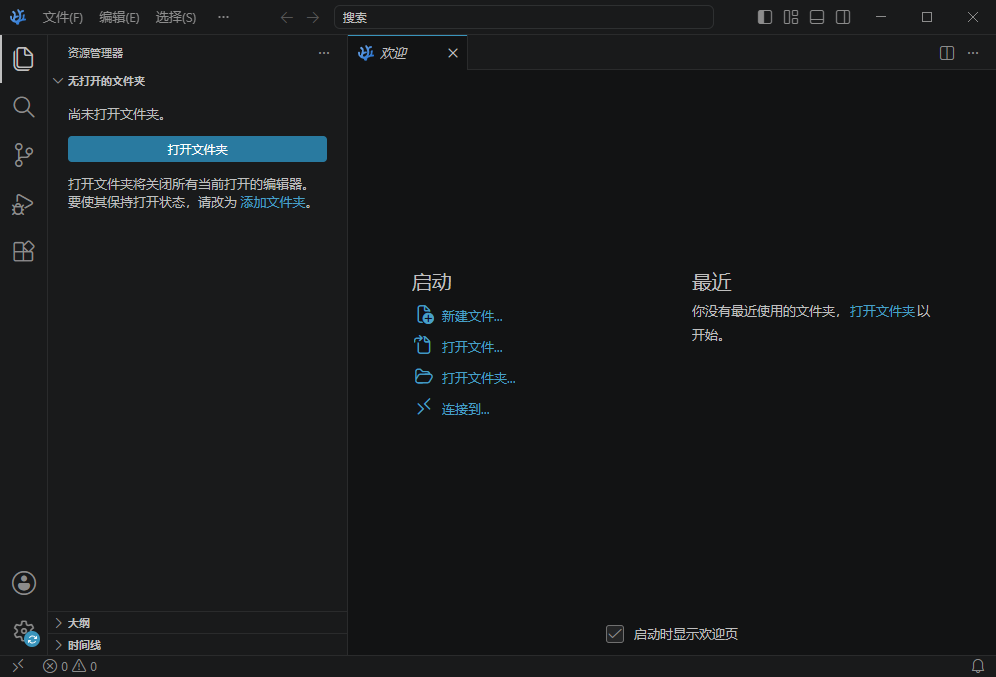
7、重启完成后,界面菜单、提示和设置项全部切换为简体中文。
VSCodium官方版怎么切换主题颜色
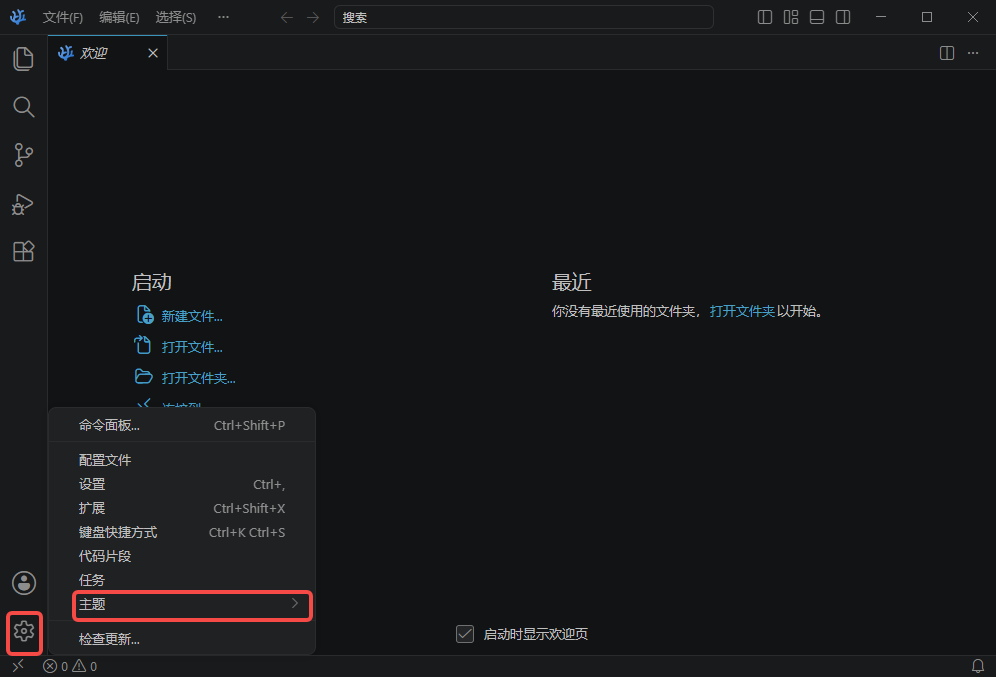
1、打开VSCodium官方版,点击左下角的齿轮状设置图标,在弹出的菜单中选中【主题】选项,进入主题管理子菜单;
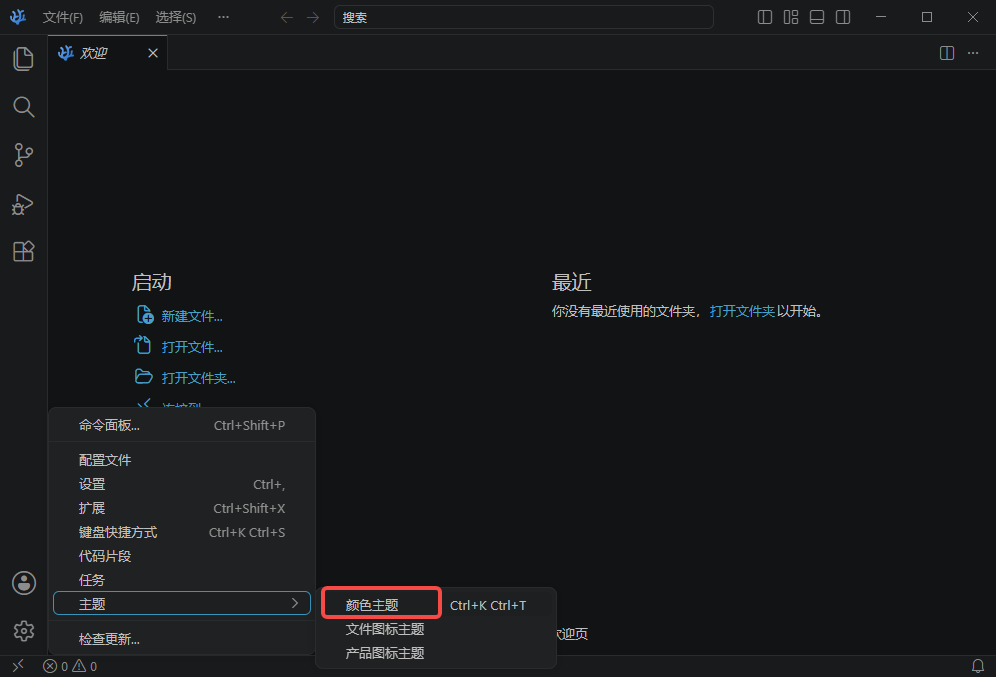
2、在子菜单中选择【主题颜色】,系统会弹出主题选择面板,展示所有颜色主题列表;
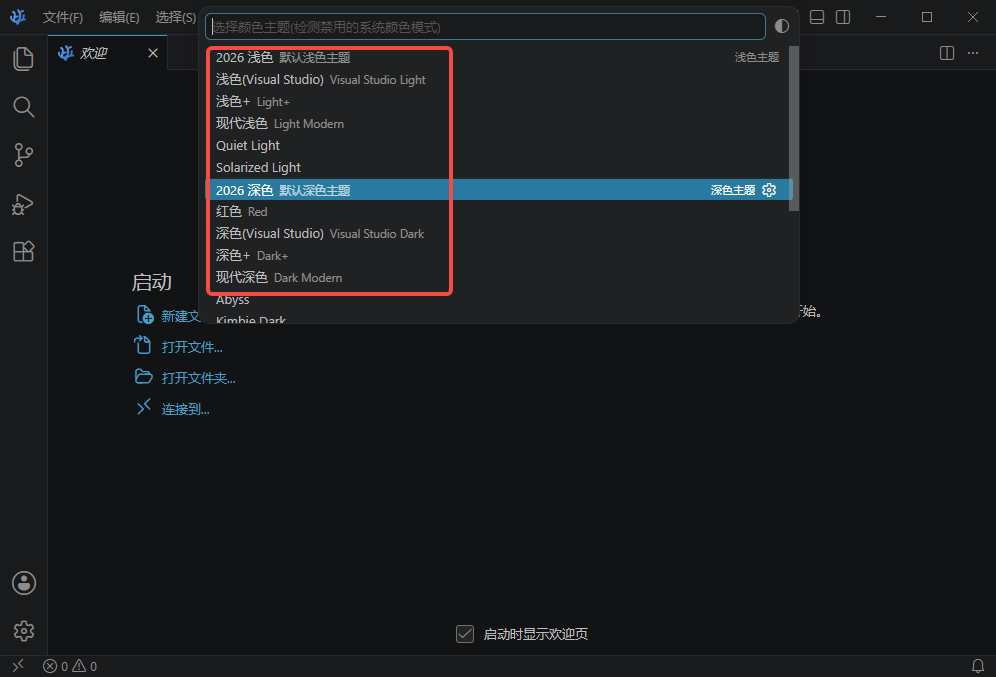
3、选择您喜欢的主题,选中后主题立即生效,无需重启;
4、以上就是VSCodium官方版切换主题颜色的操作教程。
软件特色
1、开源免费
VSCodium是一款完全免费的开源软件,用户可以自由地使用、修改和分发软件。
2、轻量级
VSCodium是一款轻量级的编辑器,占用系统资源少,启动速度快。
3、跨平台
VSCodium支持Windows、Linux和MacOS等多个操作系统,用户可以在不同的平台上使用软件。
4、安全保障
VSCodium不包含任何微软提供的跟踪或数据收集机制,用户可以放心使用软件。
5、插件丰富
VSCodium有大量的插件可供选择,用户可以根据自己的需求来安装插件。
6、社区支持
VSCodium是由社区驱动的,用户可以参与到软件的开发和改进中。




























共有 0条评论