

说到 AI 助手,大家第一反应往往是那种只会陪你聊天的“电子宠物”,但 Marvis 马维斯这个新玩意儿有点不一样,它更像是一个随时待命的私人管家。以前用 AI 得绞尽脑汁想提示词,现在你直接跟它说话就行,比如“把发票整理好”或者“帮我查个资料”,它就能真的去执行文件处理、设备设置这些具体活儿。最让我心动的是它的多 Agent 协作机制,感觉背后藏着一支小团队,PM 派任务给各个子 Agent 各司其职,不用你操心流程。对于经常需要跨设备办公的人来说,手机远程操控电脑简直太香了,出门在外也能顺手关掉家里的残留程序,甚至还能看到屏幕实时画面。而且它特别懂隐私,支持端侧处理,敏感资料不用上传云端,这点在当下数据泄露频发的环境里简直是救命稻草。当然,工具再好用也得会伺候,比如删除文件默认进回收站,想找回随时能捞回来,但要是二次确认永久删除了就真没了,这设计挺人性化。至于那些闪退、连不上电脑的小毛病,大多是因为权限没开或者网络问题,按教程给辅助功能开个开关、切回同一 Wi-Fi 就能解决。最近版本还加了瑞幸点单功能,感觉以后下楼买咖啡都能省事了,这种把生活琐事自动化做得这么细致的 AI,确实比那些只会打官腔的更有温度。
软件特点
1、多Agent协作
装上就能干活的AI协作团队,由PM统一派发任务给各子Agent:文件处理Agent、系统运维Agent、应用操作Agent、网络搜索Agent。
2、移动端远控PC
出门在外,手机就能操作家里或办公室的电脑。远程取文件、关掉残留程序,还能直接看到电脑屏幕操作过程。
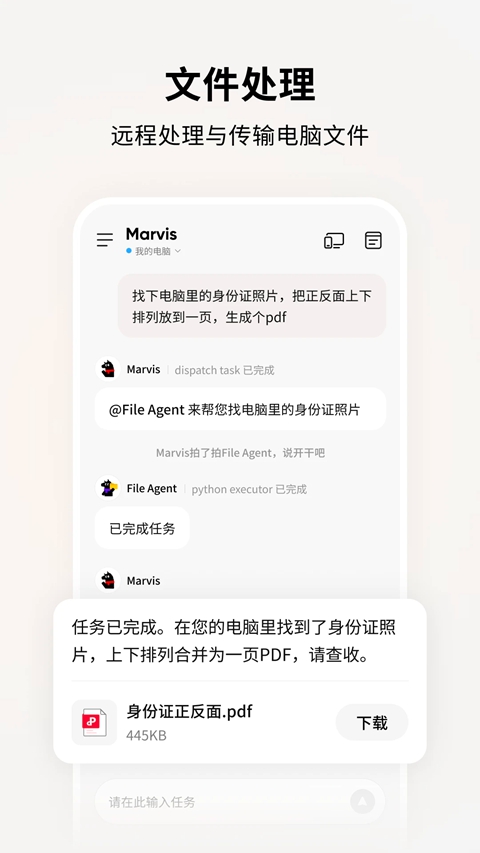
3、文件处理
整理发票、归类照片、输出报表,一句话自动完成。PC端支持隐私模式和本地知识库,敏感资料不怕泄露。
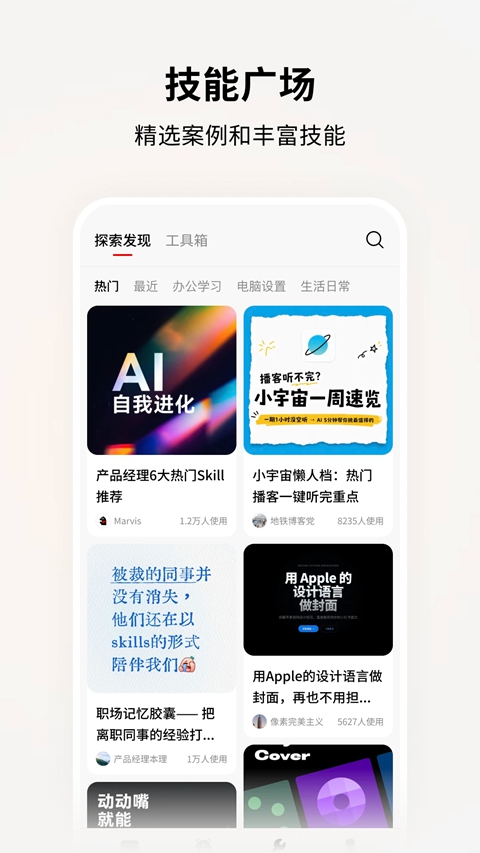
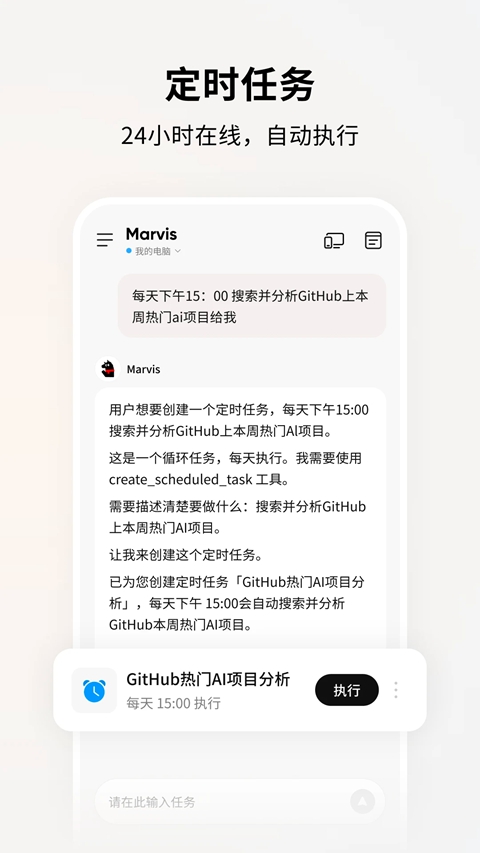
4、技能库+定时任务
内置精选技能,让任务完成更出色。还支持定时任务,每天收集资讯、每周发送周报,均可到点自动执行。
5、多端互通
iOS、Mac等多端账号打通,还提供云电脑能力,一个账号就能管理多台设备的任务和生成物。
Marvis Ai助手使用方法
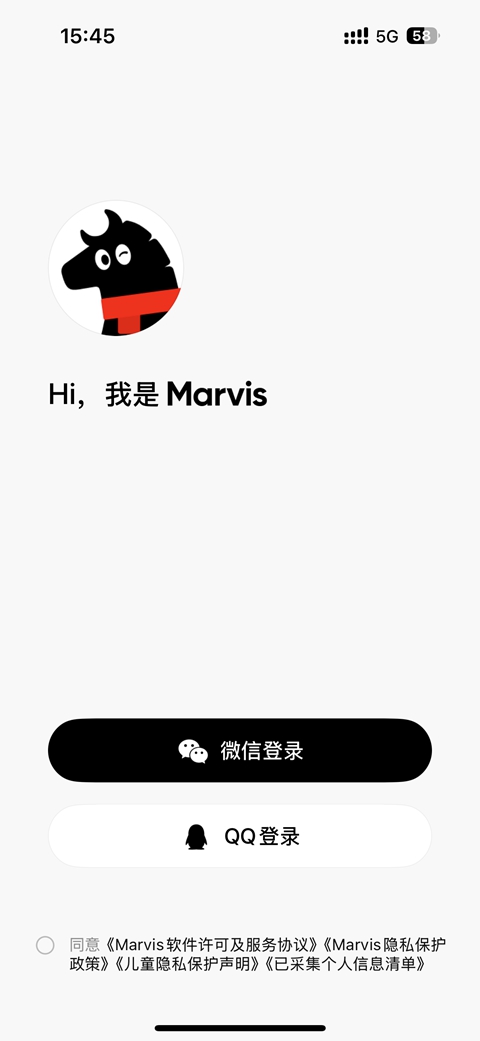
1、下载好后,先登陆你的账号
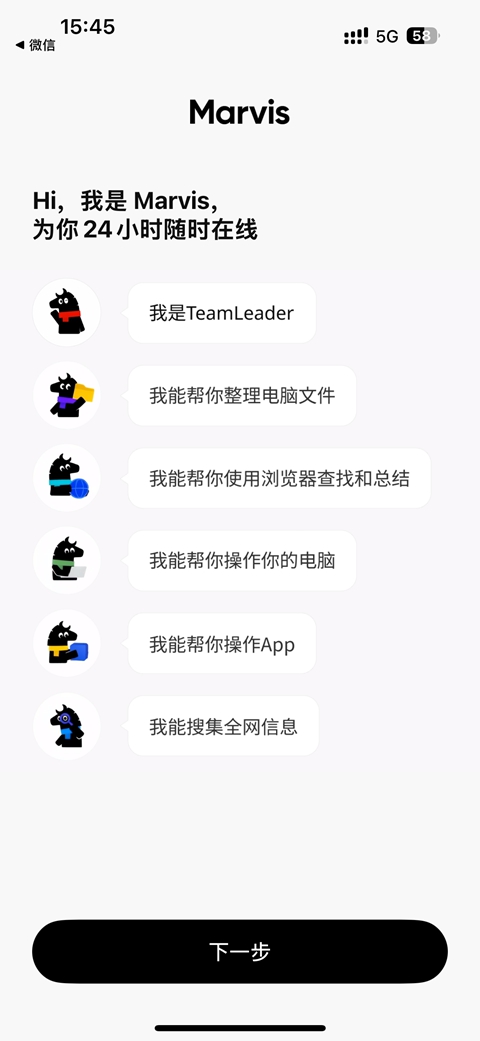
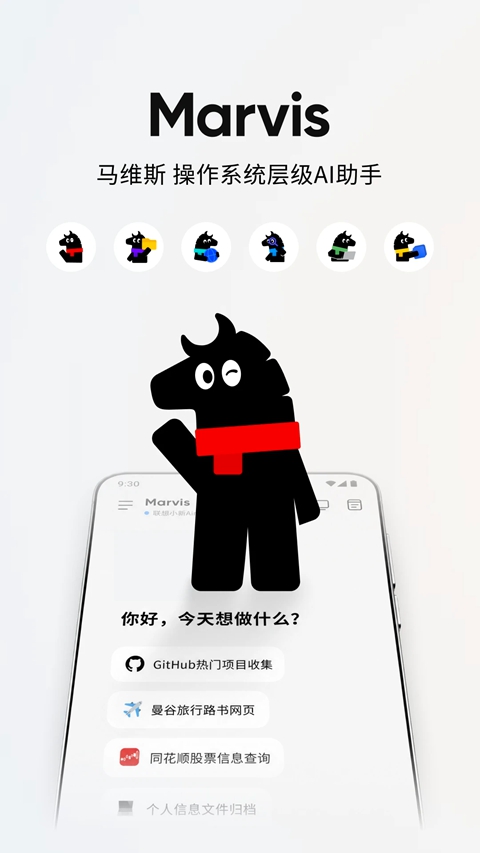
2、了解Marvis的作用
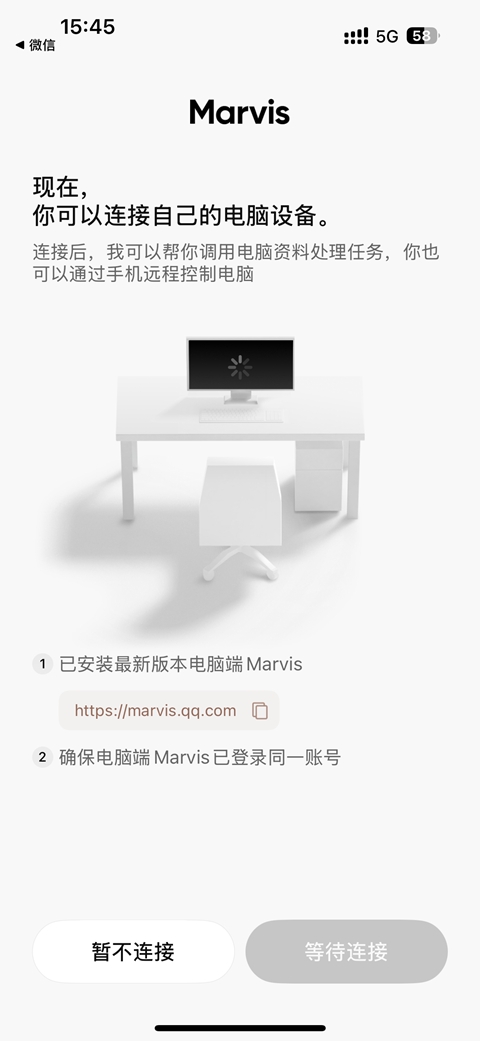
3、连接电脑设备之前,先确保PC设备和手机连接的是同一网络,并且登录同一腾讯账号后,点击右下角“手机连接”图标,生成6位动态配对码。点击“连接电脑”输入6位动态码并确认。在PC端的弹窗中,勾选“允许手机查看屏幕操作”与“允许远程接管”。手机端将实时显示PC桌面画面,此时即可开始发出语音或文字指令
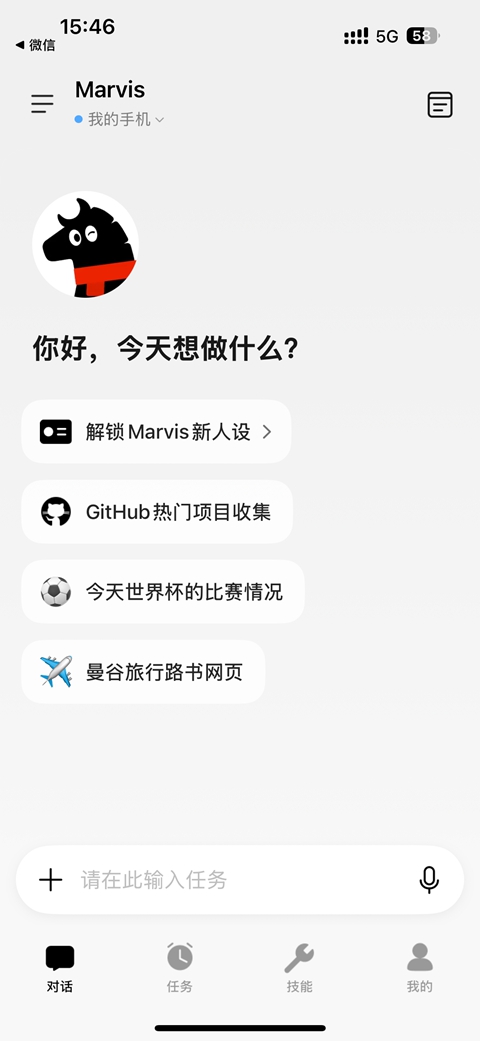
4、在对话框中输入你想让Mavis完成的任务,信息可同步到PC端。
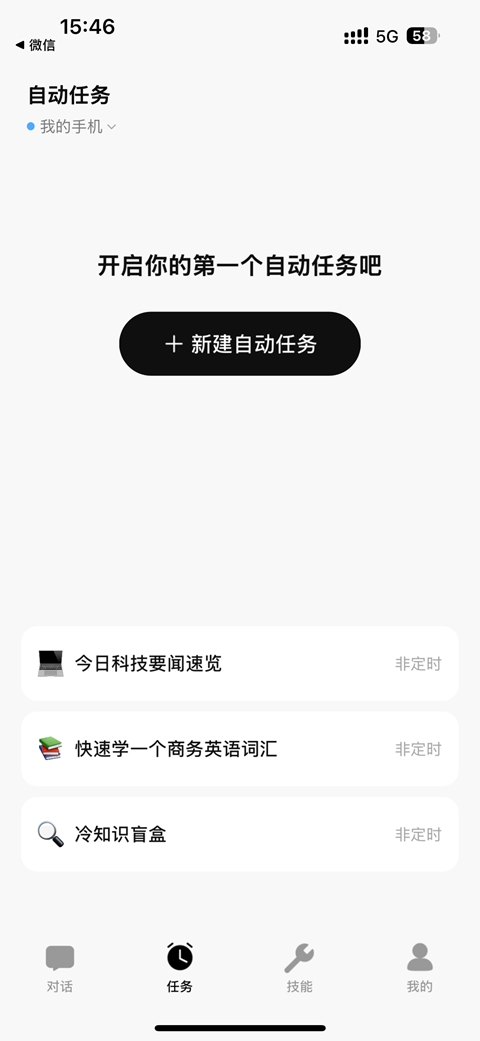
5、在“任务”中创建你的自动任务。
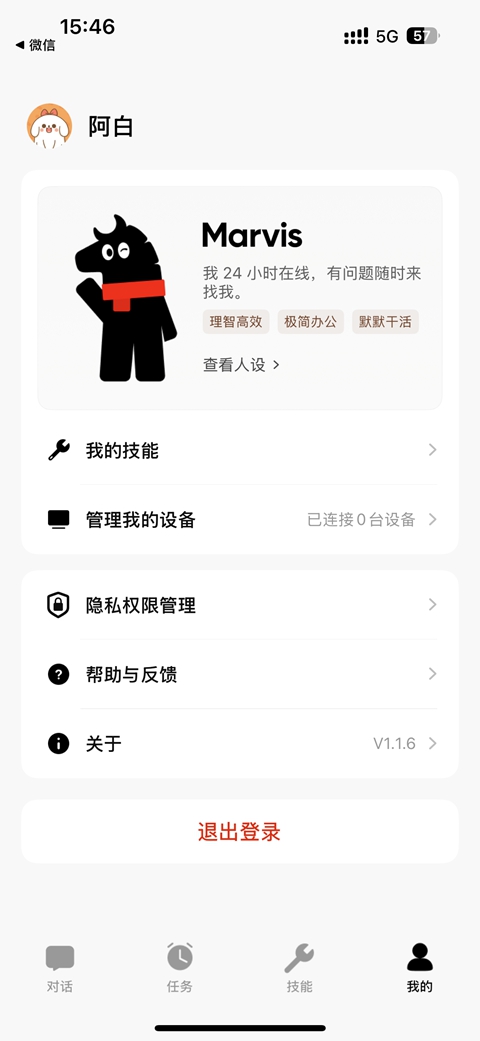
6、可以在“我的”管理连接的PC端设备。
Marvis删除文件如何恢复
1、删除文件时Marvis默认先移到回收站,30天内想恢复还能在回收站找回。
2、如果是永久删除的文件,Marvis会在删除时二次询问确认,永久删除的文件并不能再找回。
Marvis常见问题与解决方法
1、安装后 APP 闪退 / 无法正常启动
先确认手机系统版本满足要求(安卓需 Android 9 及以上,iOS 需 iOS 15 及以上);若版本适配正常,可尝试清除应用缓存后重启 APP,或卸载后从官方渠道重新下载安装包,避免第三方渠道安装包版本异常导致崩溃。
2、发送指令无响应,自动化操作不生效
核心原因通常是未开启系统辅助权限。可进入手机设置 - 辅助功能,找到 Marvis 对应的辅助服务开关并手动开启;同时确认悬浮窗、后台运行权限已授予,重启 APP 后重新下发指令即可恢复。
3、无法连接电脑端,远程操控失败
确保手机与电脑登录同一账号,且两台设备均处于正常联网状态;若仍连接失败,可在电脑端 Marvis 设置中重新生成配对码,在手机端远程控制页面手动输入配对码重连,同时关闭手机 VPN、代理类软件避免网络拦截。
4、运行卡顿、指令执行缓慢
可在 APP 设置中切换为“效率模式”降低性能消耗;同时清理手机后台多余应用,避免内存不足导致响应延迟。若处于隐私模式,可适当降低任务复杂度,端侧计算对设备性能要求更高。
更新日志
v1.1.2版本
1、新增瑞幸点单能力,体验让小马帮你点咖啡
2、修复了一些已知问题





























共有 0条评论