

说实话,以前总觉得游戏外设就是插上就能用,直到我真正折腾起罗技 G 系列才发现,那玩意儿简直就是个等待被驯服的精密仪器。Logitech G HUB 这个驱动工具,表面看是个冷冰冰的配置面板,其实更像是一个能无限延伸的私人实验室。对于咱们这种在《瓦罗兰特》里追求一枪爆头,或者在 CS:GO 里沉迷于宏命令连招的玩家来说,它最大的魅力在于那种“千人千面”的掌控感。你不仅能把鼠标 DPI 调成只有你自己懂的数字,还能给键盘按键重新映射,甚至把耳机里的音效参数玩出花来。最爽的是它能保存多套配置,切游戏时一键切换,这种丝滑感是普通用户永远体会不到的。
软件界面其实挺直观的,主页那个设备图标就是核心,点进去就能改灵敏度、调 RGB 灯光颜色,还能下载社区大神们分享的那些神级预设,比如专门针对某款游戏的按键布局,这比自己去瞎琢磨效率高多了。配对无线接收器那几步虽然简单,但那种看着状态灯变绿的瞬间,莫名有种仪式感。很多人问它为啥好,我觉得核心在于“本地化控制”,不像那些云端同步的软件动不动就抽风,G HUB 把固件更新、电源管理这些底层逻辑都交到了你手里。配置文件存在 AppData 里,懂行的都知道这意味着什么——重装系统后只要备份一下文件夹,你的专属手感瞬间复活。至于那个 v2026.3 版本的性能优化,虽然只是官方的一纸公告,但咱们这种天天熬夜打游戏的用户心里都清楚,哪怕只是零点几秒的响应提升,在关键时刻可能就是生与死的区别。说到底,这软件就是让你把冰冷的硬件变成最懂你的战友。
功能介绍
1、从GHUB主页进行自定义
您的连接设备位于主页的中心。只需点击设备即可访问该设备的功能和设置。要开始使用,请点击您要配置的设备,然后开始更改DPI和重新映射您最喜欢游戏的按钮,或者直接设置您的LIGHTSYNC RGB颜色,然后继续畅玩游戏!
2、配置文件和设备视图
主页顶部设有用户账户设置以及应用程序和游戏配置文件菜单。您还可以将设备视图从“磁贴”切换为“列表”视图,当您的游戏设置中有大量设备时,这种切换非常实用。
3、配置功能和预设
设备配置页面设有用于设置灵敏度、LIGHTSYNC和分配等功能的选项卡。使用预设进行简单设置,或下载由像您一样的玩家在罗技社区分享的独特效果和设置。
4、GHUB:预设和设备管理
充分利用社区设置,体验BLUE VO!CE滤镜和KEYCONTROL等高级功能。使用设备页面上的设置齿轮,以调整固件、电源及其他设备选项。要上传您自己的游戏预设,例如Valorant和csGo,请通过GHUB窗口中的个人资料图标登录或创建LogiID。
Logitech G HUB罗技鼠标无线接收器配对教程
1、准备好需要配对的鼠标,连接线无线接收器都接到电脑上,打开罗技驱动点击右上角的设置图标,在最下面找到设备配对工具点击;
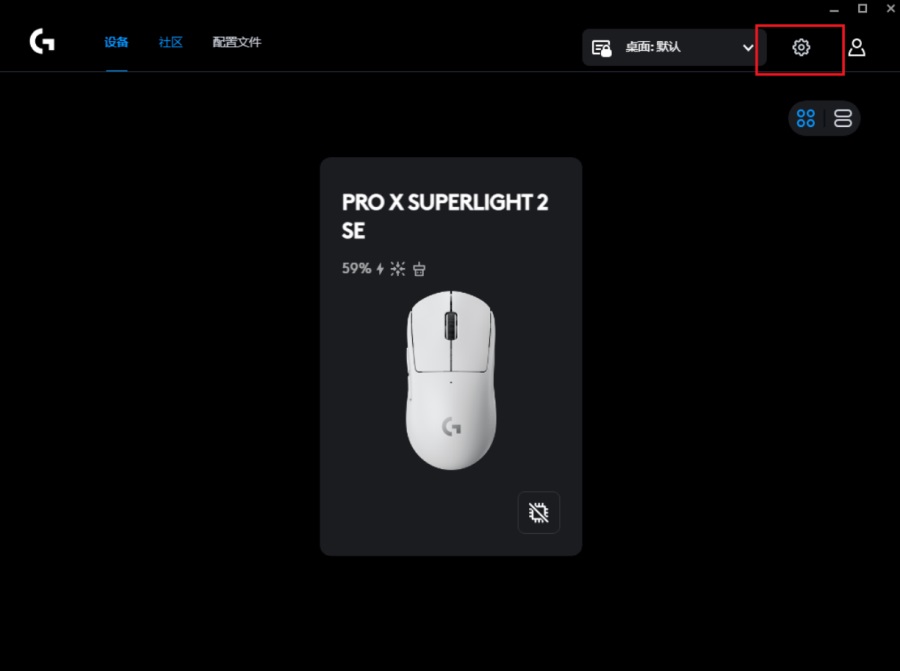
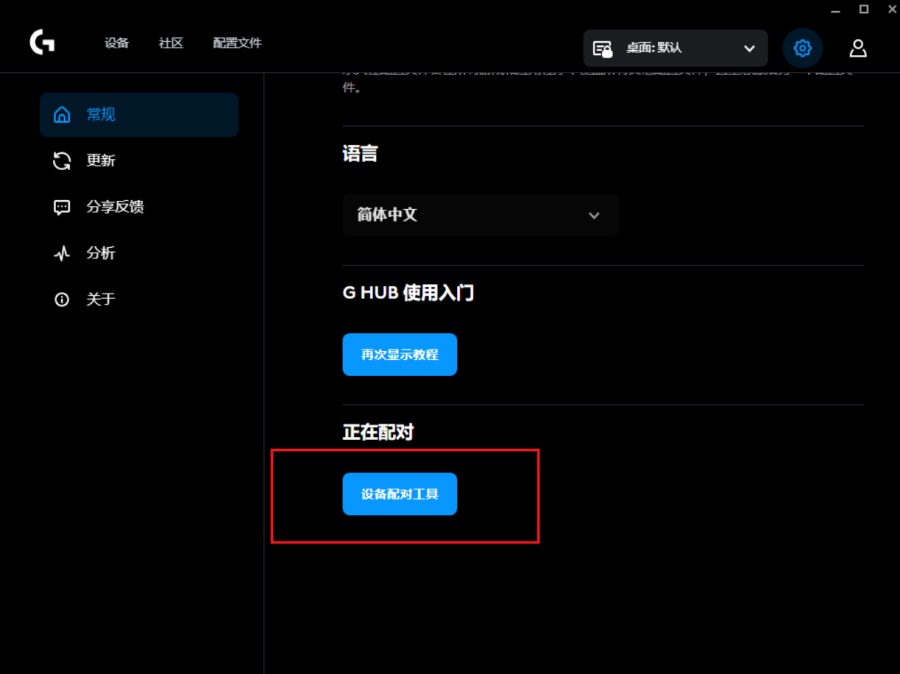
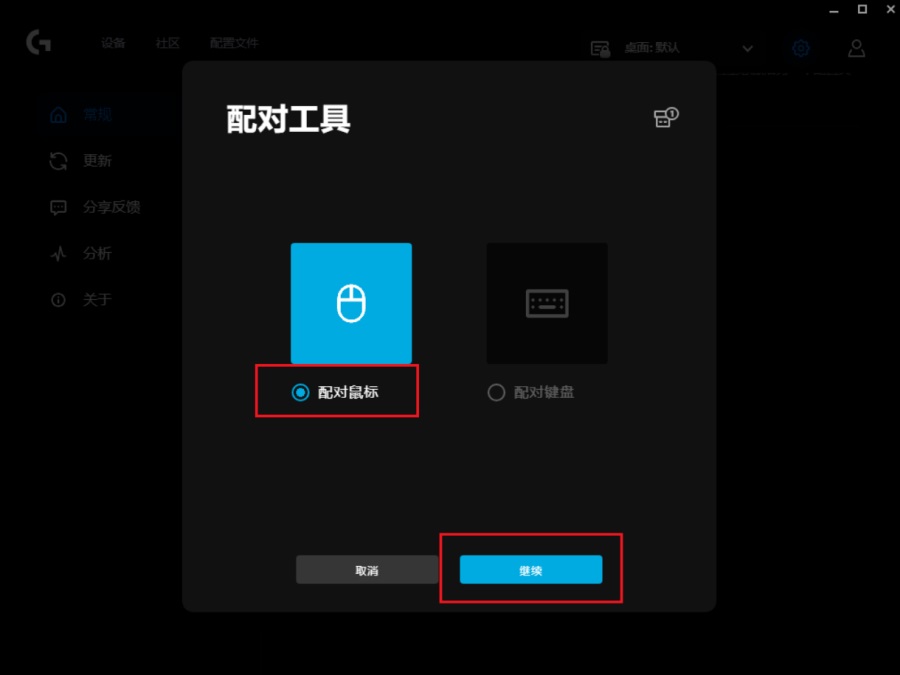
2、选择配对鼠标,点击继续;
3、选择接收器和鼠标,点击开始配对;
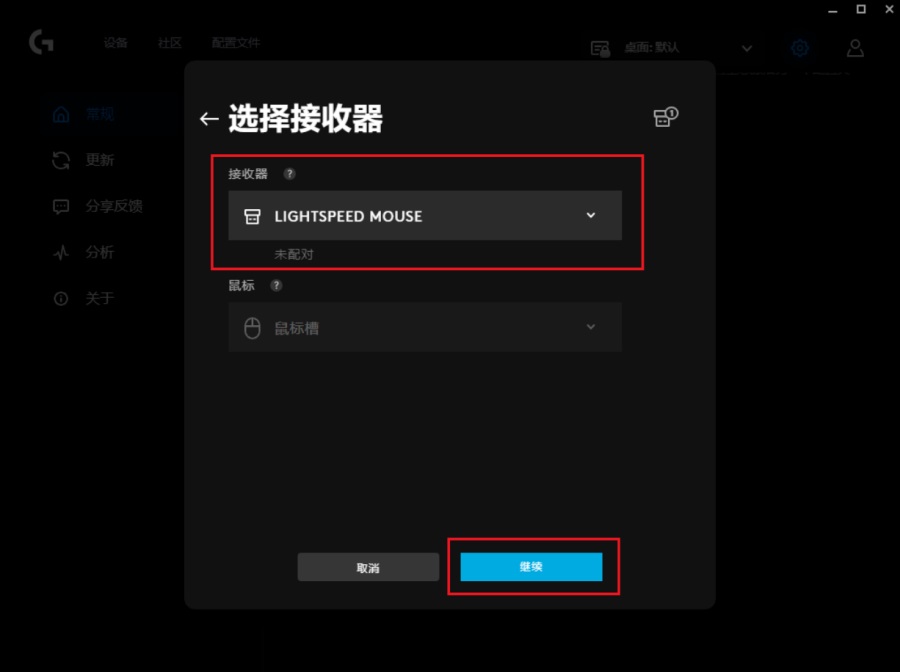
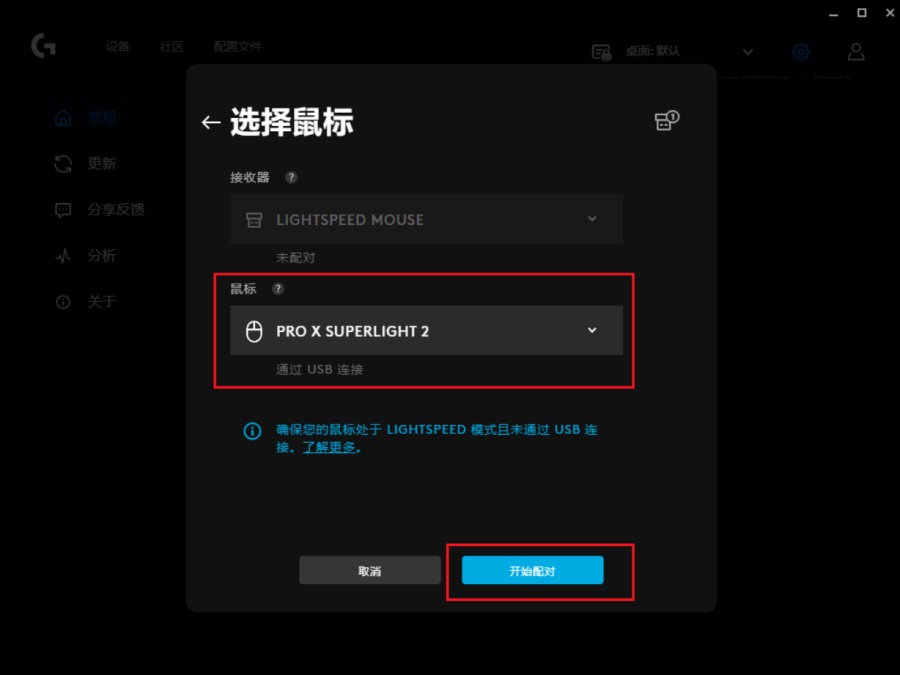
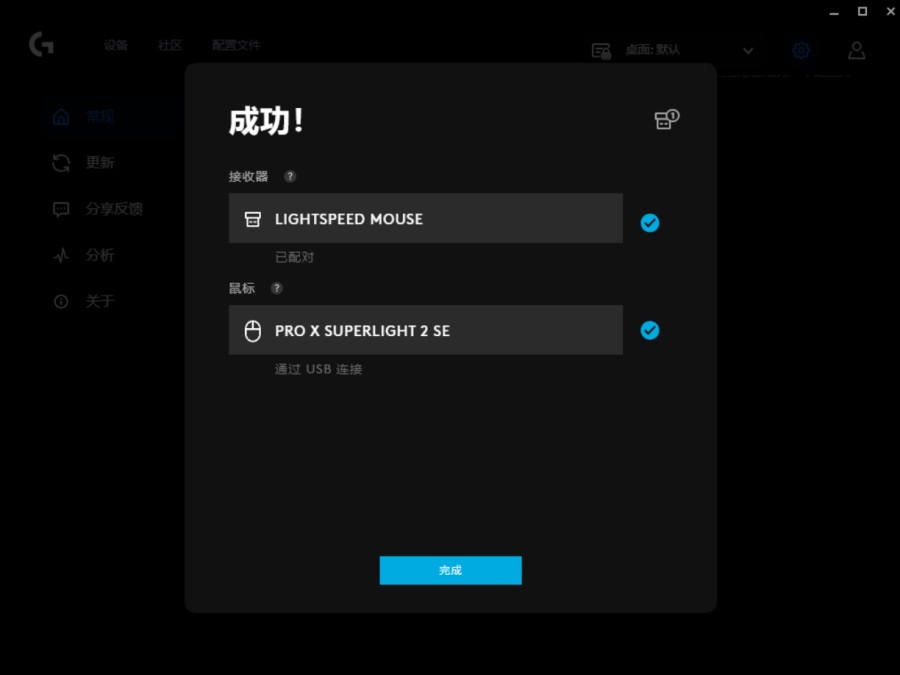
4、点击开始配对后需要把鼠标关闭再打开,或者把USB线拔掉再插上,软件识别到以后就配对成功了。
Logitech G HUB常见问题
1、哪些设备与罗技G Hub兼容?
罗技G HUB仅与罗技G设备兼容,包括游戏键盘、游戏鼠标、游戏耳机、飞行和赛车模拟设备等。
2、如何使用Logitech G Hub同步Logitech G设备的灯光?
您可以通过选择设备、进入LIGHTSYNC设置并选择要与之同步灯光的设备,在Logitech G HUB中同步RGB灯光。您要同步的设备必须与G HUB兼容。
3、为什么罗技G HUb比其他游戏软件选项更好?
罗技G HUB专为与罗技G设备配合使用而设计,让您通过本地软件完全控制您的游戏设置。
4、Logitech G Hub配置文件保存在计算机的哪里?
Logitech G HUB软件配置文件保存在Windows设备的AppData文件夹中,或保存在macOS设备的Application Support文件夹中。您可以备份这些位置中的G HUB文件夹,以保留您的设置和配置文件。
更新日志
v2026.3版本
性能优化,提升软件体验














共有 0条评论