
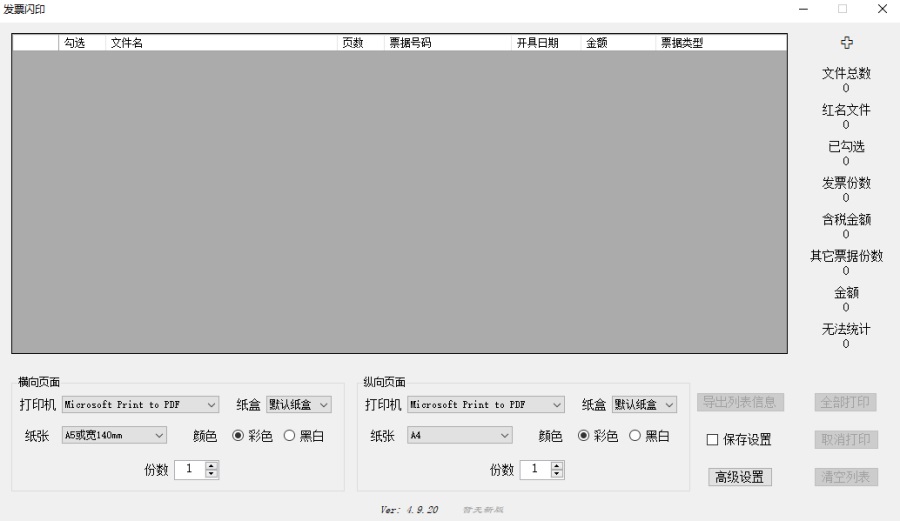
说到财务打票那些让人头秃的繁琐操作,我最近挖到个神器叫发票闪印,真心觉得得给各位会计和行政同事安利一下。这玩意儿是个个人开发者做的免费工具,主打一个解压即用,连阅读器都省了,PDF、OFD 甚至图片版电子发票都能完美兼容。最戳我的是它那些贴心小设计:导入文件直接打印、打完自动关软件、还能一键清理已打文件的列表,简直是强迫症福音。不过咱也得理性看待它的局限,比如因为用了代码混淆防破解,部分杀毒软件可能会误报,加个白名单就行;还有那个 spire.pdf.dll 免费版限制,OFD 格式只能转前三页,这点得提前心里有数。操作上其实挺傻瓜式,拖拽文件就能进队列,双击列表能预览缩放,连打印机纸张设置这种细节都考虑到了,比如宽窄纸盒混用时也能优化输出。虽然 v4.9.20 版本说是测试版,为了赶新功能没怎么测,偶尔冒点 bug 也正常,但像新增发票类型列、允许手动改金额这些功能,真的让日常对账变轻松多了。与其在那儿研究复杂的官方阅读器,不如试试这种轻量级工具,毕竟提升效率的本质就是减少无意义的重复劳动,把时间留给更有价值的事。
发票闪印(PrintPDF)友情提醒
1、部分机器报毒:纯属误报,因为软件使用了代码混淆,加入白名单即可。
2、由于spire.pdf.dll免费版本的限制,OFD只支持前3页转换为PDF。
发票闪印(PrintPDF)使用说明
1、文件导入数量不限,但单个文件限制是10页。支持PDF、OFD和图片版电子发票(非以上三种文件会自动跳过)。文件导入方式: 可在软件界面将文件拖入;可将文件拖至与PrintPDF.exe快捷方式或PrintPDF.exe可执行文件处导入; 可点击按钮“+”添加文件到列表,按钮在“文件列表”右侧。
2、被用红色标记的文件名可能是未知的票据类型或不是电子发票,文件不会被打印。可根据提示临时取消限制,或者高级设置中永久取消限制。
3、当页面上下两边的长度大于左右两边的长度,打印由横向页面控制,反之由纵向页面控制。
4、支持一张A4纸划分为2份-4份,横向页面 - A4 - A4纸设置。
5、在本软件中,宽140、120-127mm的纸张,都算是A5纸,当打印机提示请放入A5纸时,请将凭证纸放入打印机即可。
6、双击文件列表即可预览,可鼠标滚轮控制页面缩放,双击预览界面可勾选。
7、支持保存打印机、打印份数、纸张、颜色、纸盒等设置(文件列表不保存),勾选保存设置并关闭软件界面即可完成保存设置操作,也可在高级设置勾选自动保存设置 。
8、点击打印后,如突然想取消此次打印任务,可以点击主界面上的取消打印(不支持远程共享打印机)。
9、单纸盒打印机纸张输出优化(同一台打印机,同时使用两种规格纸张此项才会生效)。
10、软件无需安装,解压即用。发票闪印怎么开启]打印完成后关闭软件功能。
发票闪印怎么开启打印完成后关闭软件功能
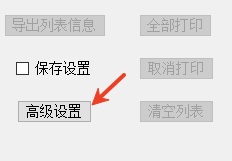
1、进入工具界面点击高级设置选项;
2、将打印完成关闭软件选项选上;
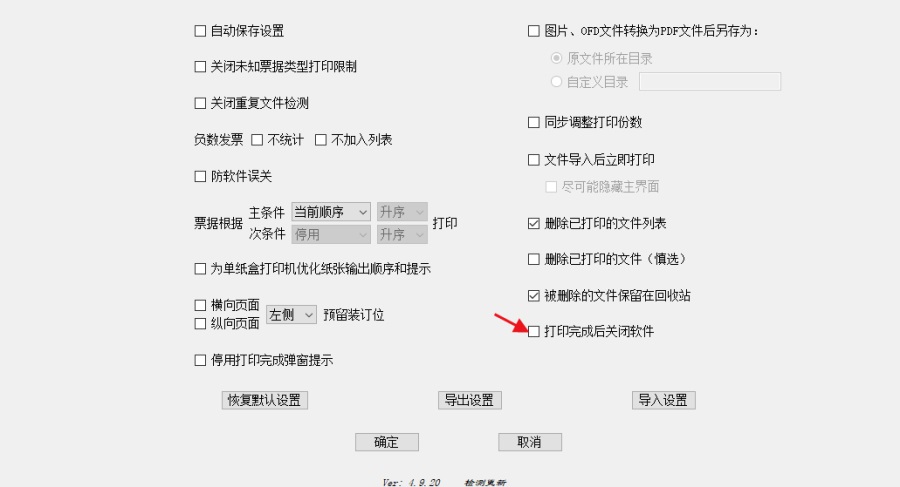
3、选择完成后,点击确认即可完成设置!
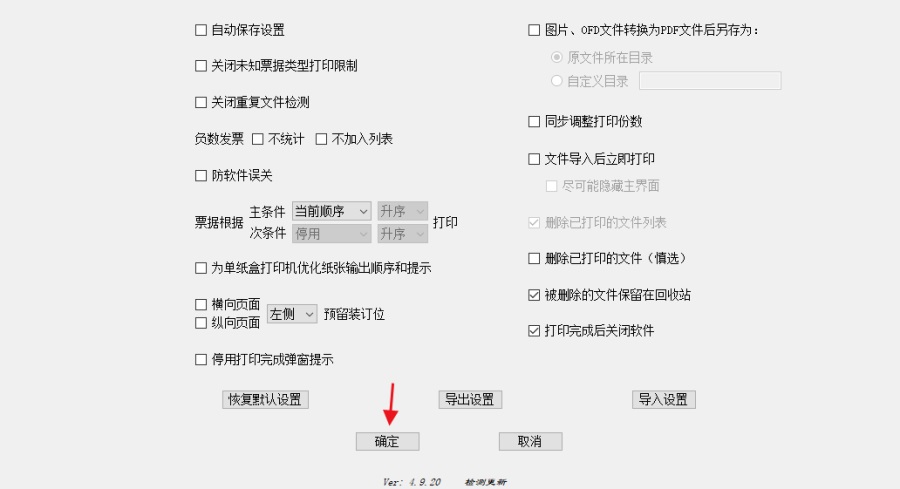
以上就是发票闪印打印完成后关闭软件方法,希望可以帮助到大家!
更新日志
v4.9.20
1、该版本为测试版,为了写5.0版新功能没太多时间测试了,如有bug请及时报告
2、文件列表使用了全新的呈现组件
3、文件列表新增发票类型列
4、发票金额、发票类型允许手动修改























共有 0条评论