

很多人买完联想电脑后最头疼的就是驱动乱装,尤其是 Win10 或 Win11 升级后,蓝屏、设备管理器里一堆黄色感叹号,这时候去官网一个个找型号下载简直要命。联想官方出的这个 Quick Fix 工具其实是个很实用的“急救包”,它最大的亮点就是不用你再去记那一串主机编号,双击打开直接读取本机信息,一键扫描就能把显卡、网卡这些核心驱动全补齐。不过咱们得清醒一点,这玩意儿不是万能药,它只认联想和 Think 品牌的机器,打印机驱动或者国产主板根本不在服务范围内,这点必须提前心里有数。我平时习惯先点查询确认型号对不对,再全选安装,毕竟自动下载能省不少时间,但要是装完还是报错,别死磕软件了,大概率是硬件本身有问题或者系统环境太乱,这时候备份数据重装系统才是硬道理。另外注意它不需要额外安装,直接运行就行,但也得花一分钟同意隐私协议,现在谁也不敢随便给厂商开权限嘛。如果你发现某些驱动死活装不上,工具里其实也留了后门,可以直接跳转到官网手动下载特定版本,这种灵活性比那些强制捆绑全家桶的软件强多了。说到底,工具只是辅助,懂点电脑常识、知道什么时候该重装系统,比盲目依赖自动化工具更重要,毕竟真正的省心来自于对机器的了解,而不是一个按钮。
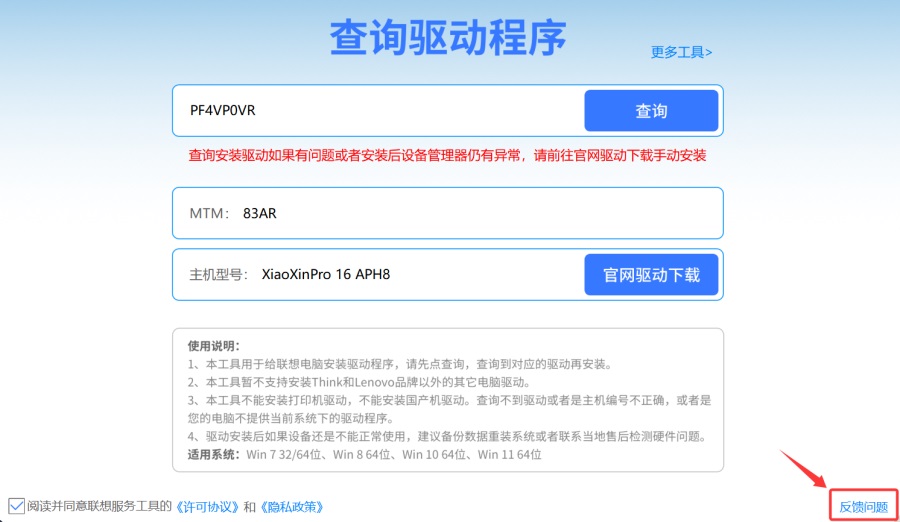
使用说明
1、本工具用于给联想电脑安装驱动程序,请先点查询,查询到对应的驱动再安装。
2、本工具暂不支持安装Think和Lenovo品牌以外的其它电脑驱动。
3、本工具不能安装打印机驱动,不能安装国产机驱动。查询不到驱动或者是主机编号不正确,或者是您的电脑不提供当前系统下的驱动程序。
4、驱动安装后如果设备还是不能正常使用,建议备份数据重装系统或者联系当地售后检测硬件问题。
联想驱动安装工具操作说明
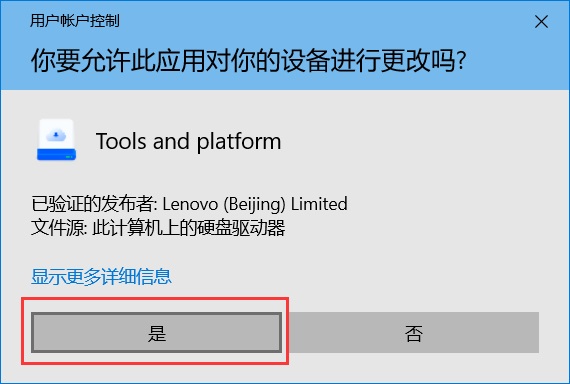
1、双击运行“驱动安装工具.exe”文件,系统提示用户帐户控制,请选择“是”;
2、工具无需要安装,打开即可进入界面;
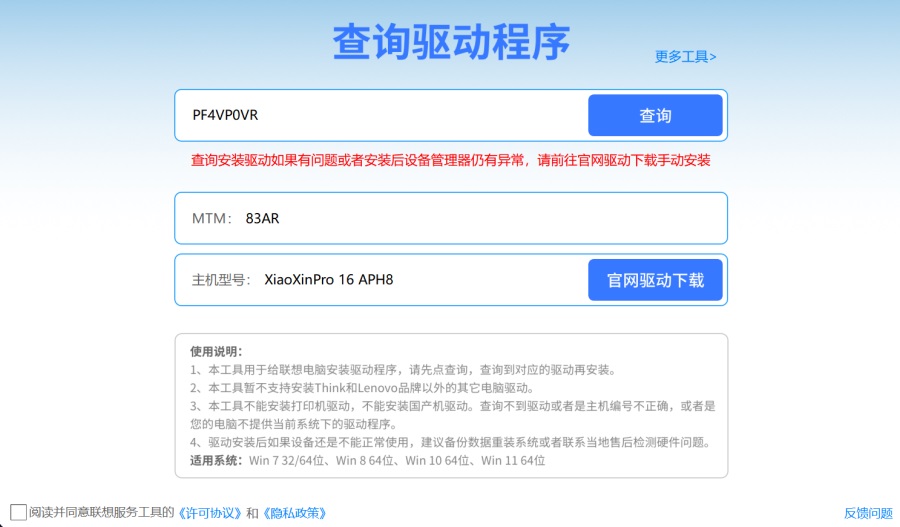
3、在使用工具之前请先阅读并同意联想服务工具的《许可协议》和《隐私政策》;
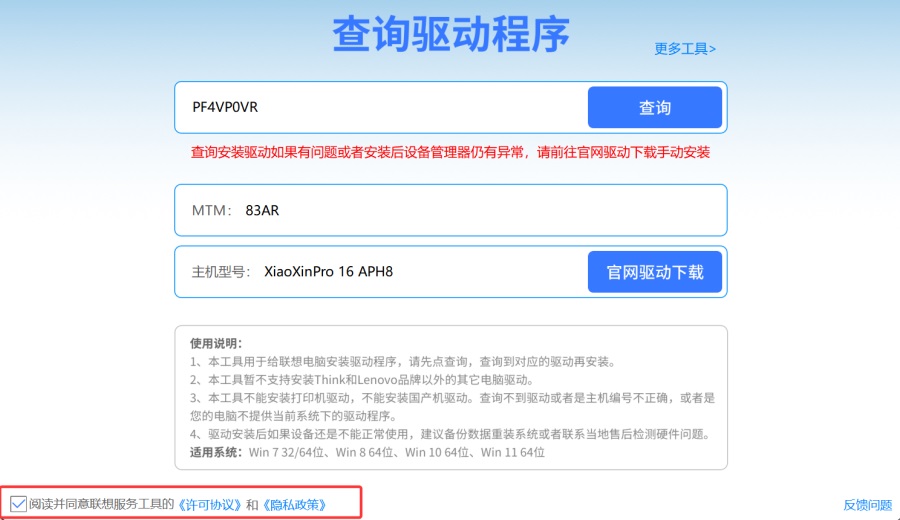
4、工具自动带出当前机器的主机编号,也可手动输入主机编号、主机型号进行“查询”;
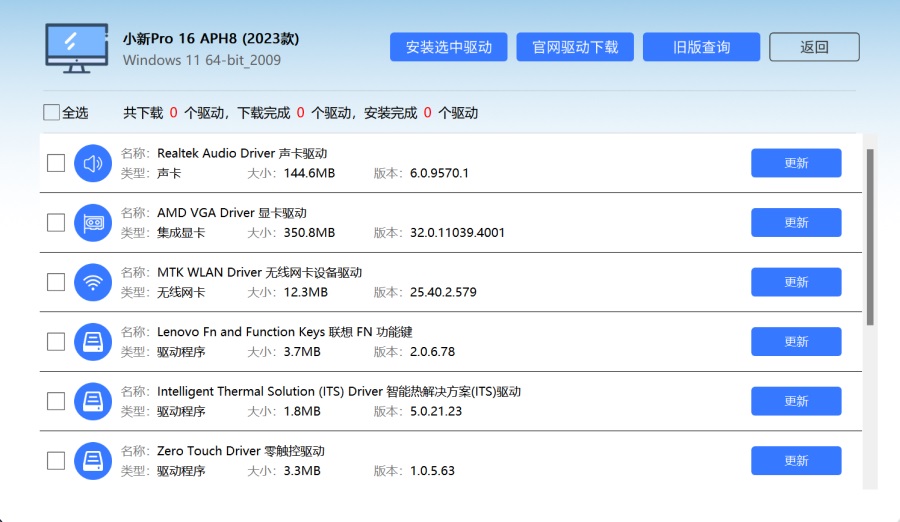
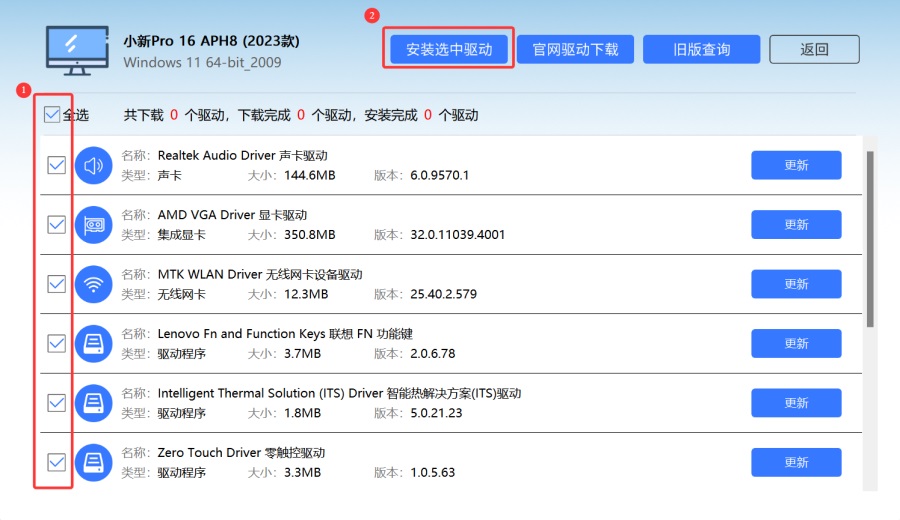
5、一般情况下全选,然后点击“安装选中驱动”就会自动下载并安装本机支持的所有驱动程序;
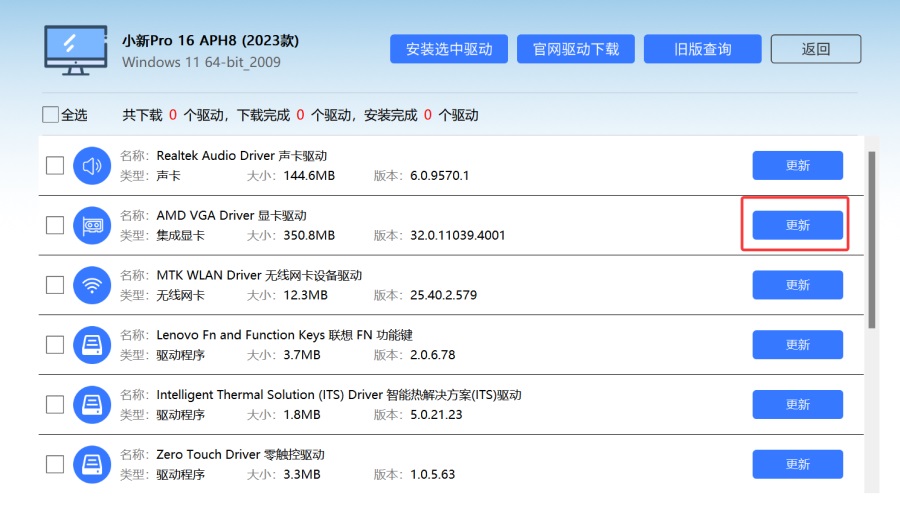
6、点击驱动后面的“安装”或“更新”按钮可以进行单独的驱动安装或更新;
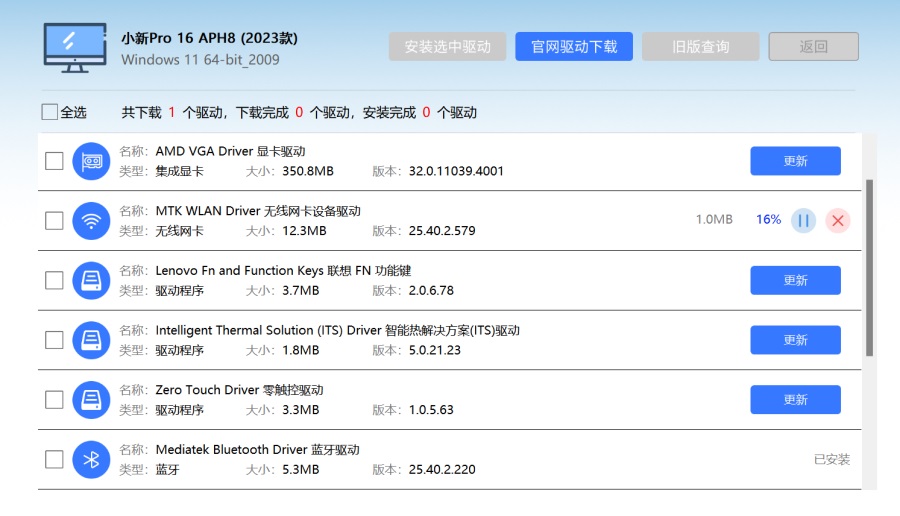
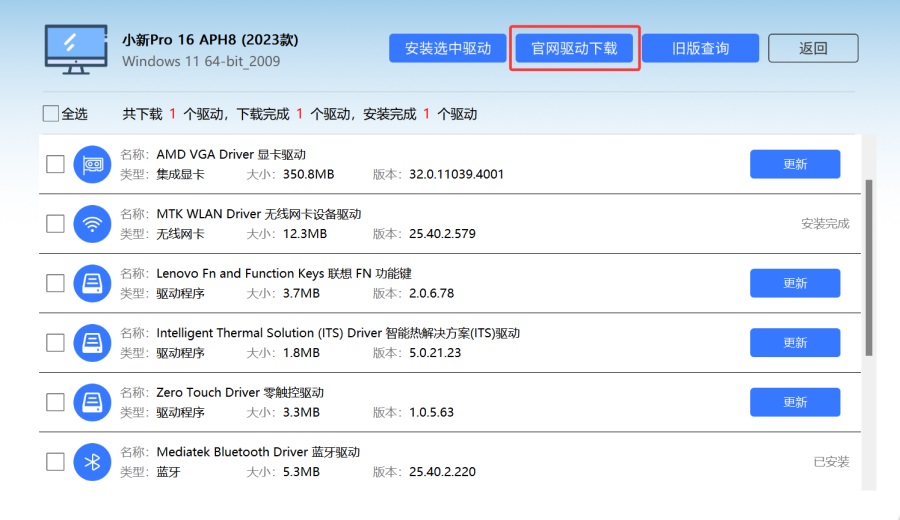
7、如果有驱动安装不上,您可以点击官网驱动下载,通过工具识别到的MTM或者主机型号查询驱动自行下载安装;
8、以上则是驱动安装工具的操作说明,如果您在使用中有问题可以通过工具首页的“反馈问题”与我们联系;
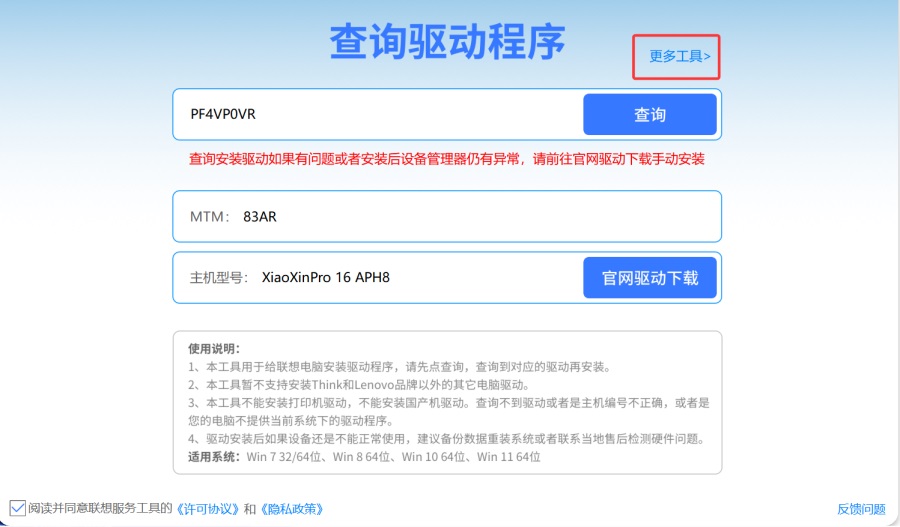
9、您也可以通过“更多工具”获取其他更多的解决方案。
PS:以上就是联想驱动安装工具的使用介绍,感谢您的使用,谢谢!













共有 0条评论