

最近挖到一款叫 PaperTodo 的神器,真的想按头安利给所有被桌面杂乱困扰的打工人和考研党。它不像那些花里胡哨的笔记软件非要搞个主界面让你迷失在文件夹里,人家直接抛弃了传统窗口概念,每张便签都是独立个体,用完随手一折就能变成胶囊贴在屏幕边缘,瞬间让桌面清爽得像刚擦过的玻璃。最绝的是它的“纸片优先”哲学,没有广告、不用登录,数据全存在本地的 data.json 和 lmdb 文件里,安全感拉满。我平时用它把待办事项做成清单,笔记则支持 Markdown 高亮甚至直接运行 PowerShell 脚本,这种极客与实用主义的完美结合太戳我了。多屏办公党也能轻松拖动胶囊在不同显示器间切换,配合全局快捷键,效率提升肉眼可见。虽然首次运行可能会触发 SmartScreen 警告,但这恰恰证明了它的开源纯粹——没有商业代码签名证书,只有开发者对隐私的尊重。如果你厌倦了 Electron 套壳软件的臃肿,想找个轻量、原生 WPF 实现且能真正融入工作流的工具,PaperTodo 绝对值得你花几分钟试试,那种掌控时间的自由感,一旦体验就回不去了。
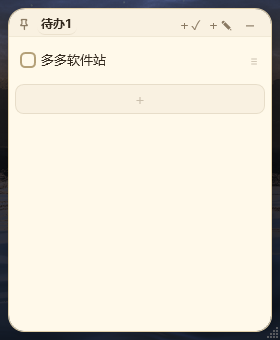
软件功能
1、多张独立纸片 — 每张纸是一个独立窗口,常用操作一两步就能完成,不用层层点开。
2、一个应用,两种纸片:
待办纸:一行一个事项,可以勾选、编辑、删除、清理已完成。
笔记纸:普通文本 + Markdown 语法高亮,支持三档渲染强度。
3、胶囊模式(默认启用)— 点击右上角折叠成小胶囊,减少桌面占用,需要时点击展开。
4、自动贴边排列(默认启用)— 折叠的胶囊会自动贴到屏幕边缘;支持多屏,拖动单个胶囊就能换边或挪到其他显示器。
5、脚本胶囊 — 笔记首行写入 !p / !power,把笔记内容当 PowerShell 脚本快捷运行。
6、待办关联纸片 — 把笔记纸拖到待办项上建立关联,之后可以直接打开目标纸片;关联模型也支持插件正文和其他待办纸。
7、笔记图片 — 粘贴、拖入或从菜单选图,都能插入本地图片。
8、数据本地保存 — 纸片内容自动保存到 data.json 并保留备份;笔记图片存在单个 note-assets.lmdb 文件里,安全增量写入。
PaperTodo纸片功能与操作手册
基本操作
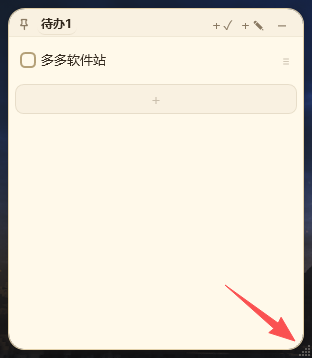
1、移动与缩放 — 拖动标题栏移动;默认拖右下角调整大小,隐藏缩放把手时可拖动四边或四角
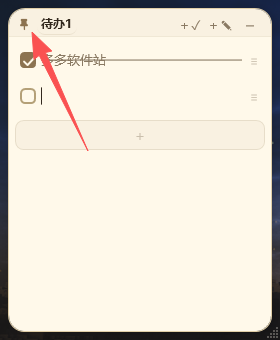
2、置顶:左上角图钉可以切换纸片是否置顶
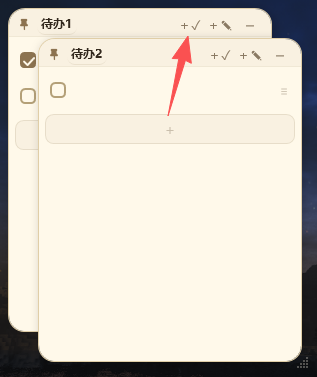
3、新建:右上角可以新建待办纸和笔记纸
4、外部编辑器打开:点击 MD 按钮,用外部编辑器打开当前笔记(后缀可自定义)
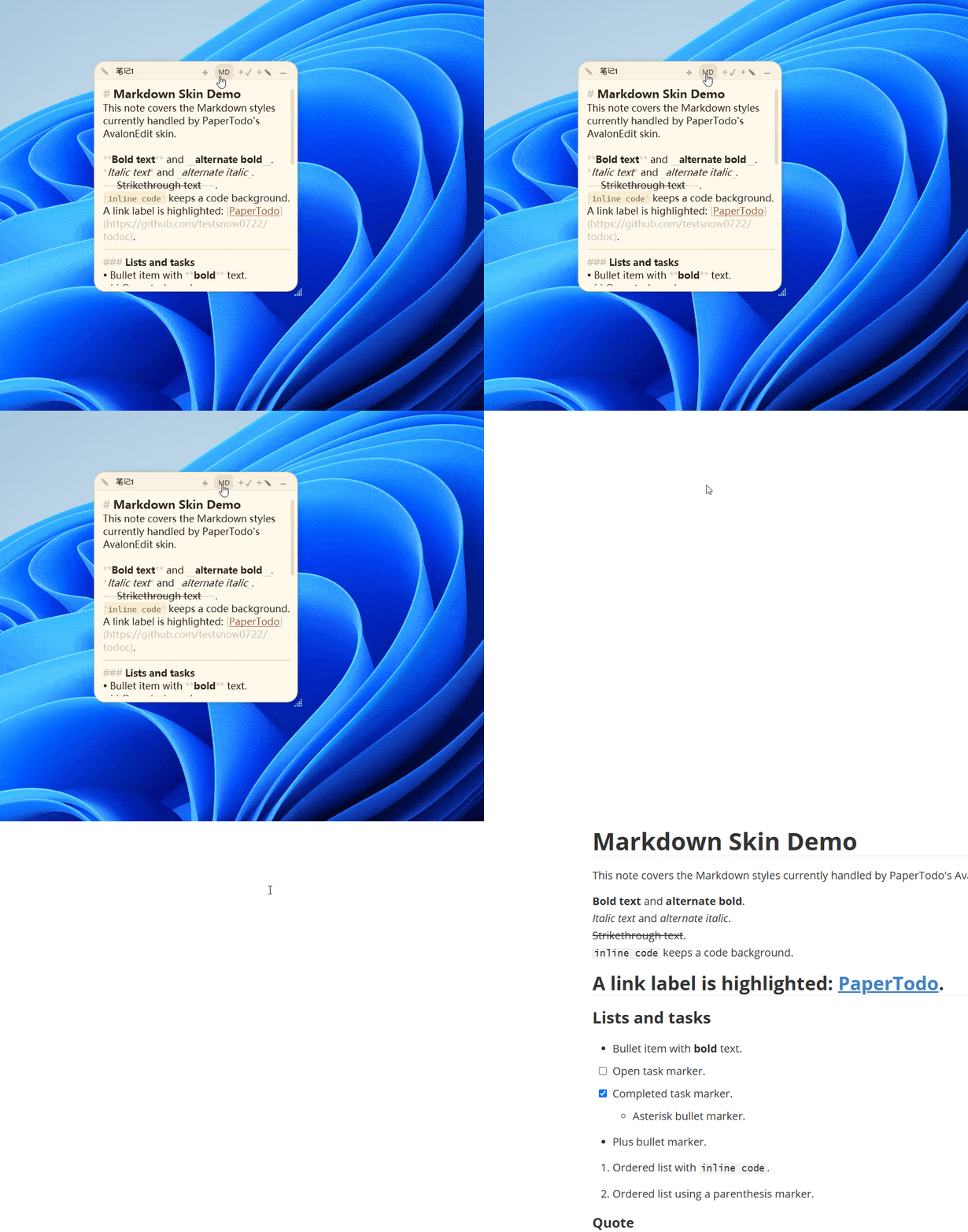
5、设置标题:可以自定义纸片标题
6、分屏贴靠 — 支持 Windows 分屏贴靠;贴靠时会收起阴影和边距,移出后恢复
胶囊与贴边
1、折叠胶囊:纸片可以折叠成小胶囊,减少桌面占用,可以随时再次打开。
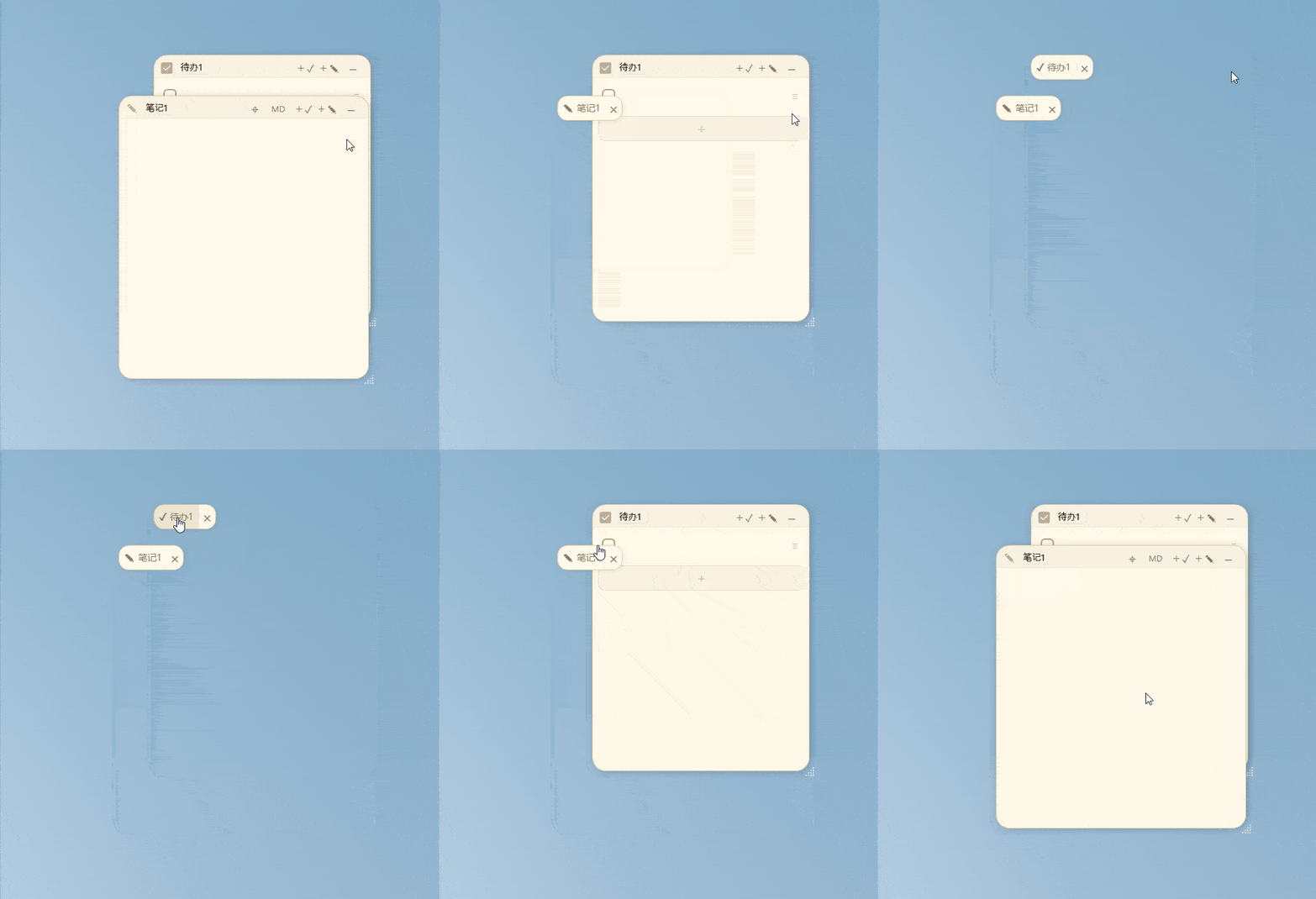
2、自动贴边:折叠后的胶囊会自动停靠在屏幕边缘,鼠标悬停时滑出。
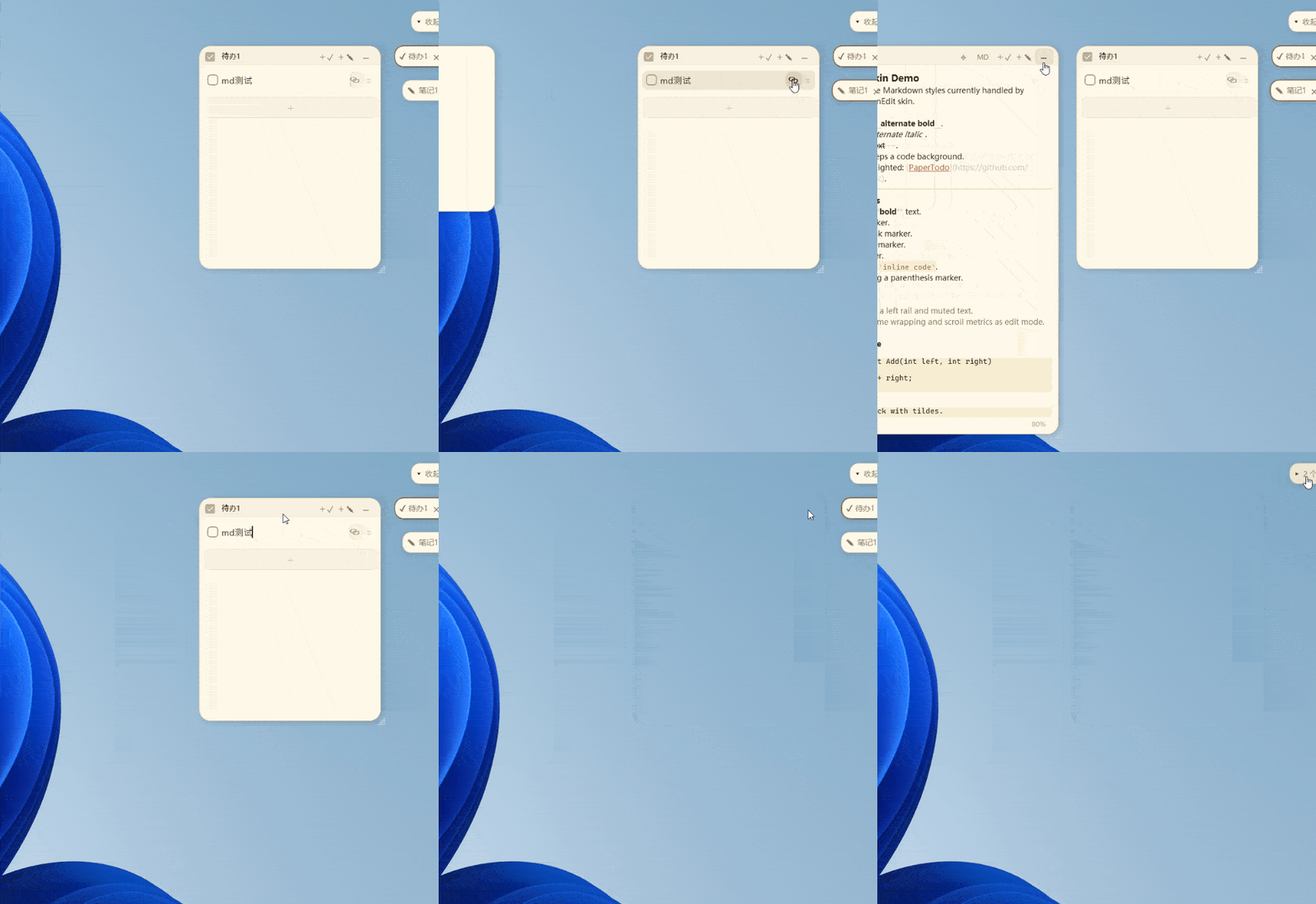
3、多屏队列:可以把单个贴边胶囊拖到左侧、右侧或其他显示器,松手后自动加入对应屏幕边缘的队列。
4、收起全部:顶部主胶囊可以一键收起或展开全部贴边胶囊,也可以拖动调整所在队列的起始高度。
5、主胶囊菜单:主胶囊右键可以打开和托盘一样的功能菜单
6、展开与关闭区:可以设置展开时保留边缘胶囊、记住展开位置;可以在悬停时隐藏边缘关闭按钮;可以限制胶囊标题显示长度
软件亮点
1、纸片优先
没有主窗口,没有管理器。每张纸都是独立窗口,想记就写,完成就勾,位置和内容自动保存。
2、多屏支持
每个屏幕边缘有独立队列,拖动单个胶囊就能换边或挪到其他显示器。主胶囊一键收起或展开全部。
3、待办关联笔记
待办项可以关联笔记纸,从任务行直接打开相关笔记。关联脚本后,还可按需开启「点击直接运行」。
4、本地图片
笔记纸支持插入本地图片,粘贴、拖入或菜单选图。图片保存在本地 LMDB 文件里。
5、全局快捷键
可以绑定显示、隐藏、切换、新建待办、新建笔记的全局快捷键。支持左右队列 1–9 快捷打开边缘胶囊。
6、WPF 原生实现
纯 WPF 原生实现,不是 Electron 或 Web 套壳。启动快,内存占用低,支持高 DPI 和触控板手势。
常见问题
1、免费吗?需要联网吗?
免费使用,源码公开。日常使用不需要联网,也不需要注册账号。数据保存在本地,笔记图片存在单个 LMDB 文件里。
2、支持哪些 Windows 版本?
支持 Windows 10 与 Windows 11 x64。
3、数据如何备份和迁移?
退出 PaperTodo 后复制整个程序文件夹即可。纸片内容、设置和笔记图片会一起带走,数据在 data.json 和 note-assets.lmdb 里。
4、为什么首次运行会出现 SmartScreen 警告?
项目暂未购买商业代码签名证书。选择“更多信息 → 仍要运行”即可,每台电脑通常只需确认一次。可以在 GitHub Release 页面校验文件哈希。
5、可以自定义主题和字体吗?
提供暖纸、墨、林、霞四套配色方案,支持跟随系统或手动切换浅色/深色主题。可以选择系统默认、微软雅黑、等线,或放入自定义字体文件(papertodo.ttf / papertodo.otf)。
6、支持全局快捷键和启动参数吗?
可以在设置里为显示、隐藏、切换、新建待办、新建笔记绑定全局快捷键;还支持左右队列 1–9 快捷打开边缘胶囊。也可以用启动参数(--show / --hide / --toggle / --new-todo / --new-note)配合外部快捷键工具或脚本调用。
更新日志
v3.2.1版本
1、优化全屏避让:取消边缘胶囊的高频置顶保护,改为前台窗口事件触发、1 秒轻量检查和 5 秒全局兜底;
2、关闭避让后不再保留相关监听与定时检查;
3、修复程序重启后,直接从未展开的贴边胶囊右键删除非空纸片时,删除确认框可能导致异常退出的问题;
4、修复笔记进入并退出编辑状态后,正文右键菜单可能恢复旧标题或旧操作状态的问题。






























共有 0条评论