

其实很多人对威联通 NAS 最大的误解就是觉得它只能坐在电脑前操作,仿佛那是一台需要专人值守的服务器,但 Qfile Pro App 彻底打破了这个刻板印象,它让 NAS 真正变成了你口袋里的第二块硬盘。我平时手机里存了不少视频素材和文档,以前总担心删错或者想不起来在哪,现在直接连上就能像管理本地文件一样随意拖拽、重命名甚至删除,那种掌控感太爽了。最让我惊喜的是它的 AI 助手,不用打字动口就能喊“找上周的新片”,这功能简直是把懒人哲学发挥到了极致,完全不需要你再去翻文件夹。自动备份相册这个点更是救命稻草,手机丢了照片还在,这种安全感谁懂?而且它支持离线下载和 DLNA 投屏,晚上躺在沙发上就能看 NAS 里的电影,不用折腾电脑。虽然连接设置时得注意一下 Wi-Fi 同网或者 myQNAPcloud 远程配置,但这一步走通了之后,日常使用简直丝滑如本地存储。对于不想被数据绑架、又想要随时存取文件的现代人来说,这不仅仅是一个工具,更像是一个私人的数字管家,把繁琐的备份逻辑藏在了后台,只留下最纯粹的便捷体验,这才是科技该有的样子。
功能特色
1、随时存取:随时随地通过移动设备浏览、存取和管理 QNAP NAS 上的所有文件。
2、便捷管理:可直接在手机上对 NAS 中的文件进行移动、复制、重命名或删除等操作,无需电脑。
3、自动备份:可根据设置自动将手机相册中的照片和影片备份至 NAS,有效防止数据丢失。
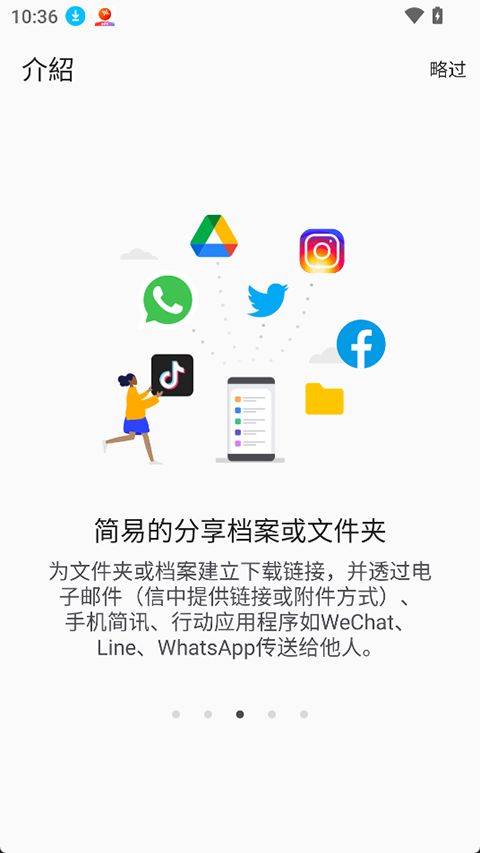
4、文件分享:可为文件生成下载链接,通过电子邮件、短信等方式轻松分享,也可直接作为邮件附件发送。
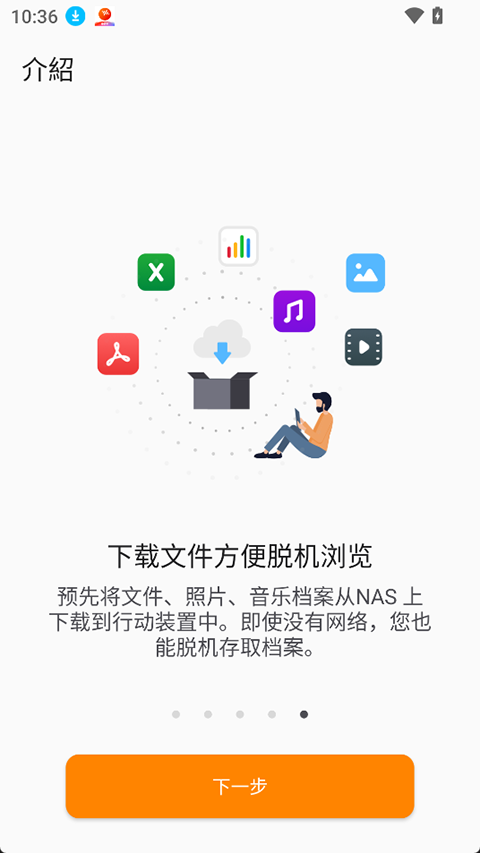
5、离线访问:支持将文件从 NAS 下载到手机本地,即便没有网络也能随时查看。
Qfile Pro App使用简介
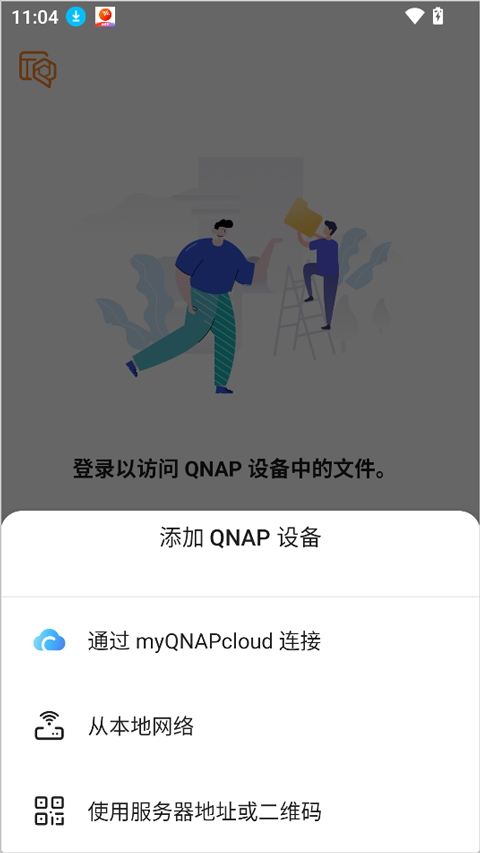
【连接你的 NAS】
打开App后,首先需要连接到你的NAS设备。
本地连接:确保手机和NAS在同一个Wi-Fi网络下,App通常会自动搜索并显示你的NAS。
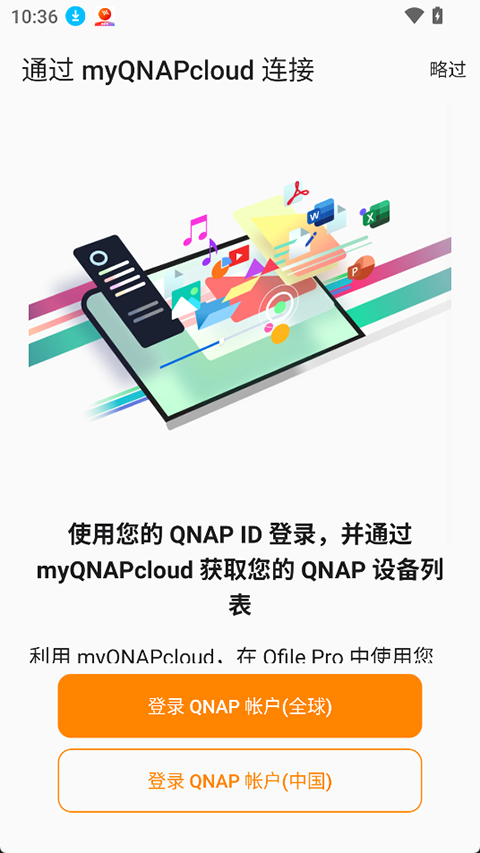
远程连接:如果需要在外网访问,需确保NAS已设置好`myQNAPcloud`云服务并允许远程访问。
【文件浏览与管理】
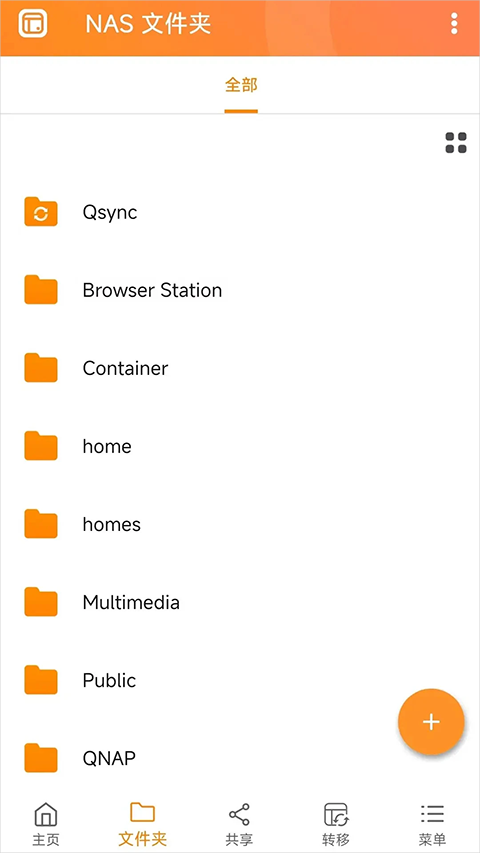
连接成功后,主界面就如同NAS的文件管理器。
浏览与操作:你可以像在手机文件管理器里一样,浏览、打开、移动、复制、重命名或删除NAS中的文件。
快速访问:主页通常会列出你最近打开或删除的文件,方便快速查找。
收藏重要文件:你可以将常用或重要的文件加入收藏夹,以便快速访问。
【自动备份 (手机 → NAS)】
1、进入App底部的“文件夹” 页面。
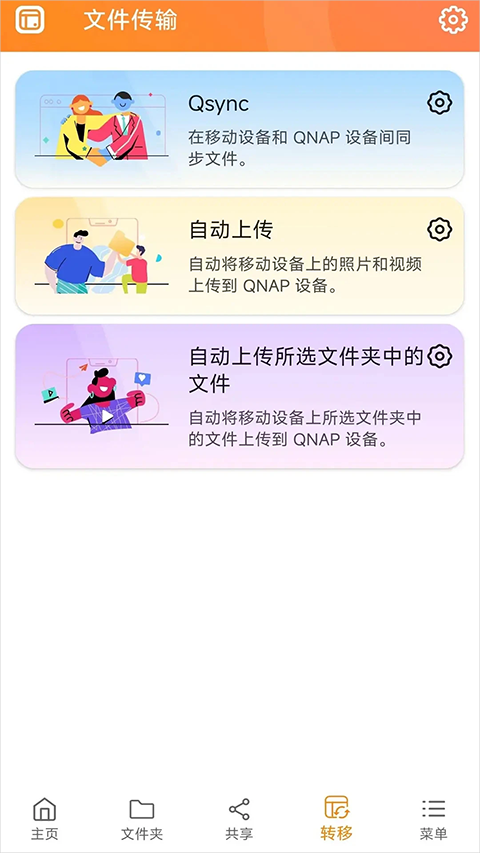
2、选择“从选定文件夹自动上传” 。
3、选择手机上的源文件夹(如相机相册)和NAS上的目标文件夹。
4、根据需要配置其他选项并保存。为保障后台备份稳定,建议在手机系统设置中为Qfile Pro开启“后台运行”等权限。
【文件同步 (双向/单向)】
通过“Qsync”功能,你可以保持手机与NAS中指定文件夹的内容一致。
1、在“转移” 页面选择“Qsync”。
2、选择要配对的NAS文件夹和手机本地文件夹。
3、选择同步方式:
双向同步:任何一方的更改都会同步到另一方。
从NAS单向同步:仅将NAS的更改同步到手机。
从设备单向同步:仅将手机的更改同步到NAS。
4、根据需要配置冲突处理等高级选项,然后点击完成。
应用亮点
【文件同步】整合 Qsync 功能,可让手机与 NAS 间的指定文件夹保持同步,确保文件版本一致。
【AI智能助手】支持通过文字或语音输入日常指令(如“查找上周新增的影片”),即可完成跨文件夹搜索、启动备份等操作。
【睡眠模式传输】可在夜间空闲时段进行不间断备份,完成后还能一键清理手机空间,既省电又省心。
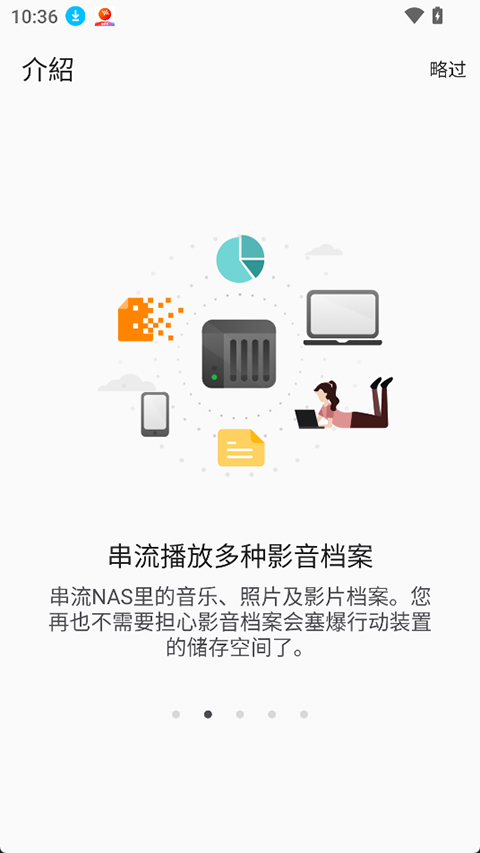
【多媒体预览与播放】支持显示照片缩略图,并可通过 NAS 在 DLNA 设备上播放音乐和影片。
【近期文件追踪】自动检测并列出最近访问和删除的文件,方便用户快速掌握文件动态。
更新日志
v4.6.1.0813版本
优化系统性能,体验更顺畅。




























共有 0条评论