

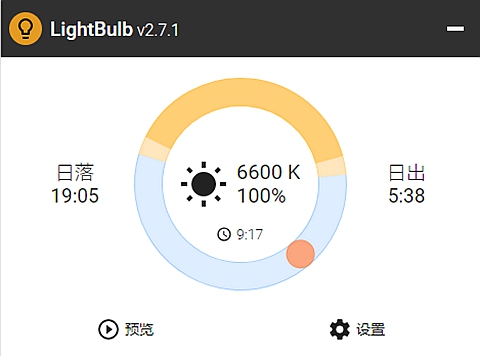
最近熬夜赶稿眼睛酸得像进了沙子,随手挖到了个叫 LightBulb 的开源神器,真心觉得它比那些花里胡哨的付费软件更懂打工人。这玩意儿最绝的地方在于它不搞那种“咔哒”一下生硬切换颜色的蠢事,而是顺着咱们身体的昼夜节律,像呼吸一样平缓地把屏幕从白天的清爽冷调过渡到夜晚的暖黄柔光,那种蓝光被悄悄过滤掉的感觉,真的能瞬间缓解盯着显示器两小时的干涩酸胀。它后台静默运行,资源占用几乎可以忽略不计,不管是写代码还是追剧都毫无压力,关键是还能自定义全局快捷键,手一按就能切换模式,这种掌控感太爽了。我自己在设置里特意把位置定位开了,让软件根据日出日落自动调整,完全不用操心时间问题。不过用着也得注意几个坑:如果装了 f.lux 或者系统自带的夜间模式,千万别同时开,冲突起来屏幕会乱跳;还有那个白名单机制,有些设计软件是多进程的,只加主进程没用,得把 exe 全填进去,而且一定要重启软件才生效,别指望加了立马就能暂停调节。另外多显示器用户要注意,副屏没变色多半是识别问题,拔插一下线或者刷新列表就行,那些 DisplayLink 的扩展屏目前确实还不支持。总之,这工具虽小,但把“护眼”这件事做得细腻又克制,没有广告弹窗,不需要联网,甚至还能通过环境变量关掉自动更新,这种极客式的纯粹感,在如今的应用商店里真的太难得了。
软件特色
1、丰富的自定义选项
2、基于位置的日出和日落时间
3、手动日出和日落时间
4、色敏应用的白名单
5、全局快捷键,用于实时调整
6、平滑伽马跃迁
7、性能影响极小
8、无需网络连接即可使用
LightBulb如何设置你的位置
1、打开设置界面,点击左侧地球仪图标,进入位置设置页面。
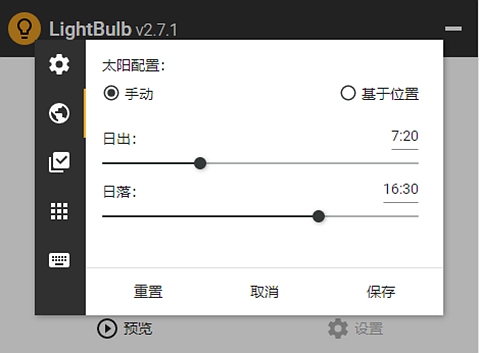
2、在设置选项内,选中基于位置功能。
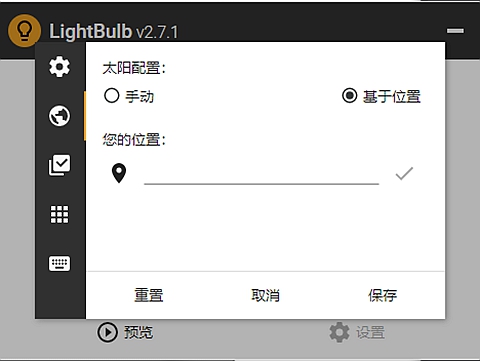
3、你可点击左侧按钮通过 IP 自动识别位置,也能够手动输入地址或原始坐标,再点击定位按钮。
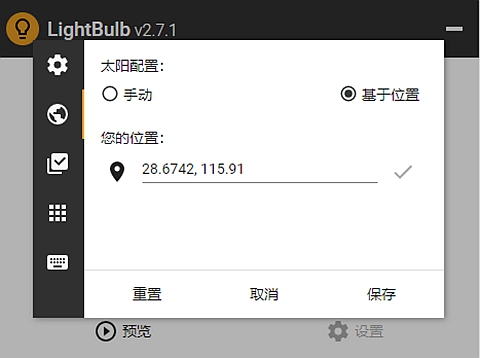
4、确认获取准确坐标后,点击保存,完成设置修改。
常见问题
1、软件启动后,屏幕色温没有发生任何变化?
优先尝试右键程序,选择以管理员身份运行。电脑中同时开启 f.lux、系统夜间模式等其他色温调节工具会产生冲突,请全部关闭。新版本依赖.NET 运行库,缺失组件会造成功能失效,另外显卡驱动异常也会阻碍伽马参数生效,可尝试更新驱动。
2、添加软件进程到白名单,色彩调节依旧没有暂停?
录入进程名称时务必填写完整 exe 文件名,区分大小写。部分设计、剪辑软件拥有多进程,需要把相关程序全部加入名单。程序启动之后再添加白名单不会即时生效,重启对应软件即可正常触发豁免规则。
3、多显示器使用时,只有主屏幕生效,副屏不变色?
软件能够独立管控每一块显示器,出现异常先重新插拔视频线。进入设置界面刷新显示器列表,让程序重新识别所有屏幕;少数 DisplayLink 外接扩展屏存在兼容性限制,暂时无法支持色温调整。
更新日志
v2.7.1版本
功能增强
-添加了简体中文 (zh-CN) 本地化支持
-添加了LIGHTBULB_ALLOW_AUTO_UPDATE环境变量,用于抑制 GUI 中的自动更新
-将托盘图标设置和绑定移至 XAML,并支持编译绑定
-添加了 PowerKit 并替换了自定义实用程序/扩展
错误修复
-添加了托盘图标上下文菜单项的本地化
-修复了预览/演示按钮的乌克兰语翻译
-改进了本地化:将过渡提示字符串与 Markdown 合并,并改进了翻译
-防止过长的翻译超出按钮和设置标签的范围
-修复了简体中文系统语言检测问题第440章


















共有 0条评论