

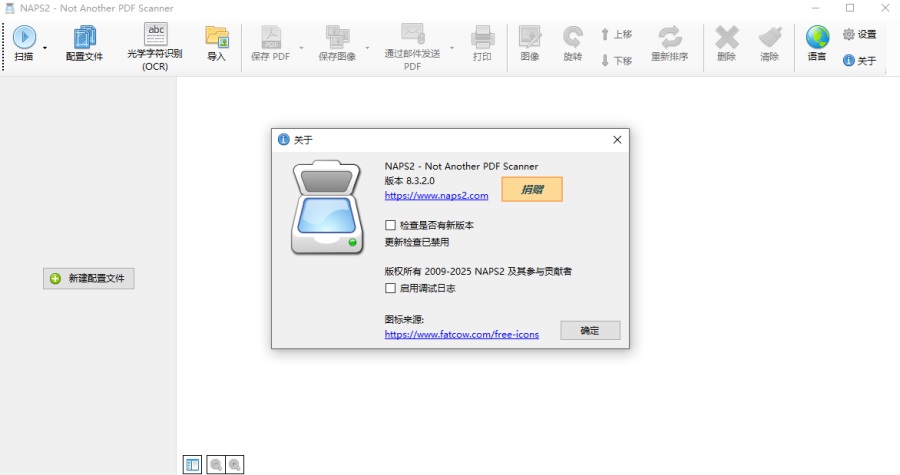
最近手头堆了一大摞纸质合同,每次用官方自带软件扫出来全是乱码或者格式错乱,那种挫败感谁懂?直到我挖到了 Naps2 这个宝藏,瞬间觉得之前的操作都是交智商税。这玩意儿完全免费还开源,最绝的是它根本不需要你折腾那些臃肿的官方驱动套件,不管是佳能、惠普还是爱普生,只要插上就能用,简直是给强迫症和效率控准备的救星。
我平时最喜欢用它的一键扫描功能,扫完直接生成 PDF,还能顺手把页码拖来拖去重新排序,甚至自动旋转歪掉的图片,这体验比那些收费软件丝滑太多了。对于咱们这种经常要整理大量文档的打工人来说,它自带的 OCR 识别简直神来之笔,随便搜一下就能找到文件里的文字,支持一百多种语言,完全不用担心看不懂外文资料。更让我惊喜的是它的命令行接口,虽然听起来很极客,但如果你会写脚本,把它集成到自动化流程里,那效率直接起飞。
当然,也不是没有坑。之前我也遇到过扫描仪不认账的情况,后来发现多半是驱动选错了,换个 WIA 或者 TWAIN 模式立马就好。还有那种扫出来几百兆的巨无霸 PDF,其实只要把分辨率降到 300DPI,再切黑白模式,体积瞬间瘦身一半,发微信都不怕被压缩。它甚至还能让家里的扫描仪变成局域网共享设备,手机电脑都能连,这免费开源软件里藏着的智慧,真的值得每个办公族都装一个试试。
软件特色
1、请使用适用于您扫描仪的最佳驱动程序
选择WIA或TWAIN驱动程序,哪个更适合您的扫描仪就用哪个。 还可以选择DPI、页面大小和位深度等设置。 支持从平板扫描仪或自动送稿器 (ADF) 进行扫描,包括双面扫描。
2、旋转、裁剪和重新排列图像
您可以随意拖放页面,调整顺序。交错放置页面以便手动双面扫描。您可以手动旋转页面,也可以让系统自动校正到合适的角度。使用图像编辑工具可以裁剪页面或调整亮度、对比度。
3、使用OCR技术识别文本
使用光学字符识别 (OCR) 技术,搜索PDF中包含的文本,支持100多种语言。
4、用你的母语使用NAPS2
提供超过40种语言选择。
5、在网络间共享扫描仪
使用连接到本地网络其他计算机的扫描仪。将任何扫描仪变成可通过笔记本电脑或手机使用的无线扫描仪。
6、面向高级用户和企业的工具
可选的命令行界面 (CLI) ,用于自动化和脚本编写。
适用于.NET 开发人员的NAPS2.Sdk扫描库。
提供MSI安装程序和应用程序级配置 ,用于组策略 (GPO) 部署。
提供便携式压缩包 (无需安装)。
7、免费开源软件
NAPS2对个人和企业用户完全免费,且不包含任何广告或恶意软件。
Naps2扫描软件常见问题
一、扫描仪无法被NAPS2识别怎么办?
首先确保扫描仪已正确连接并开启,然后尝试:
1、重启NAPS2软件。
2、检查扫描仪驱动程序是否安装。
3、尝试不同的扫描驱动(WIA/TWAIN/SANE)。
二、扫描的PDF文件太大怎么处理?
在保存设置中调整:
1、降低扫描分辨率(300DPI通常足够)。
2、启用PDF压缩。
3、选择黑白模式而非彩色。
三、如何实现双面扫描?
需要满足两个条件:
1、扫描仪支持双面扫描功能。
2、使用TWAIN驱动(大多数双面扫描需要此驱动)。
更新日志
v8.3.2版本
现在自动选择扫描的第一页
Mac:修复了保存/导入的错误
Linux:修复了无效当前工作目录的错误





























共有 0条评论