

最近手机里是不是又塞满了各种不知名的工具 App?今天必须跟大伙儿唠唠这个叫“万物工具箱”的安卓神器,它简直就是一位住在你口袋里的极简主义生活家。说实话,咱们平时为了省那点内存,总想着装个手电筒、测个屏幕坏点,结果手机越用越卡,这就是典型的“杀鸡取卵”。万物工具箱最打动我的地方,在于它把那些零散的功能像俄罗斯方块一样严丝合缝地拼在了一起,既保留了硬核的验机能力——从 CPU 架构到传感器参数,连 Android 版本和 SDK 细节都扒得清清楚楚,让你一眼看穿手机底细;又兼顾了日常琐碎,比如一键清缓存、实时盯着内存条跳动,甚至还能在横屏模式下把导航栏做得那么顺手。我特别欣赏它那种“少即是多”的设计哲学,八种主题颜色随便换,界面干净得像刚擦过的玻璃。更难得的是它的更新日志透着股极客般的严谨,连修复 CPU 计算逻辑这种底层 Bug 都写得明明白白,生怕哪个数据算错了误导用户。与其在应用商店里盲目下载一堆重复功能的软件,不如试试把手机交给这样一个全能又懂分寸的助手,毕竟真正的效率不是堆砌功能,而是让每一个工具都在该出现的地方恰到好处地存在,既减轻了系统的负担,也解放了我们的选择困难症。
软件功能
1、横屏适配-横屏时显示侧边导航栏,图标在上文字在下,主题渐变背景
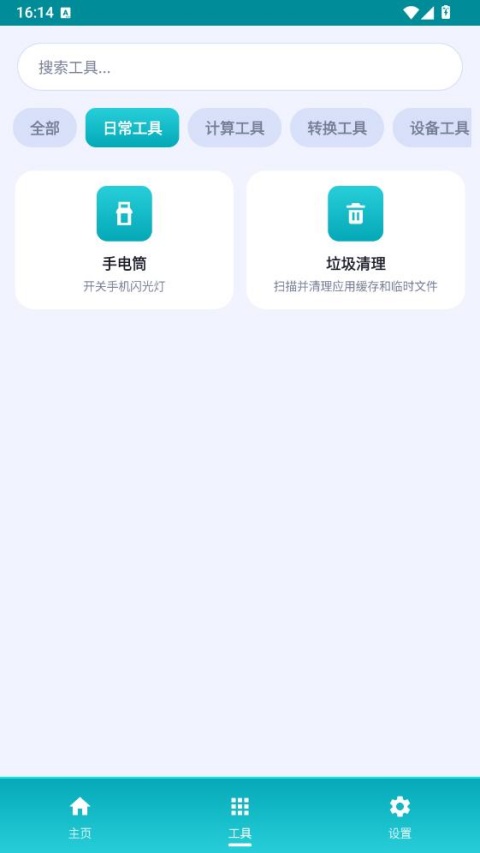
2、底部导航栏-主页/工具/设置
3、搜索功能-快速搜索工具
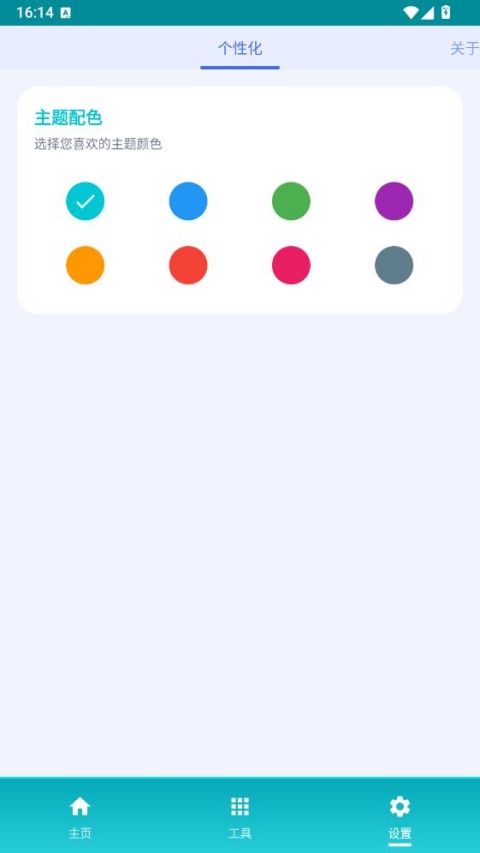
4、现代简洁界面-支持8种主题颜色
5、实时系统监控-CPU和内存使用率实时更新
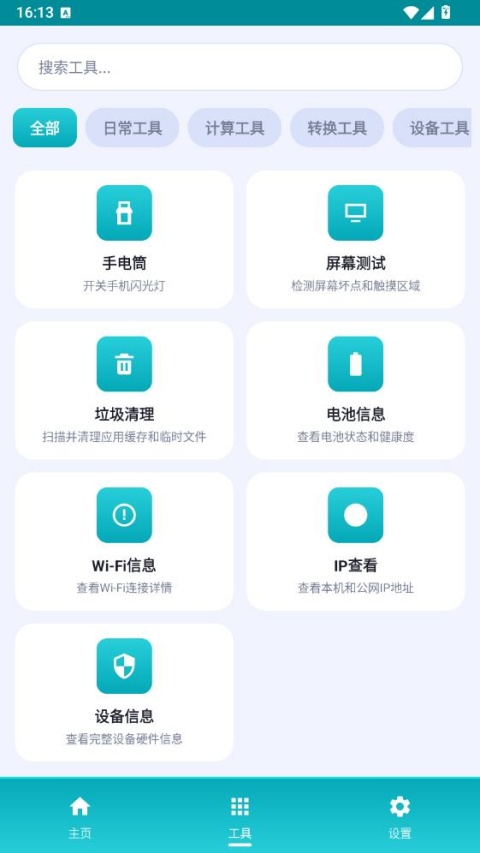
6、手电筒-一键开关闪光灯
7、垃圾清理-扫描并清理缓存和临时文件
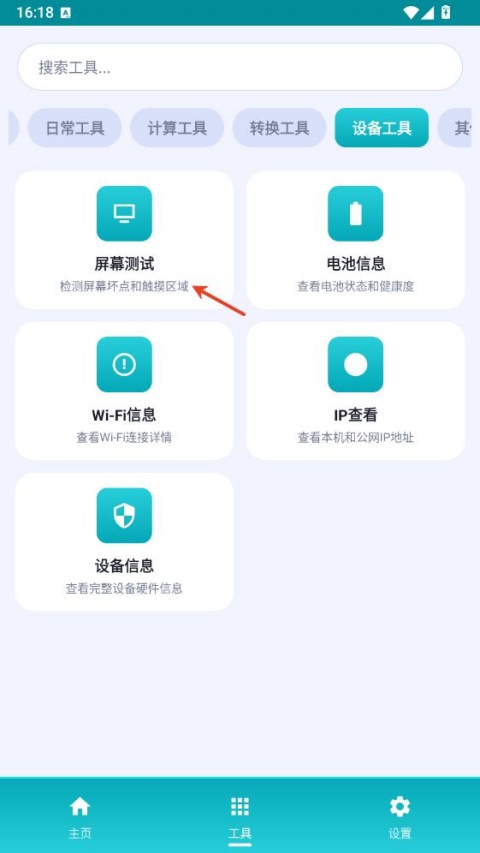
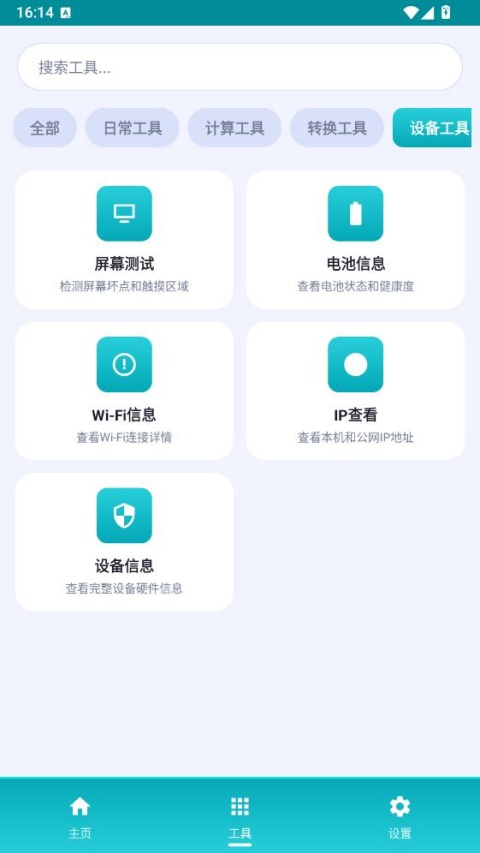
8、屏幕测试-检测屏幕坏点和触摸区域
万物工具箱app怎么用
一、查看设备信息
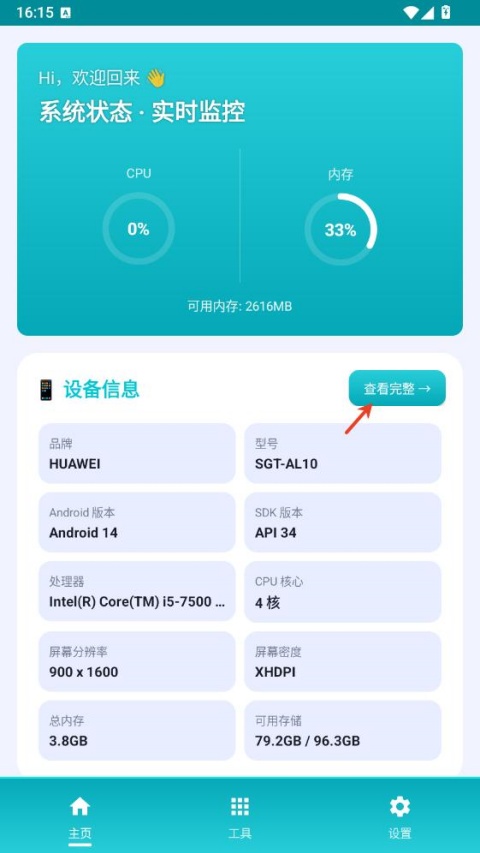
1、进入软件在主页界面点击查看完整。
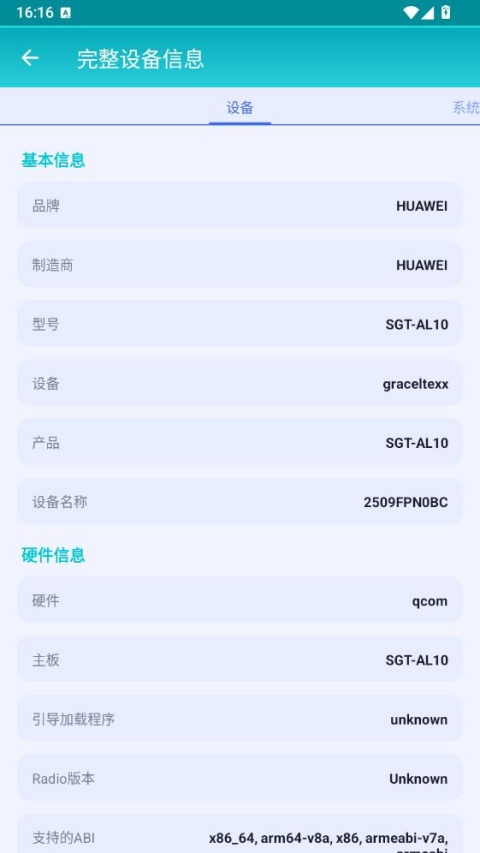
2、在设备界面可以看到基本信息和硬件信息。
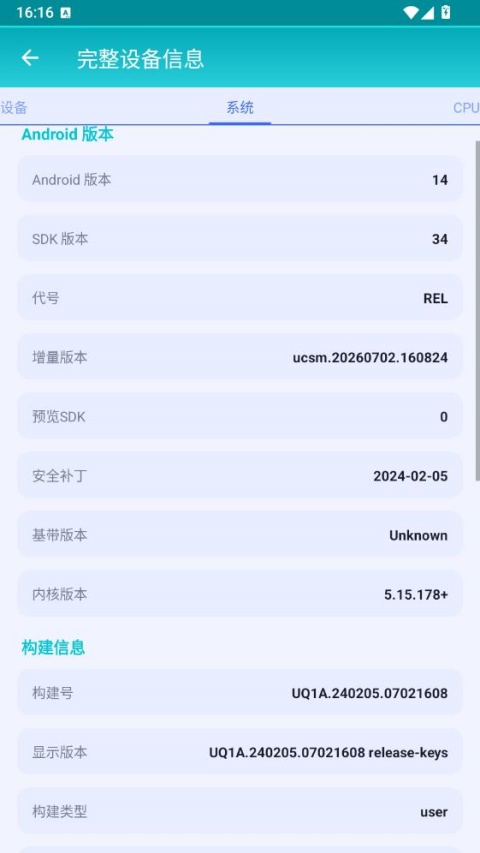
3、系统界面可以查看Android版本信息。
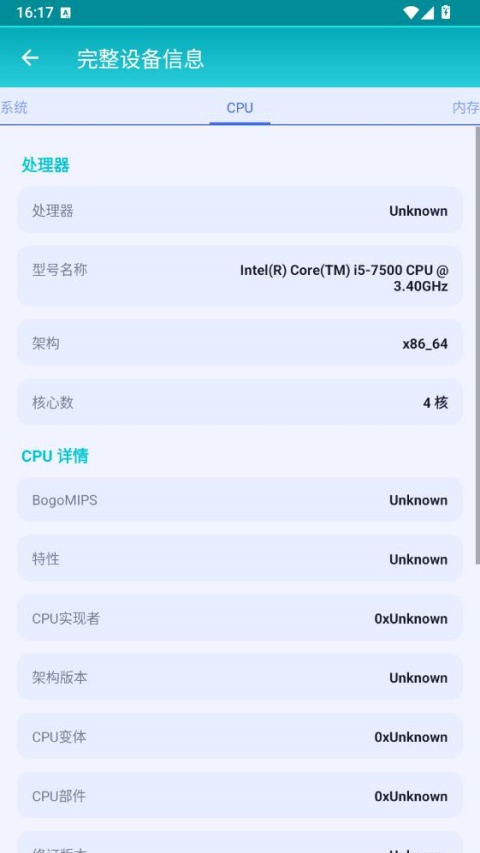
4、CPU界面可以查看处理器和CPU详情。
二、怎么检测屏幕
1、在工具界面找到设备工具选项点击。
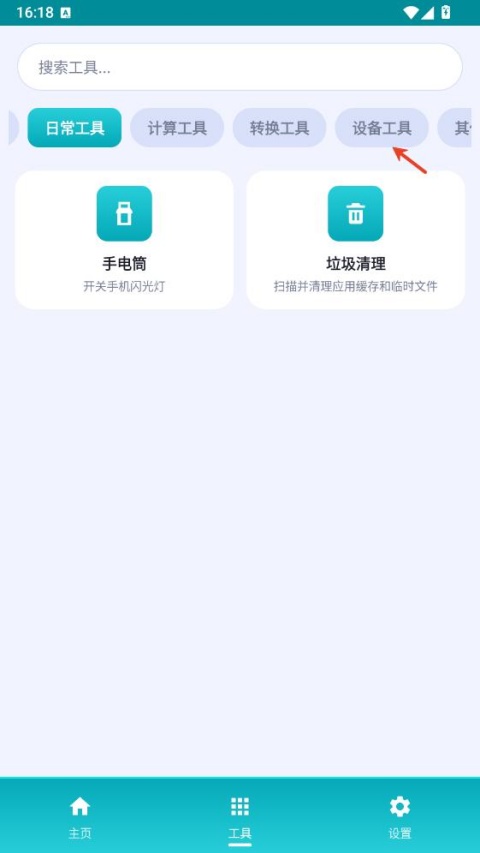
2、选择屏幕测试功能进入。
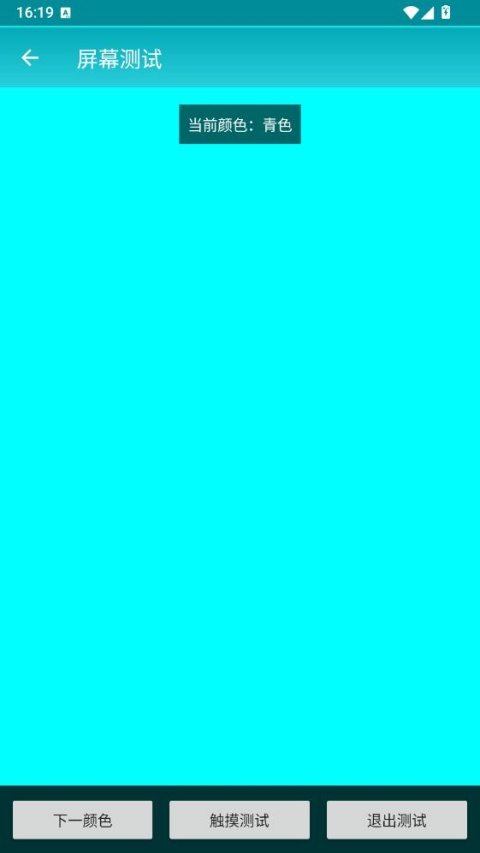
3、之后就能检测屏幕触摸以及显示了。
软件亮点
专业硬件检测:内置详细设备信息页面,涵盖CPU、内存、屏幕、传感器等8大分类,实时显示处理器架构、核心频率等硬核参数,验机查配置一目了然。
实用日常小工具:集成手电筒、屏幕测试(坏点与触摸检测)、垃圾清理、电池健康查看、Wi-Fi及IP查询等刚需功能。
实时系统监控:主页直观展示CPU和内存使用率环形进度条,手机运行状态随时掌握。
界面精致可定制:简洁现代UI设计,支持横屏适配与8种主题颜色切换,操作逻辑简单,新手轻松上手。
更新日志
v1.0.0版本
新增功能
手电筒工具 - 一键开关闪光灯,Android 6.0+ 自动申请相机权限,无闪光灯设备自动提示
屏幕测试工具 - 支持 7 种纯色坏点检测和触摸区域测试
垃圾清理工具 - 扫描公共存储中的缩略图和应用缓存目录,按系统权限安全清理
Bug修复
修复一言请求 - 停止错误关闭共享网络客户端,改为按需取消请求
修复CPU使用率 - 修正 /proc/stat 计算逻辑,将 idle(空闲) 时间计入总时间,iowait 计入空闲,避免使用率异常
设备信息兼容加固 - 兼容 Android 4.0~11,修正 ABI/安全补丁/预览SDK/版本号等字段在低版本的 NoSuchFieldError 崩溃,Radio 读取增加异常保护



























共有 0条评论