

说实话,现在浏览器市场早就卷成红海了,Chrome 虽然功能全但吃内存太狠,Opera 倒是省资源却总让人担心隐私。最近我试了下 Yandex 这款来自俄罗斯的选手,感觉它有点不一样。它不像那些大厂只盯着广告位,而是真把“安全”和“速度”当核心卖点。最让我惊喜的是它的地址栏,输入网址或关键词直接搜,不用切来切去,这种直觉式的交互对咱们这种懒得折腾的人来说太友好了。而且它内置的神经网络能识别钓鱼网站,据说准确率是别人的七倍,这年头谁不想多一层保险呢?
除了这些硬实力,快捷键这块我也特意整理了下,毕竟高手都在用肌肉记忆。比如 Ctrl+N 开新窗口、Ctrl+J 看下载记录、Alt+B 一键开启阅读模式,这些操作一旦形成习惯,效率真的起飞。特别是它支持从 Chrome 或 Opera 迁移书签和设置,换电脑时不用重新配置,那种“我的地盘我做主”的感觉太爽了。当然,用着也不是没坑,比如代理报错或者标签页莫名消失,其实多半是扩展程序在捣乱,或者是设置里的恢复选项被误关了。遇到这种情况别慌,按步骤排查一下,要么重置网络,要么关掉那些花里胡哨的插件。总的来说,Yandex 不是那种让你盲目冲的神器,但它胜在实在:不臃肿、够安全、懂你习惯。如果你受够了浏览器卡顿和弹窗骚扰,不妨给它个机会,说不定它会成为你电脑上的新宠儿。
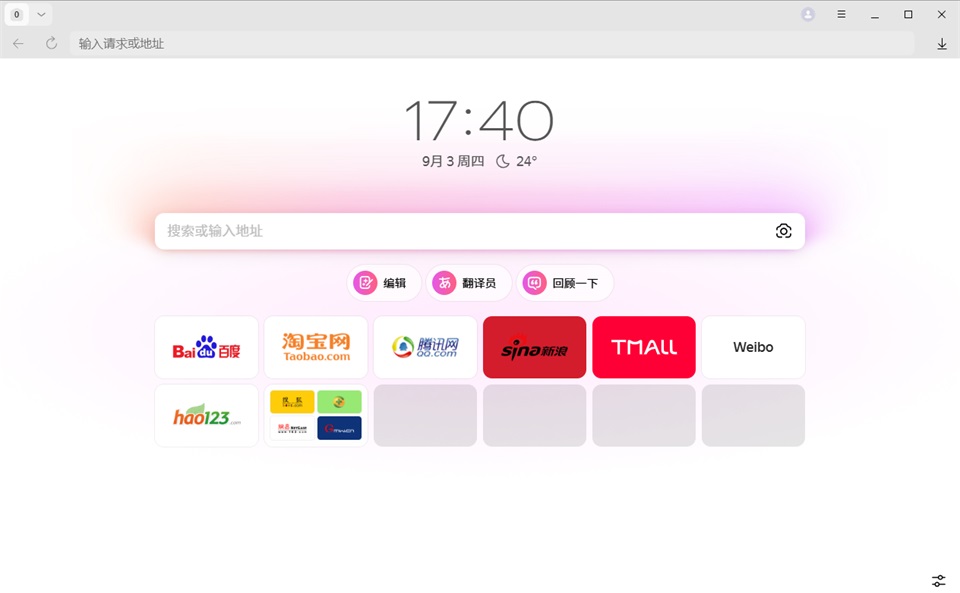
Yandex浏览器部分快捷键
1、窗口
| 创建新窗口 | Ctrl + N |
| 在无痕模式下创建新窗口 | Ctrl + Shift + N |
| 关闭当前窗口 | Alt + F4 |
| 在新窗口中打开链接 | Shift+ 点击链接 |
| 最大化窗口至全屏或退出全屏模式 | F11 |
2、历史记录
| 打开下载列表 | Ctrl + J |
| 打开历史记录 | Ctrl + H |
| 打开清除浏览数据的工具,缓存,以及下载内容 | Ctrl + Shift + 删除 |
| 将页面存档为... | Ctrl + S |
| 打印页面 | Ctrl + P |
| 放大页面缩放 | Ctrl + 加号、Ctrl+ 向上滚动鼠标滚轮 |
| 减少页面缩放 | Ctrl + 减号、Ctrl+ 向下滚动鼠标滚轮 |
| 设置页面缩放至100% | Ctrl + 0 |
| 启用或禁用阅读模式 | Alt + B |
| 打开上下文菜单 | Shift + F10 |
| 在当前页面查找 | Ctrl + F、F3 |
| 查找页面下一个 | F3、Ctrl + G |
| 查找页面上一个 | Shift + F3、Ctrl + Shift + G |
软件特色
1、比其他浏览器更安全
训练了神经网络来识别钓鱼网站。当你尝试访问这类网站时,Yandex浏览器会立刻发出风险警告。Softline 的一项研究表明,它识别钓鱼网站的能力是其他浏览器的七倍。
2、运行速度超越其他浏览器
平均启动时间仅3秒,处理一次搜索查询仅需1.6秒。数据来源Telecom Daily独立研究。
3、自动配置
它可以从其他浏览器迁移你的数据与设置,所有使用习惯都将原样保留。
Yandex浏览器常见问题解答
1、代理服务器错误
1)禁用代理服务器选项;
2)禁用有问题的扩展程序;
3)重置系统的网络设置;
4)重置Yandex浏览器设置;
2、我无法拖动窗口
一些扩展程序可能会导致此问题。以下是检查已安装扩展程序的方法:、
1)点击右上角三 →扩展程序并关闭所有扩展程序。
3、重启Yandex浏览器后,标签页和分组消失了。
这可能是由于以下原因:
1)启动时恢复标签页和标签组”选项在右上角三根横线 → 设置 → 界面 → 标签页和标签组部分中被禁用。
2)Yandex浏览器发生错误。
4、浏览器关闭时会关闭最后一个标签页
如果同时打开了两个或更多Yandex浏览器窗口,这是正常现象。此时只有当前活动窗口会被关闭。如果唯一的打开窗口关闭后,Yandex 浏览器图标仍留在通知区域,请右键点击该图标并选择关闭浏览器。然后重新启动Yandex浏览器。
5、浏览器一直在更新标签页
1、关闭标签页和应用程序;
2、更新Yandex浏览器;
3、关闭扩展程序;
4、禁用省电模式;




























共有 0条评论