

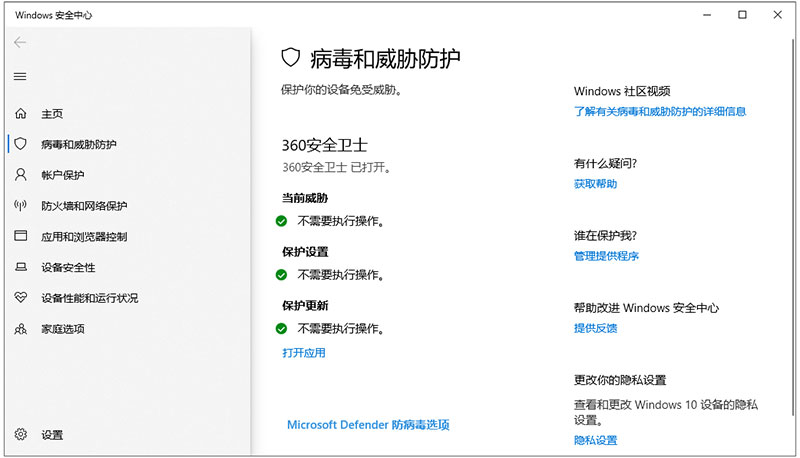
Windows Defender,一个自带且难以禁用的杀毒软件。如果你尝试过在系统中关闭它的话一定会发现很难甚至不可能彻底禁止其工作,而我今天带来的defendnot是一款开源免费的小工具,可以替代Defender来运行,并完全屏蔽掉该功能,在一些专业场合下能起到关键作用。 其实微软 Defender内置到Windows系统的,常规的禁用方法是无效的。通过注册一个空壳杀软进行代替的方法则更彻底、操作也简单得多! defendnot软件一共有3个文件:主程序exe和2个bat脚本extra-strip.bat以及defendnot-loader.exe。
defendnot使用教程
1、软件使用方法也很简单,defendnot软件本体一共有三个文件,解压之后将其放置在一个固定的目录下。(如果Defender识别为病毒自动删除了,你需要在Defender中将文件恢复出来,或者可以先运行一下extra-strip.bat。)
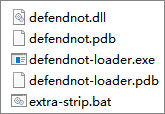
2、extra-strip.bat是defendnot项目自带的一个bat脚本,它本身可以一定程度上禁用Windows Defender,具体来说:
- 关闭核心防御功能
- 关闭实时防护,包括禁用行为监控、禁用入侵防御系统、禁用访问时保护
- 切断更新与云保护
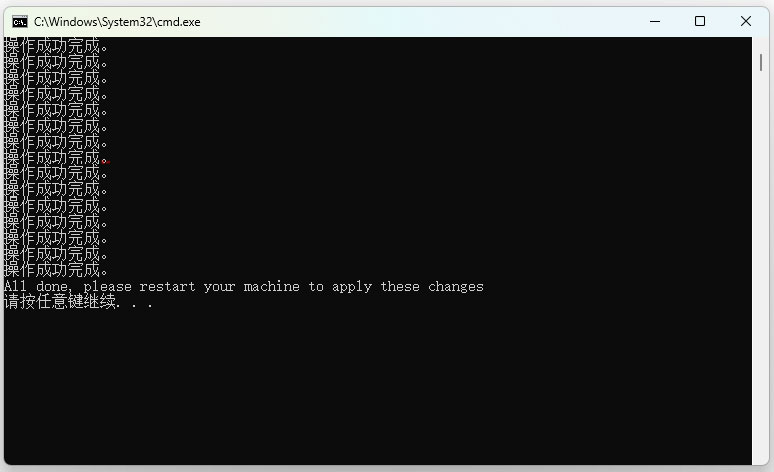
3、也就是说,你什么都不运行,就这一个bat脚本就基本能关闭Defender的防护了。
最后管理员身份运行defendnot-loader.exe,这是defendnot的主程序,它会自动通过WSC服务注册一个空壳杀软。
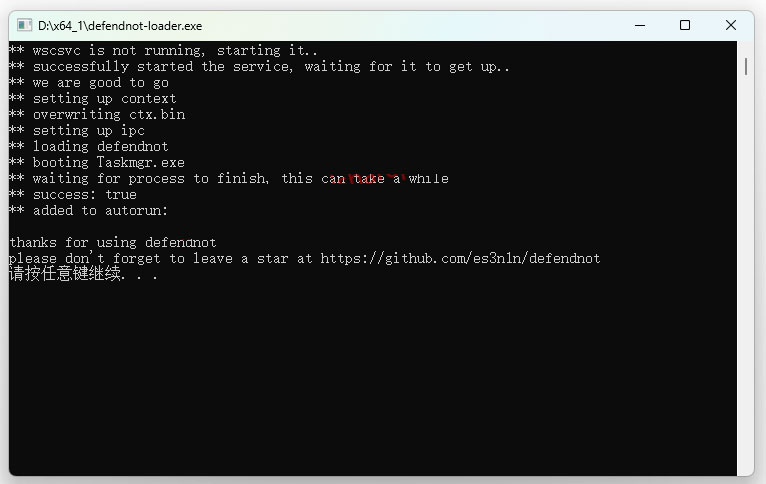
4、如果想开机自启,可以输入命令defendnot-loader –autorun-as-user。
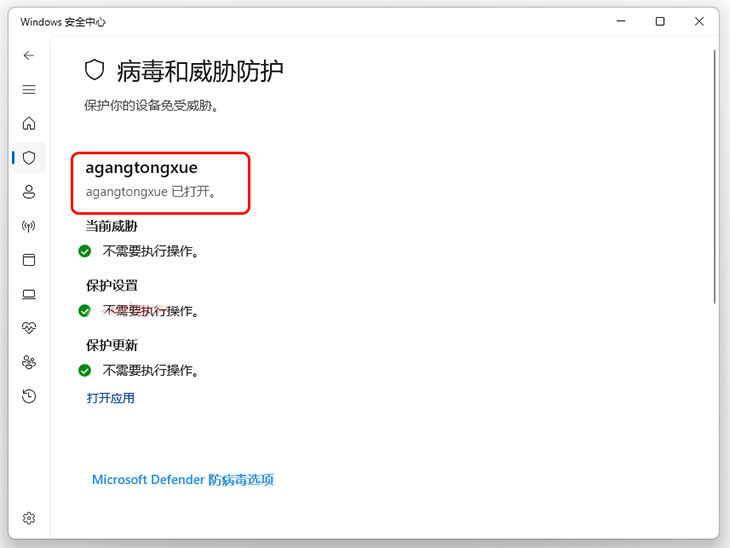
也可以给你的杀软起个名字,比如我起名为agngtongxue。
成功启动后,打开Windows Defender主界面就可以看到已经被空壳杀软替换了。
defendnot支持命令行:
-h, –help 显示帮助信息并退出
–version 显示版本信息并退出
-n, –name AV 显示名称 [默认: “dnot.sh”]
-d, –disable 禁用 defendnot
-v, –verbose 启用详细日志记录
–firewall 同时注册一个伪造的防火墙
–silent 不分配控制台窗口
–autorun-as-user 以当前登录用户身份创建自动运行任务
–disable-autorun 禁用自动运行任务的创建
更新日志
v1.6.0版本
1、添加 --firewall
2、文档:readme
3、添加 extra-strip.bat
4、构建:将版本号提升至1.6.0





























共有 0条评论