

最近家里那台老电视终于不再孤单了,全靠这个叫“享屏”的官方 App 给救活了。说实话,以前想把手机里的照片投到大屏幕上,要么找根线连得满头大汗,要么对着各种乱七八糟的设置码头大,现在好了,扫码配对就像加好友一样简单,大字号的按钮看得清清楚楚,根本不用猜东猜西。这玩意儿最绝的地方在于它打破了设备的围墙,不管是家里的电视、公司的电脑,甚至是你开车时的车载屏幕,都能无缝连接。想象一下,周末窝在沙发上,手机里刚刷到的精彩视频一键就能流转到电视上,那种沉浸感简直爽翻天;或者是在办公室开会时,随手把文档和网页投到大屏上展示,再也不用手忙脚乱地插拔数据线了。更让我惊喜的是它的“智能反控”功能,坐在电脑前用鼠标键盘直接操控手机,输入文字、滑动屏幕都跟在自己手机上操作一样丝滑,这哪里是软件,分明是给多设备办公装上了隐形的翅膀。它还能把剪贴板打通,你在手机上复制的链接,电脑上立马就能粘贴,这种跨设备的默契感真的让人上瘾。文件传输也不再是苦差事,相册、文档甚至网盘里的资源都能轻松流转,彻底告别了数据线缠绕的混乱。如果你也厌倦了被各种繁琐设置束缚,想要找回那种设备间自由呼吸的流畅体验,不妨试试这个能连接万物的小工具,它让科技真正服务于生活,而不是让人去适应冷冰冰的技术流程。
软件特色
1、无线互联,多设备支持。
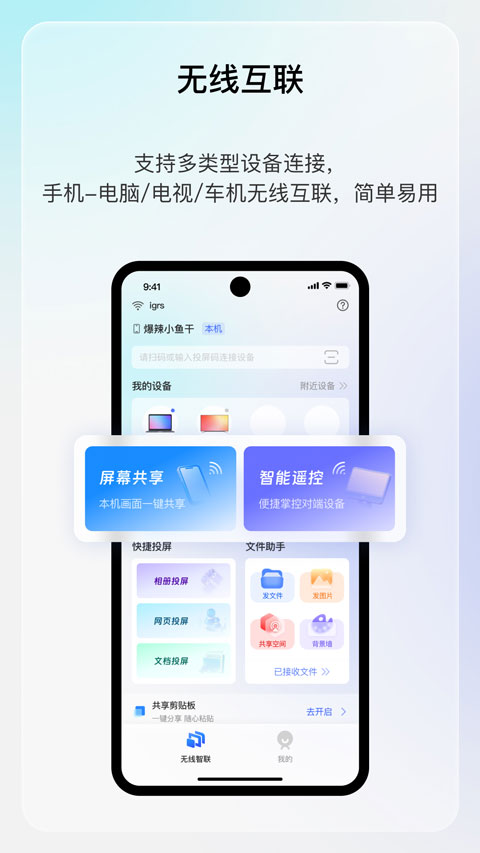
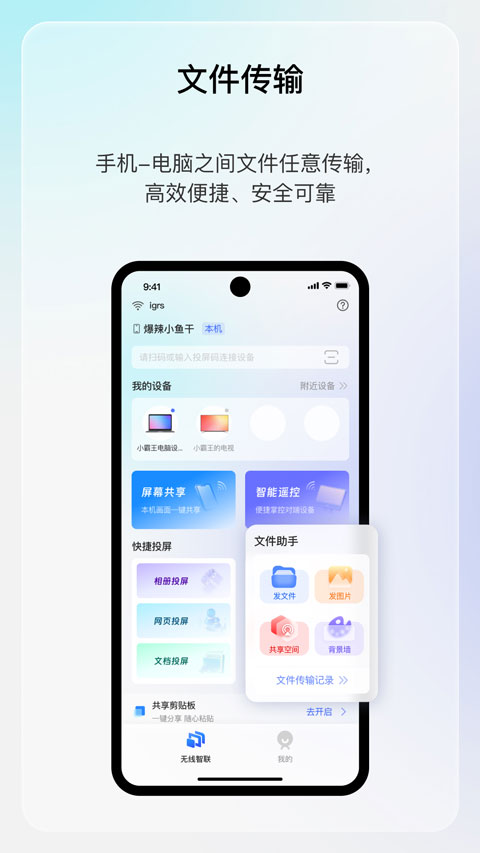
享屏支持手机、电脑、电视及车载设备多类型设备的无线连接,用户无需使用数据线,即可实现跨设备的快速配对和互联。界面上通过设备图标和设备名称清晰展示当前已连接设备,操作简单直观,极大提升了多终端协同的便利性,适合家庭成员或办公环境中多设备的交互使用。
2、屏幕共享与智能遥控。
软件提供一键屏幕共享功能,支持将手机画面实时投射到电脑或电视大屏,享受更大视野的观影或展示体验。同时,智能遥控模块使用户能够通过手机对连接设备进行操控,实现远程控制的便捷操作,尤其适合演示、远程办公场景,提升互动体验。
3、快捷投屏多样化。
享屏内置相册投屏、网页投屏和文档投屏功能,满足多种内容展示需求。用户可以随时将照片、网页或者文档发送至大屏展示,减少了繁琐的传输环节,提升家庭娱乐或会议演示时的信息共享效率,方便快捷。
4、文件助手高效管理文件。
文件助手集发文件、发图片、共享空间及背景墙等功能于一体,便于用户进行跨设备的文件传递和集中管理。通过“已接收文件”入口,用户可以轻松查看传输记录,保证文件传输的高效和安全,是手机与电脑文件互通的得力帮手。
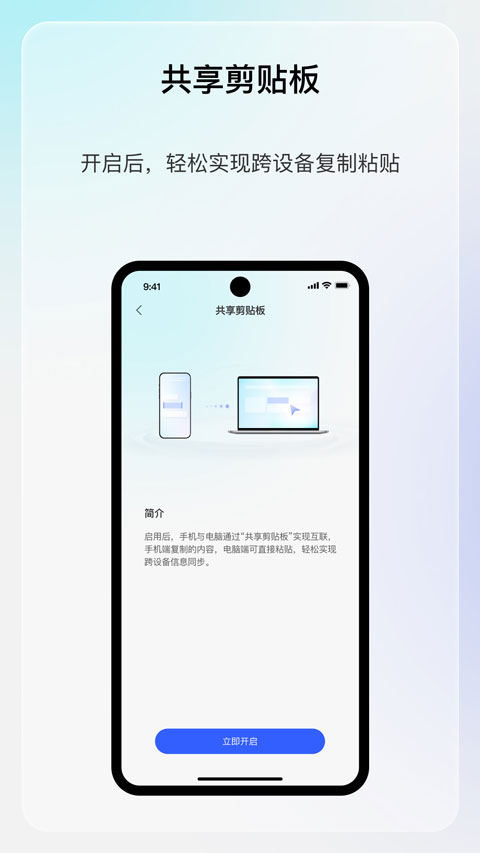
5、共享剪贴板实现跨设备信息同步。
享屏支持开启共享剪贴板功能,用户复制的内容可在手机与电脑间自由粘贴,实时同步文本数据,极大方便了多设备间的信息交流和内容编辑,提升办公效率,减少重复输入的麻烦。
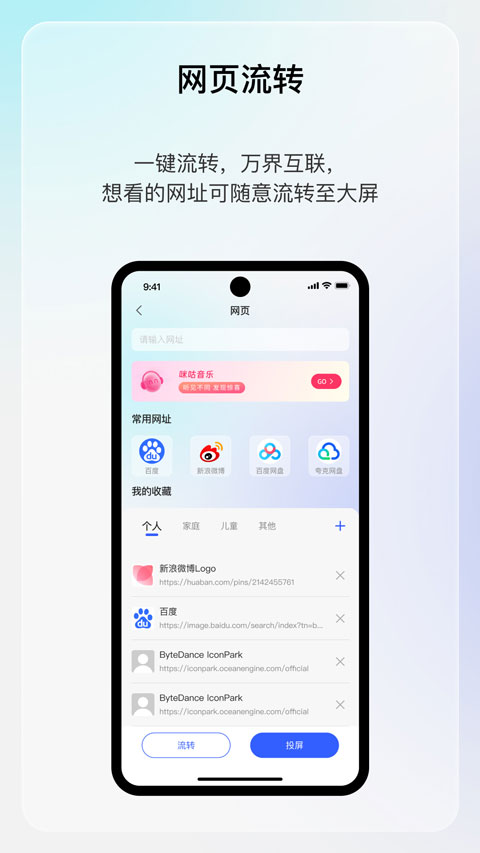
6、网页流转实现万界互联。
通过网页流转功能,用户输入或收藏的网址能够一键流转至大屏设备观看,支持百度、微博、百度网盘和夸克网盘等常用网址收藏分类,满足个人、家庭及儿童等不同使用需求,带来互联网浏览与大屏互动的全新体验。
7、智能反控,键鼠操作丝滑。
享屏提供电脑端反向操控手机的智能反控功能,利用键鼠实现与手机相同的操作体验,无论是输入文字还是操作应用,都流畅顺滑。该功能尤其适用于办公及远程协助等场景,增强了设备联动的实用性。
享屏app官方版使用教程:
「手机-电脑」如何连接、投屏
1、开启手机/电脑WiFi、蓝牙、定位权限;
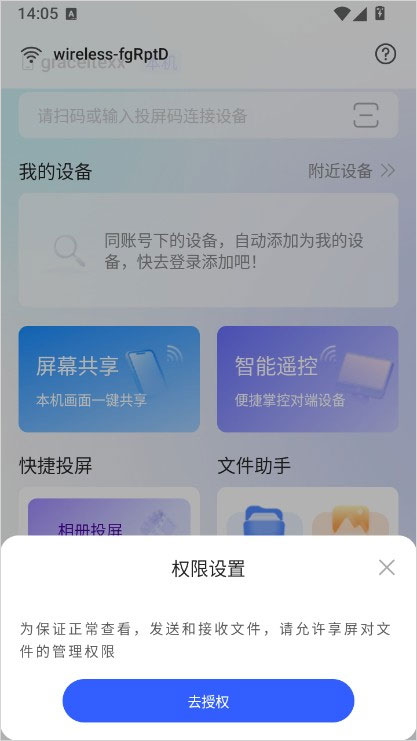
2、选择需连接的电脑/手机点击“连接”;确认加入对方网络;
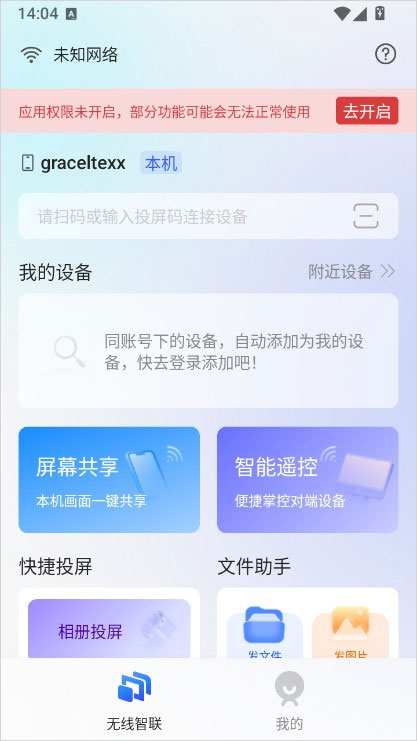
3、确认加入对方网络;
4、确认与电脑/手机进行蓝牙配对;
5、手机上选择 “开始投屏” ;
「手机-投影」如何连接、投屏
1、将手机与投影连接至同一Wi-Fi网络下;
2、打开手机端享屏APP,授予享屏摄像头权限后,扫描投影端「享屏」程序主页二维码,或通过输入投影端「享屏」程序主页投屏码连接;
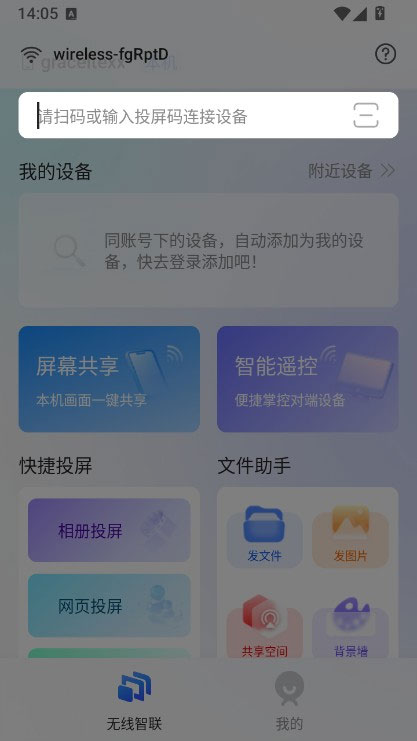
3、连接成功后,选择“开始投屏”;
4、如您在视频软件中,可点击视频软件自带的“小电视图标”唤起享屏投屏;
功能介绍
—镜像投屏:支持同一局域网内,简单3步无线投屏,手机与电脑互联同时支持非局域网内连接投屏呦。
—无线反控:支持手机与电脑之间无线反控,实现学习、娱乐、办公新体验。
—文件互传:支持文件、照片、视频等一键互传,实现共享新瞬间。
—网页投屏:支持将手机/电脑上网页画面投屏至电视进行显示,畅想投屏新体验。
—共享空间:支持将手机/电脑上家庭公共图片、视频等文件上传至电视统一进行管理展示。



























共有 0条评论