

在咱们日常摸鱼或者赶工的时候,是不是经常遇到这种尴尬:刚截完图想标个重点,结果发现得切出去打开画图软件?或者对着满屏密密麻麻的表格文字,眼睛都要瞎了还得一个个复制粘贴?这时候 Snow Shot 简直就是来救场的。它不像那些冷冰冰的工具只负责咔嚓一下,而是真真正正懂你的痛点。截图完直接就能加箭头、打马赛克防泄密,甚至还能把图里的字变成可编辑文本,这效率提升简直让人想给开发者磕一个。最绝的是那个悬浮窗功能,资料、备注随便飘在上面,不用来回切换窗口找东西,那种心流状态一旦进入就停不下来。很多人可能觉得设置快捷键很麻烦,其实只要花两分钟把 F1 这种顺手按键配好,以后截图就像呼吸一样自然。特别是新版支持导出导入配置,换台电脑或者重装系统也不怕丢失习惯,这点细节真的戳中老用户的心巴。从 v1.0.7 开始连箭头端点高亮、序号工具这些微调都能感觉到开发者在认真打磨体验,不是为了凑数更新。与其忍受繁琐的操作流程,不如试试这种把截图、标注、OCR 和录屏全揉在一起的家伙,毕竟工作是为了生活,别让低效的工具拖慢了咱们享受生活的脚步。
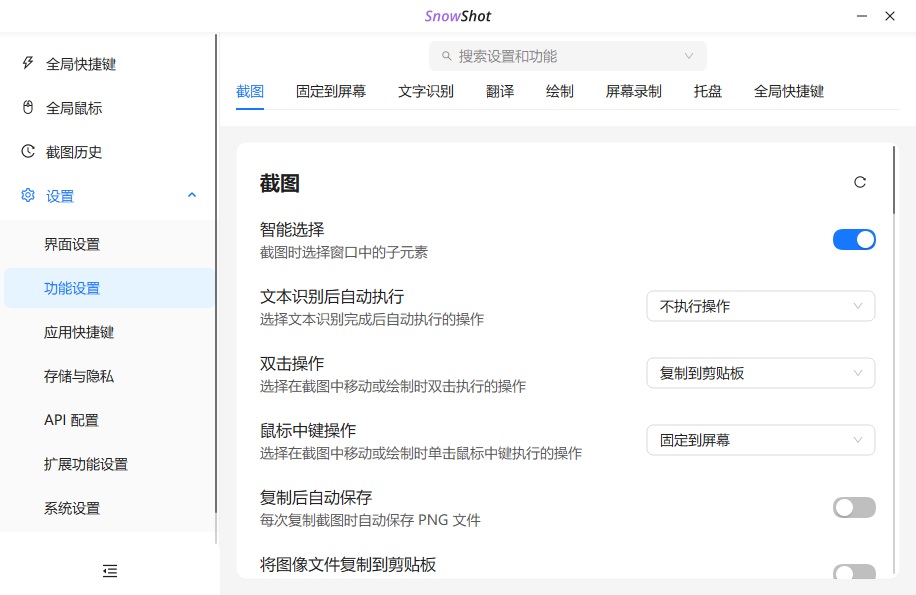
Snow Shot截图工具快捷键设置教程
一、全局快捷键
全局快捷键在其他软件窗口中同样可以使用,只要Snow Shot在后台运行,按下对应快捷键即可触发截图、OCR等功能。
1、截图快捷键默认为【F1】,其他功能暂未设置快捷键,点击对应的快捷键即可进行修改。
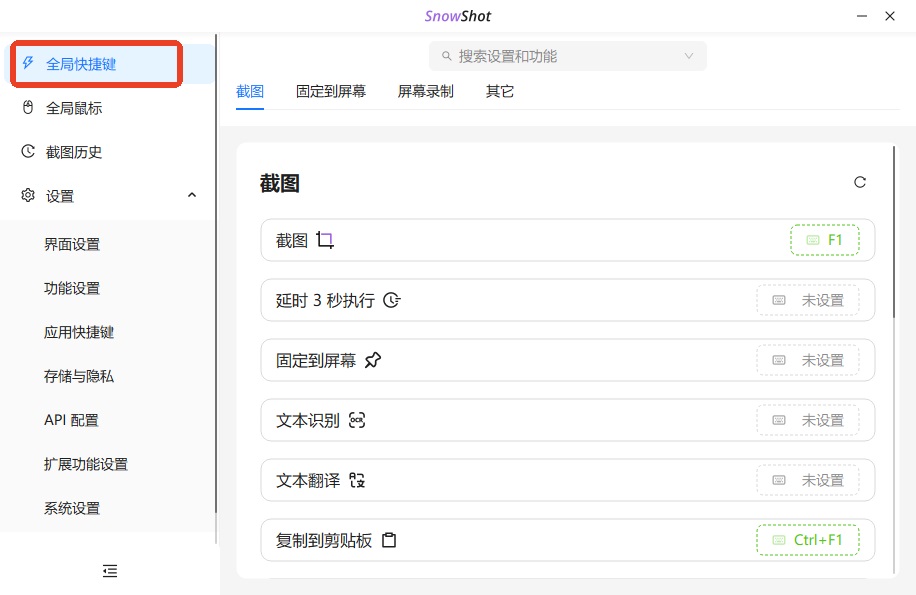
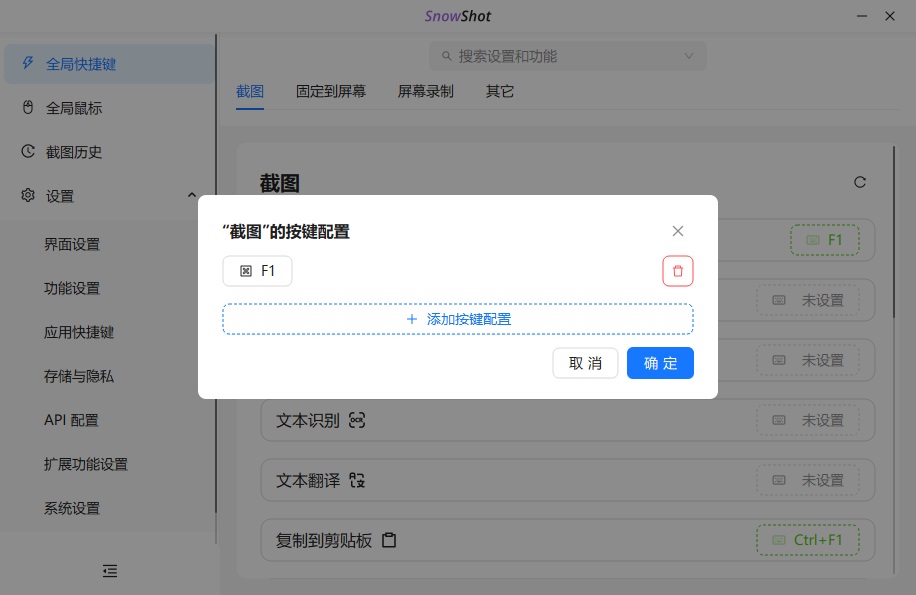
2、点击【F1】,然后直接按下键盘上的新快捷键。设置完成后,点击【确定】即可保存。
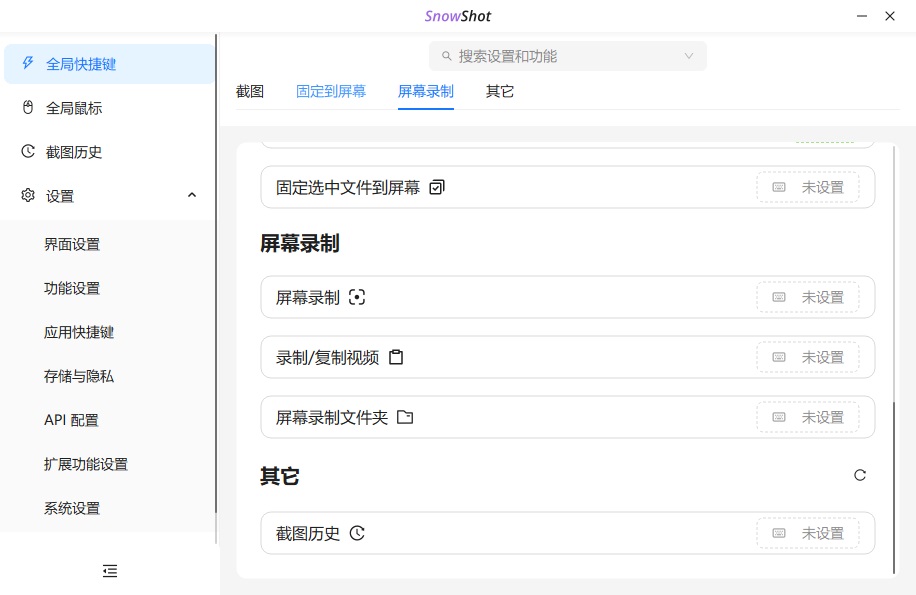
3、固定到屏幕、屏幕录制以及其他功能的快捷键,也可以按照相同方法进行设置。
二、应用快捷键
应用快捷键只有在Snow Shot截图标注界面处于激活状态时才会生效。例如完成截图并进入绘图标注面板后,才能使用对应快捷键,在其他软件窗口中按下不会触发。
1、在应用快捷键设置区域,找到需要修改的功能。应用快捷键通常已经设置了默认键位。
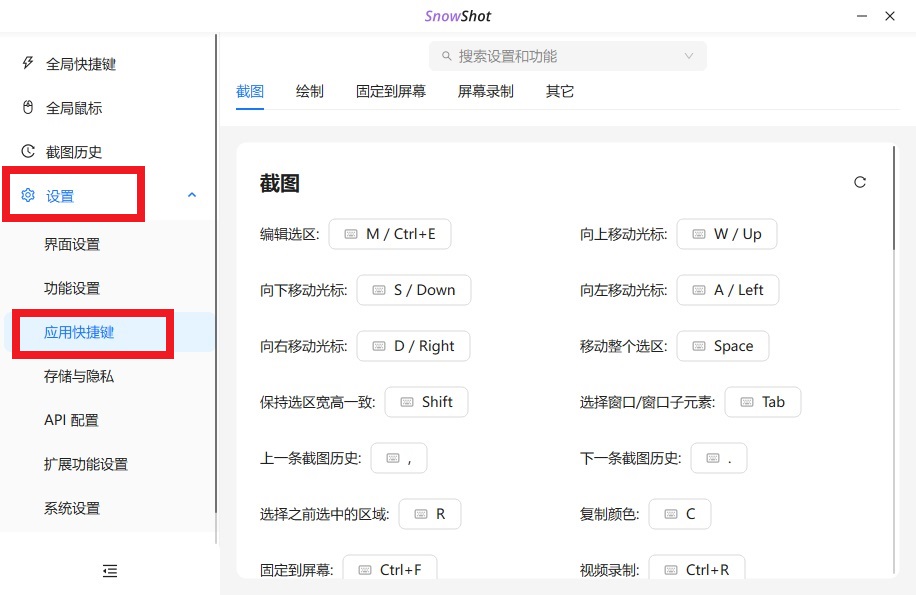
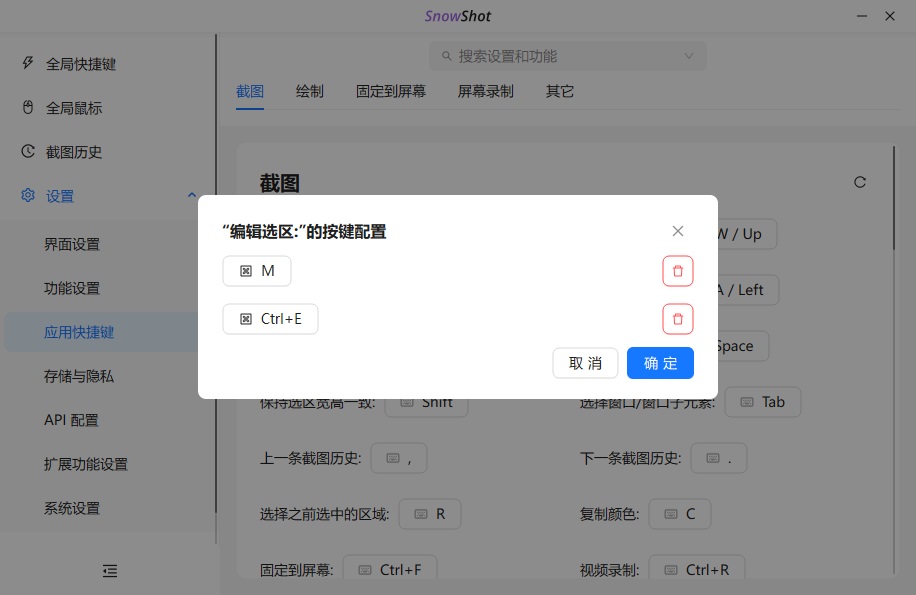
2、点击需要修改的快捷键,然后按下新的快捷键。每个功能最多可以设置两个快捷键,可以分别点击对应的快捷键进行修改。设置完成后,点击【确定】即可保存。
软件功能
1、让每张截图都一看就懂
箭头、重点、模糊和文字一次完成,把原始截图立刻变成清晰说明。
2、每一次截图,随时都能用
自动整理最近截图并支持搜索,不用打开文件夹也能找到正确画面。
3、选择模式,一步完成截图
全屏、窗口、区域、滚动页面或延时截图,选对模式,马上继续工作。
4、把画面变成可用文字
直接从图片识别文字和结构化表格,一步复制干净结果。
5、录下解决方法,不必写长文
录制带有光标和清晰声音的短视频,用几秒钟把答案交给同事。
6、把重要内容固定在所有窗口之上
让截图、文档或备注始终浮在上方,工作时参考内容就在手边。
软件特色
1、一个快捷键,优雅截图,高效完成工作。
2、为日常工作打造,也在社区中持续成长。
3、从下一张截图开始,优雅高效地工作。
更新日志
v1.0.7版本
一、新功能
设置:新增配置导出与导入,支持通过 zip 压缩包迁移设置。
窗口:记住主窗口位置大小与翻译窗口尺寸,跨会话保留。
箭头:绑定端点新增悬停高亮,并统一箭头端点绑定策略。
工具栏:记住上次使用的绘制工具;识别文本结果新增跳转翻译页按钮。
序号工具:新增无数字圆形类型;按下即创建序号,可拖动文本定位,释放后进入编辑。
选区:Alt 拖动复制选区并实时预览;长宽比锁定偏好跨会话保留。
截图:通过取消快捷键丢弃截图前增加确认。
置顶窗口:每个置顶窗口可单独切换总是置顶,并保留偏好。
二、问题修复
更新器:通过已认证的交接会话报告最终更新状态。
截图:窗口选择时忽略透明穿透窗口。
主题:小数 DPI 下所有表面以无提示轮廓渲染,消除文字模糊。
画布:滤镜覆盖层不再参与对象吸附。
三、重构与构建
样式:解决各工作区的 clang-format 与 clippy 告警。
版本:Snow Shot 版本更新至 1.0.7-beta。































共有 0条评论