

在如今这个人人都是摄影师、手机修图比电脑还快的时代,咱们得聊聊那个能让工作流彻底“起飞”的像素芝士 App。它可不是那种冷冰冰的工具软件,更像是一位懂你痛点的数字助理,专门解决摄影师最头疼的“拍完等半天才能看片”的尴尬。以前旅拍结束,客户还得干等几天拿精修图,现在好了,从佳能、索尼到徕卡各种相机都能无缝对接,拍完瞬间 AI 自动挑出大片、调色校正,直接云端交付。这种“即拍即走”的体验,简直是把时间抢了回来,让甲方在高铁上就能下载照片发朋友圈,摄影师也能实时看收入看板,告别月底算账的焦虑。
不过,这工具虽好,也不是完全傻瓜式操作。比如那 FTP 无线传输的设置,稍微不注意相机休眠或者 WiFi 冲突,连接就断了,这时候就得像解谜一样去检查省电模式、代理服务器那些参数,确实需要点技术含量。团队协作那块也挺有意思,邀请码十分钟过期、角色权限分得清清楚楚,摄影师只管拍,修图师专心磨皮,品控把关发布,这种分工让多机位拍摄变得井井有条。当然,偶尔遇到安卓手机获取 IP 失败或者标记图片不上传的小插曲,也提醒咱们不能完全依赖自动化,还得懂点相机回放、标星加锁这些底层逻辑。说到底,像素芝士不是要取代摄影师的审美,而是把繁琐的后端工作交给 AI 和云端,让我们能更专注于捕捉那些稍纵即逝的美好瞬间,这才是科技该有的温度。
软件特色
1、满足多场景下的选片交付需求
-旅拍“即拍即走”轻松线上交付。
-支持单张or多张照片精选,自定义设置单价灵活交付照片。
-多选批量下载,批量设置照片单价,让图片下载更高效。
2、快人一步的AI处理
-从拍摄到精修、速度与品质兼得,实现即拍即得的畅快体验。
3、专业级的影像标准
-每张照片自动优化至精修水准发布。
4、无缝的协作体验
-摄影师、修图师、甲方客户与观众实时共享精彩。
-行业定制的解决方案,为不同场景打造专属照片直播工作流。
像素芝士app使用FTP无线传输的教程
相机内设置
注意事项:照片直播相机机身内必须安装存储卡
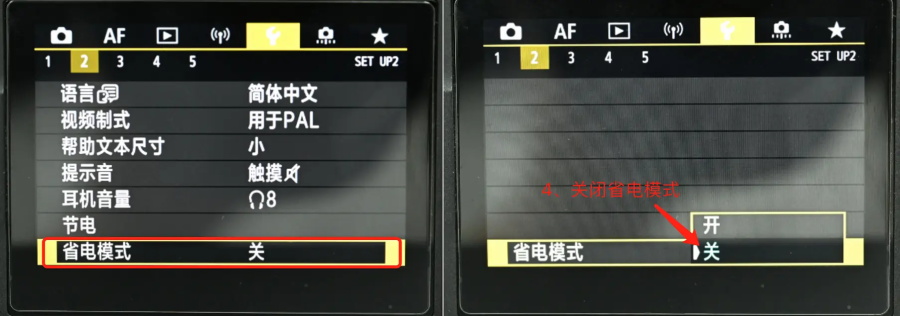
关闭省电模式:
如果省电模式开启,一段时间不对相机进行操作,相机会进入休眠导致断开连接
以佳能EOS R6为例:
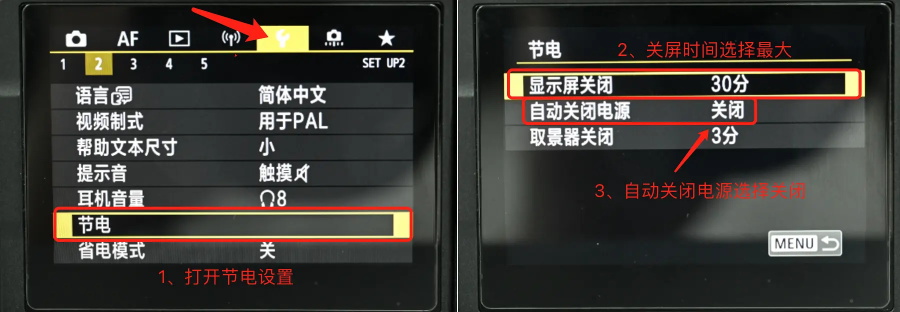
相机中打开节电设置;
设置显示屏关闭时间为最大,自动关闭电源选择关闭;
省电模式设置为关。
一、像素芝士APP内操作步骤
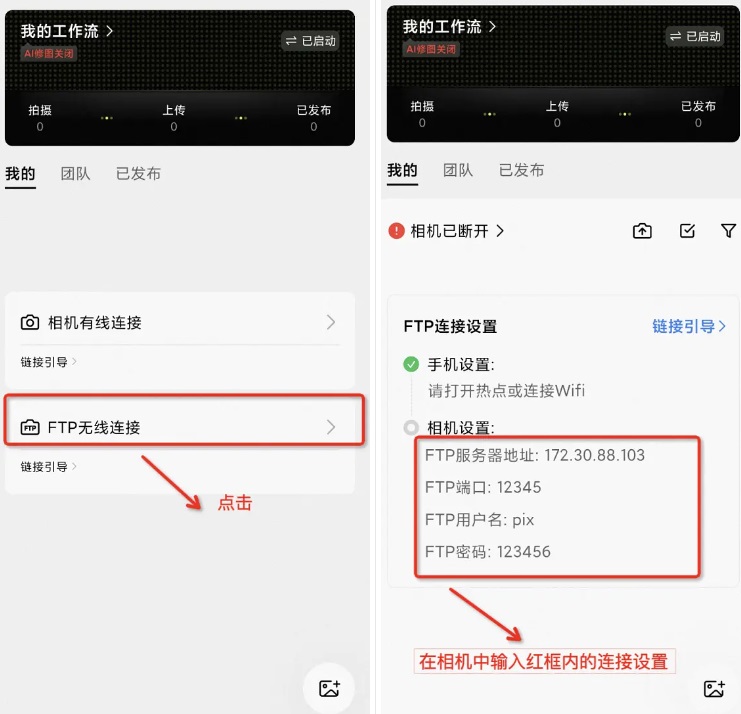
打开像素芝士,进入项目后会出现联机模式选择,点击FTP无线连接模式后会进入待连接界面,显示需要在相机ftp设置页面需要输入的服务器地址、端口号、用户名和密码。
二、相机内操作步骤(以佳能R6为例)
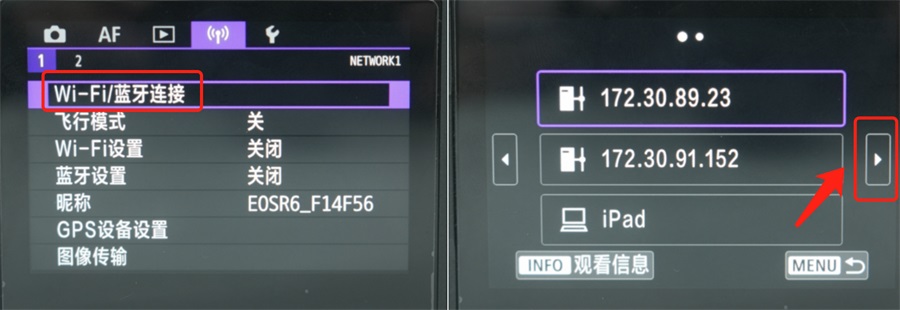
1.相机和手机连接同一个WiFi,或手机开热点相机连接手机的热点。
设置中找到无线图标,点击选项Wi-Fi/蓝牙连接,进入后会显示已经设置好的无线连接,点击触屏的小三角键。
2.选择无线连接模式,将图像传输至FTP服务器,在此之前若WI-FI是关闭的,请一定要点击确定。
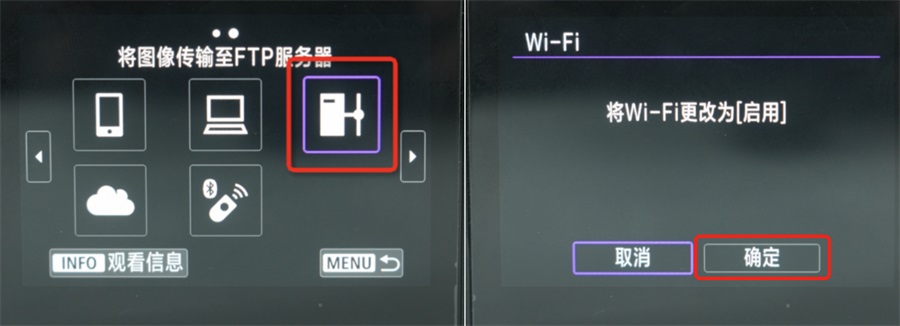
3.添加要连接的设备,建议设置为离线配制,配置后会保存配置,需要使用时开启就行。
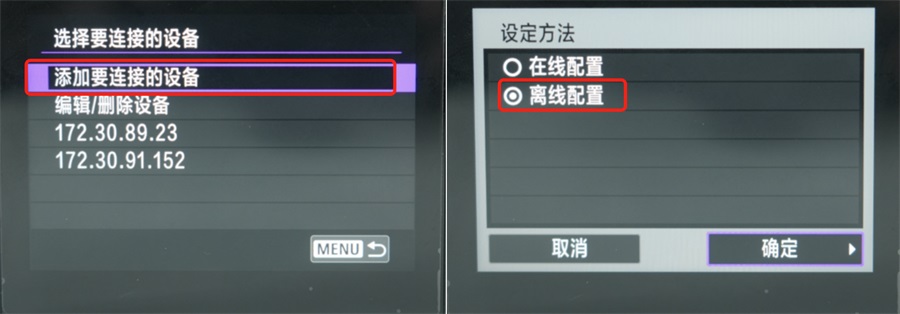
4.选择为FTP模式,设置地址和端口号为像素芝士里面是示的FTP服务器和FTP端口号,被动模式设置为启用。
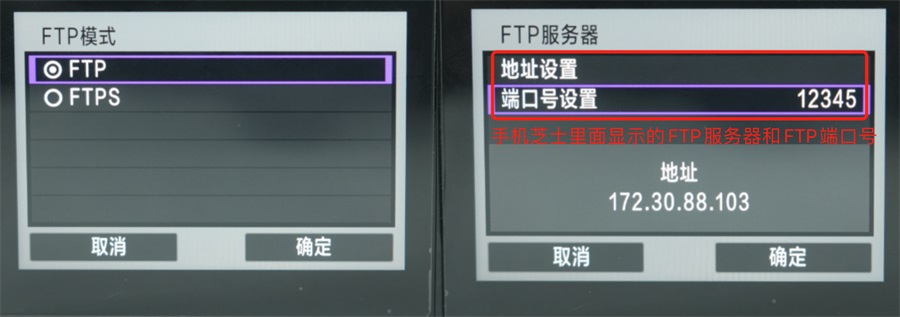
5.代理服务器设置为关闭,登录方法选择登录密码后点击确定。
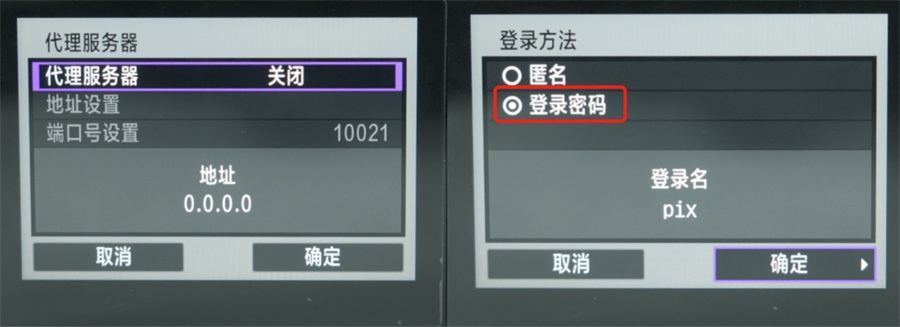
6.输入芝士中显示的FTP用户名点击确定,再输入芝士中显示的FTP密码点击确定。目标文件夹可选择根文件夹,也可以根据需求自行选择,点击确定。
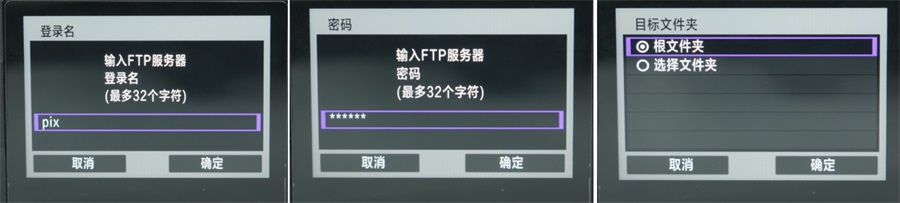
7.设置完成后再点击功能选择界面,将图像传输至FTP服务器功能。
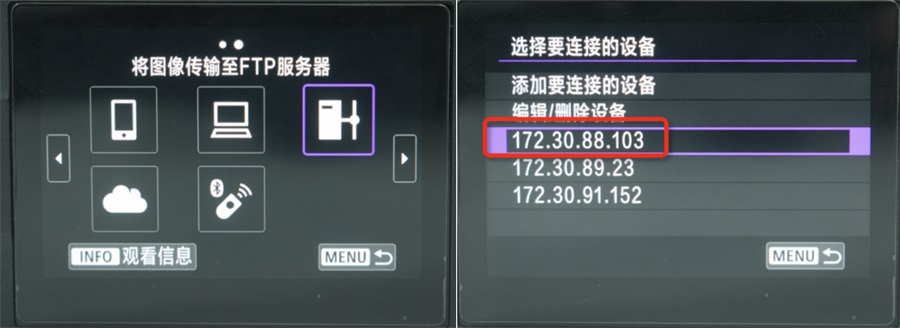
找到刚才设置的服务器,点击SET按钮,开始连接。连接成功后会断开连接,请不要担心,相机拍照时就会重新连接上并开始传图。
8.拍照之前请确认是否开启了自动传输(如有对应需要)。
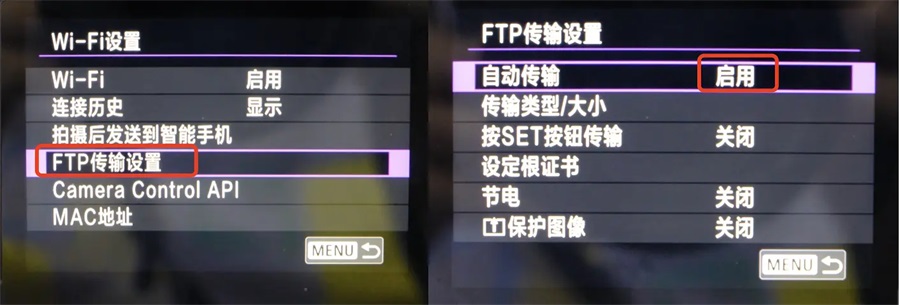
三、查看像素芝士APP
出现绿色打勾图标和服务器地址表示联机成功。
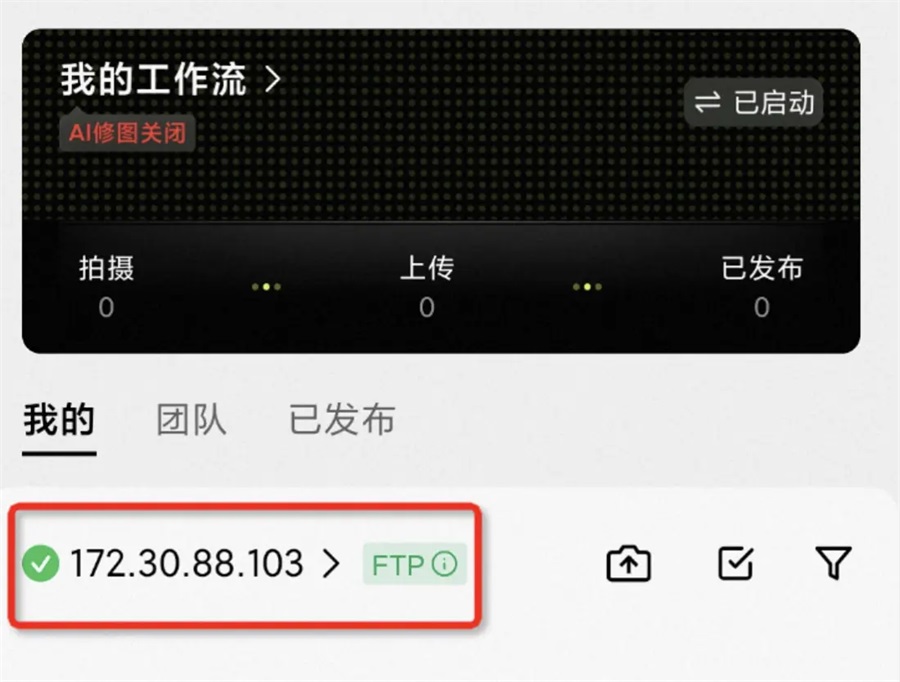
像素芝士app团队协作教程
邀请成员团队协作 :
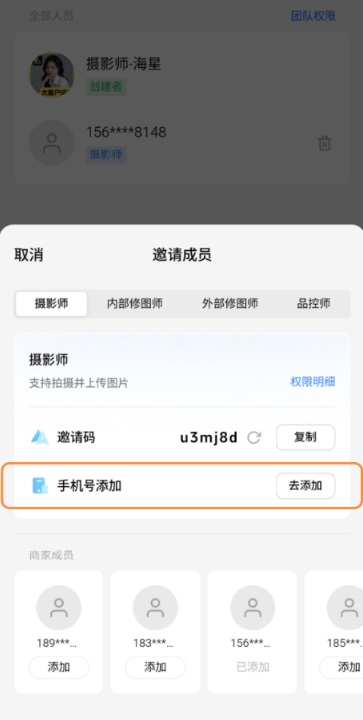
打开需要团队协作的项目,右上角点击设置,在「其他设置栏」中-点击「邀请成员」-选择「邀请角色」-「复制邀请码」/「手机号添加」,进行项目成员邀请。
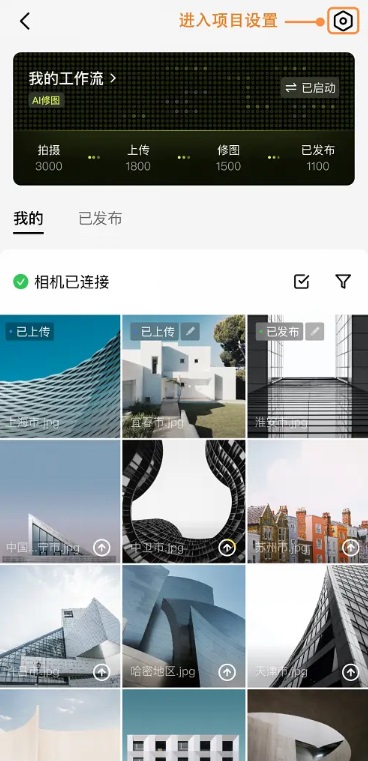
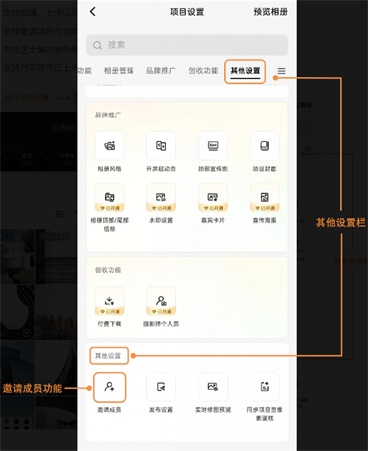
摄影师角色权限:支持拍摄、上传以及管理本人图片权限(包括发布、移动、删除);
审核员角色权限:支持管理项目内全部图片;
修图师角色权限:支持芝士端内单张修图、登录像素蛋糕修图、及登录网页端;
品控师角色权限:支持对项目内已上传图片进行发布、取消发布。
邀请码:
项目创建者:在人员管理板块-点击邀请成员—复制邀请码;
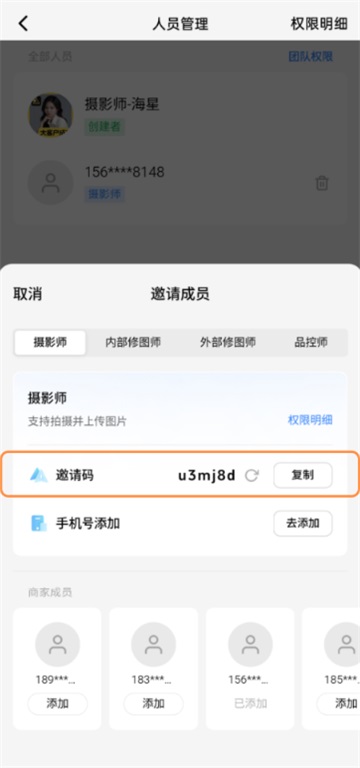
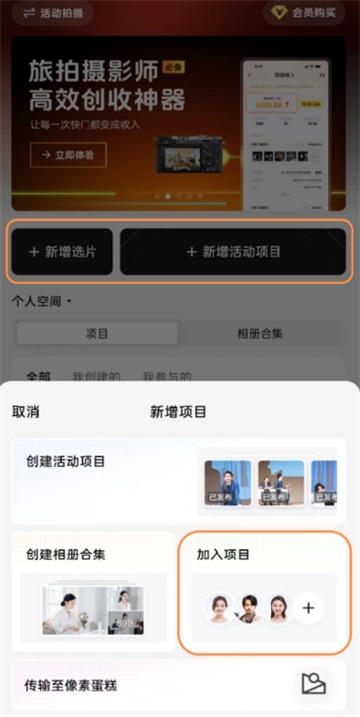
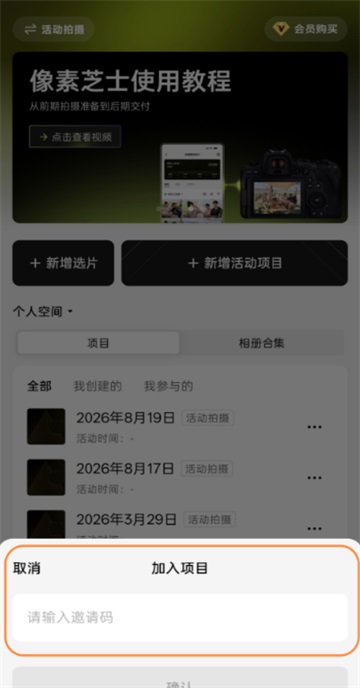
协作者:点击新增选片/活动项目—加入项目—输入验证码—协作者即可进入项目。
手机号添加
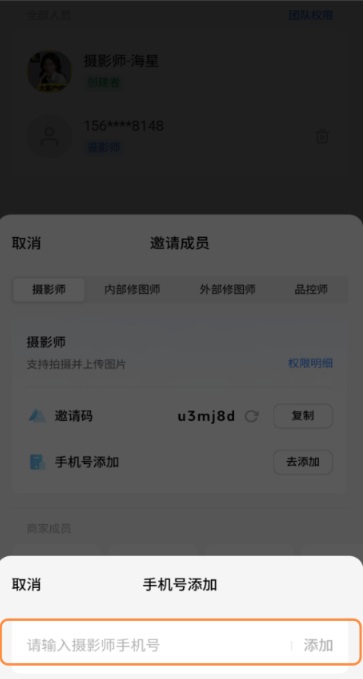
项目创建者:在人员管理板块-点击邀请成员—手机号添加—输入具体手机号;
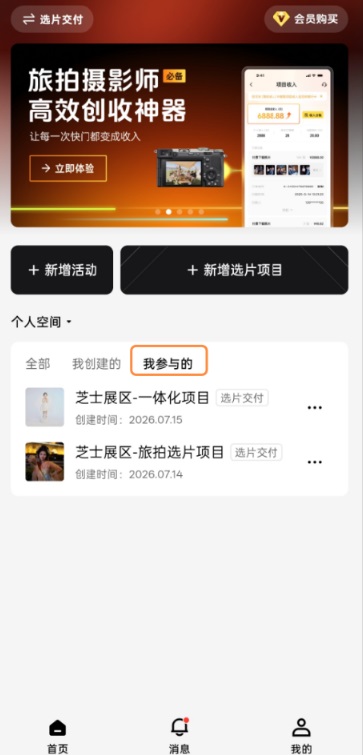
协作者:点击「我参与的」—协作者即可查找受邀请的项目—直接进入项目。
注:该手机号需提前注册芝士账号,否则不能邀请。
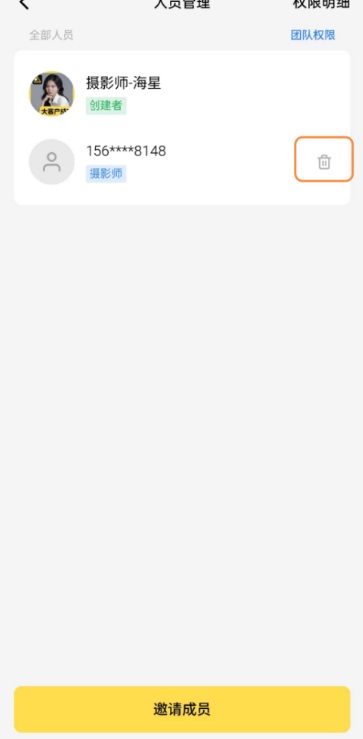
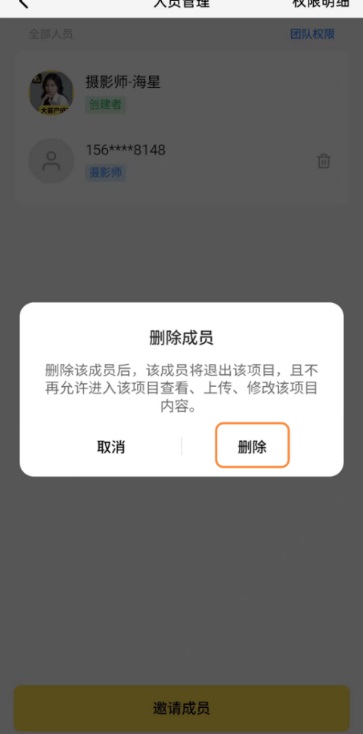
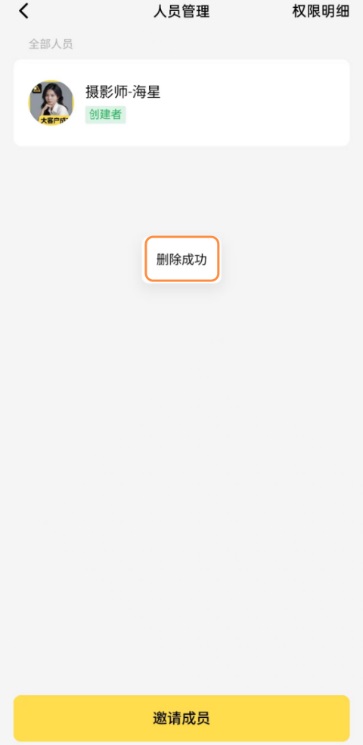
手机端-成员删除:
「项目设置」内选择「人员管理」找到所需删除员工,直接点击删除按钮,即可完成成员删除动作。
像素芝士app常见问题
1、标记的照片为什么不会自动上传?
如要标记自动上传,需要注意:
(1)相机不要设置双格式,标记图片需为jpg图片;
(2)目前尼康支持加锁图片上传、佳能支持标星图片上传,如标记照片无法完成自动上传可再次确认连接方式是否为以下情况的任一一种:
连接相机并在上传设置中选择标记上传,拍摄照片后在相机内回放进行图片的标星或加锁,标记照片将自动上传;
相机拍摄一组图片后,先在相机回放进行图片的标星或加锁,然后连接相机并在上传设置中选择标记上传。
2、安卓手机FTP连接,获取IP地址失败?
如提示获取IP地址失败,需要注意:
(1)如果选择相机连接手机热点网络,需要检查手机端热点是否已开启。然后看下手机是否成功连接上了Wi-Fi网络。
(2)另外可能是您的手机同时开启了wifi和个人热点,相机连接了wifi,但ftp服务器设置中设置了个人热点的ip信息。您可以尝试关闭热点,通过APP显示的信息设置ftp服务器进行连接;或将相机wifi连接至个人热点。
检查一:手机是否开启个人热点或者连接wifi其中一种方式。
检查二:手机开启热点后确认已将wifi功能关闭。
3、如何邀请协作者进行协同拍摄?
进行协同拍摄操作:
(1)您先创建好一个新的项目(相册)——进入相册后点右上角设置——人员管理--点击邀请成员,就可以生成邀请码了;
(2)摄影师登录像素芝士后点击加入项目,粘贴邀请码就可以与您一起完成多机位的拍摄。
需要注意的是协同拍摄仅占用项目创建者的空间及修图张数。另外要注意邀请码只能一个摄影师对应一个,被用掉就不能用了哦,邀请码有效期只有10分钟生成了就要及时分享。
4、中间断开怎样连接?
中途断开链接可尝试这个:
按以下步骤尝试重连:
如果未退出项目,不需要额外操作,相机虚按快门激活相机和手机的连接。
如果未退出项目,不需要额外操作,进入相机ftp连接开关先关闭再开启。
如果已退出项目,则先进入项目,点击ftp链接,再进入相机ftp连接开关先关闭再开启。
如果变更wifi或者个人热点导致ftp地址变更,则需要进入相机重新设置ftp地址,端口用户名密码不变。
更新日志
v3.6.6版本
【通用】
-新增图片极速上传,图片上传更快更稳定,效率翻倍提升!
































共有 0条评论