

最近联想搞了个挺有意思的“天禧个人超级智能体”,说白了就是把你电脑里的 AI 管家给彻底升级了。以前那种只会傻乎乎聊天的机器人早就过时了,这个家伙不仅能听懂你说话,还能直接上手干活。它最绝的地方在于那个“记忆”,就像个老熟人,记得你平时爱查什么资料、习惯怎么整理文件,甚至能记住你的说话风格。对于咱们这种天天要在文档和会议里打滚的人来说,它简直就是救命稻草。比如开会时它能自动把乱七八糟的录音变成结构清晰的笔记,或者你想修张图、翻种语言,动嘴皮子就行,不用再去那些繁琐的软件里找功能。
不过,这玩意儿虽然好用,但有时候也会让人有点纠结。因为它太懂你了,甚至能 24 小时在后台帮你处理任务,这就引出了个现实问题:你愿意为了便利让它在每次开机时都自动启动吗?其实关闭它特别简单,就在设置里把那个开关关掉就行,但这背后其实是个关于“效率与隐私”的小思辨。一边是它能让你从重复劳动中解放出来,像拥有个不知疲倦的助理;另一边则是数据安全和系统资源的占用。毕竟,一个能记住你所有习惯的智能体,如果不小心被滥用或者误触,风险也是存在的。所以,与其说是关闭启动项,不如说是在寻找一种人与 AI 共处的平衡点——既享受它带来的超能力,又保留随时掌控局面的主动权。如果你也像我一样,既想尝鲜又怕麻烦,不妨试试这种“按需启动”的模式,毕竟生活里的工具,终究是为人服务的,而不是让人去适应工具的节奏。
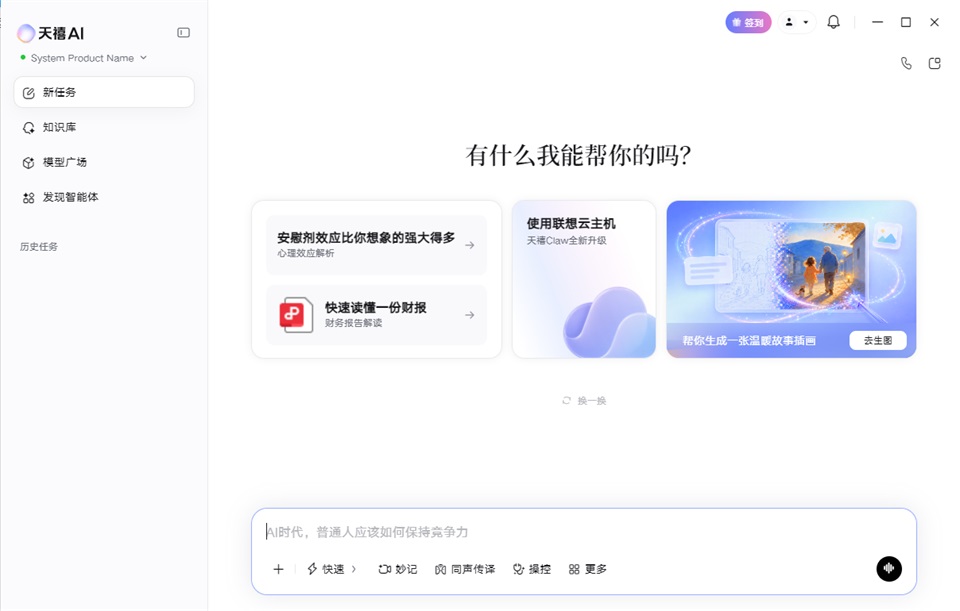
天禧个人超级智能体怎么关闭开机启动?开机启动关闭教程
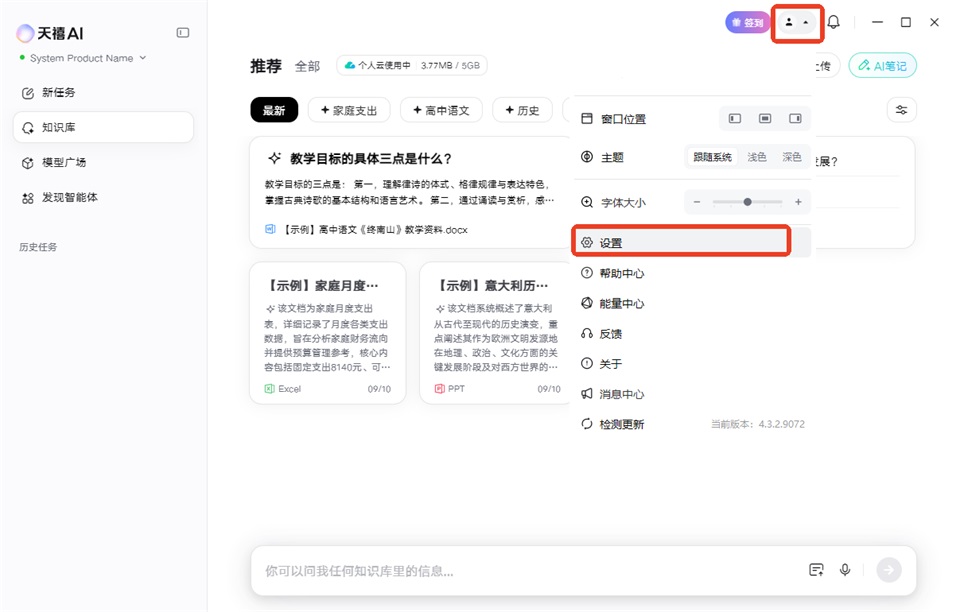
1、在主页右上角点击头像,在下拉菜单中找到并点击【设置】。
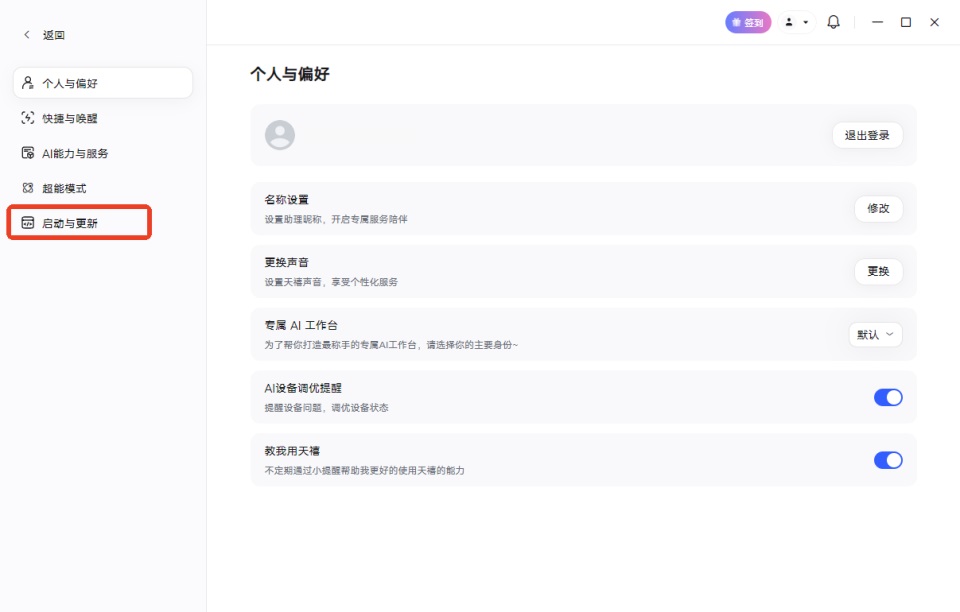
2、进入设置页面后,找到【启动与更新】选项。
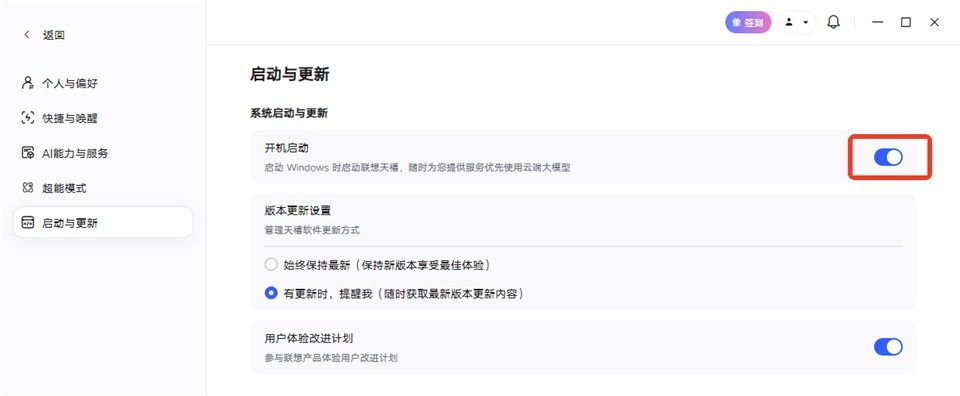
3、找到【开机启动】,点击右侧的滑块按钮将其关闭即可。
软件功能
1、智能对话
支持快捷键轻松唤起天禧AI,随时支持多轮对话,满足文档解析和图像识别等深度需求。
2、超能模式
智能拆解路径,跨工具完成复杂工作任务。
3、妙记
智能记录、整理会议内容,自动生成结构化图文笔记,告别手动整理。
4、同声传译
支持8种语言实时互译,字幕语音双模式,搭配声音复刻自然流畅。
5、操控
告别繁琐的设置过程,一声指令搞定系统设置、应用控制。
6、知识库
你的专属知识管家,帮你整理文章碎片,梳理复杂知识脉络,总结核心要点。
7、修图
一句描述轻松完成图片生成、图片精修。
8、翻译
覆盖对话、文档、图片等多形态翻译需求,精准专业。
9、模型广场
多元模型自由甄选,个性需求精准匹配。
10、发现智能体
探索专属于你的智能体。
11、AI主机(原天禧Claw)
控制你的联想AI主机,7×24小时稳定在线,持续执行任务并支持海量技能灵活拓展。
软件特色
一、超能:AI能力全面跃升
1、从对话到执行:打破应答边界,实现主动执行
开箱即用,零门槛上手:无需安装、无需复杂配置,一键启用天禧云主机。
技能生态,自由扩展:内置专属Skills,同时支持第三方Skills接入,功能随需扩展。
一键直达,高效执行:AI键一键唤起,精准识别上下文、支持光标级精准插入,全场景任务一句话完成。
2、7×24不中断:端边云协同,跨系统、全天候可靠服务
端边云协同,永不掉线:设备关机、任务不停,7×24小时不间断工作。
一体多端,全设备覆盖:无论用户在哪个终端,都能无缝衔接 AI 服务,PC、Pad、Phone全支持。
安全可信任:构建四层立体防护体系,保障使用安全可靠,获得权威背书,确保企业级应用的安全合规。
3、自然交互:全场景、多模态的极致体验
多模态交互入口:全面支持语音唤醒、AI键、玲珑伴侣等多种方式,随时随地便捷唤醒。
行业首发三大系统级AI创新:同声传译、妙记、妙笔2.0,重新定义系统级AI新交互。
全场景系统级AI协作:深度覆盖办公、学习、游戏、服务全场景,系统级渗透每一个使用环节,一站式解决各类需求。
二、专属:深度个性化,越用越懂你
1、个人知识库联动记忆引擎:打通全端数据,沉淀用户历史对话、偏好与重要事项,跨端实现个性化默契应答。
2、专属AI工作台:针对各类人群定制专属工作台,支持自定义身份配置,适配不同从业者个性化需求。
3、全链路个性化交互:个性同传、声音复刻,专属知识总结,笔心同频、妙笔生花,全程贴合用户使用习惯。
三、进化:自我进化,持续迭代
1、自我进化:天福AI自进化体系,内置学习循环,驱动记忆、技能等关键能力自我进化。
天禧个人超级智能体常见问题解答
1、Q:如何切换模型?
A:天禧AI提供统一「模型广场」,一站式聚合主流云端/本地大模型,可随时切换、同题对比、按需选用,无需跨平台操作。
2、Q:语音输入、语音播报功能无法使用?
A:您好,天禧在线语音播报、在线语音输入均依赖云端语音能力,必须联网才能正常使用;断网状态下无法使用语音播报与语音输入功能。
3、Q:划词与圈图无法使用,如何解决?
A:您好,在任务栏托盘中退出天禧AI,重新打开天禧AI看看是否可以使用划词和圈图。或者拔掉鼠标,使用触控板选择内容看看是否可以使用划词和圈图。
4、Q:快捷键无法调起天禧AI,如何解决?
A:快捷键无法唤醒天禧,多为热键软件异常、Fn 状态不对、配置未开启或软件冲突导致,按以下步骤排查:
1)查看Lenovo hotkey软件,尝试重装Lenovo hotkey软件再调用看看。
2)Legion机型需要按FN+AI键或先开启FnLock,再按AI键。
5、Q:天禧智能体报错“与服务器连接失败”,如何解决?
A:连接失败多由网络不稳、代理 / VPN 拦截、防火墙 / 安全软件拦截、DNS 异常、版本过旧或权限不足导致,请先重启电脑或重启天禧AI,再次查看天禧智能体是否可以正常使用。
6、Q:任务栏图标变白怎么恢复?
A:天禧任务栏图标变白/花白 / 显示异常,多为 Windows 图标缓存损坏、资源管理器临时异常、快捷方式固定失效导致,请根据以下步骤操作:1、先右击任务栏里的小天图标,将其固定在任务栏 2、打开任务管理器,在进程里往下拉,找到Windows进程里的Windows资源管理器,然后右击重新启动。
7、Q:天禧AI界面显示异常,出现花屏现象,如何解决?
A:您好,天禧客户端界面花屏、闪屏、色块错乱,多为显卡驱动不兼容、硬件加速冲突、客户端版本异常导致,请您尝试更新显卡驱动解决花屏问题。




























共有 0条评论