

手里攥着 GridPlayer 这玩意儿,感觉就像给 VLC 装上了个多屏分身术,专治各种“想同时看一堆视频却不想开一堆窗口”的强迫症。它最绝的不是能摆出 2x2 或 3x3 那种整齐的网格阵势,而是那个“帧级同步”功能,简直是把时间轴焊死在了每个画面上。想象一下,你正在调色,左边是原片,右边是你调好的版本,哪怕只差了半秒的进度,它都能让你像照镜子一样精准对比,这种零误差的对齐感,比单纯用两个播放器硬拖进度条靠谱太多了。更妙的是它的“双性格”:既能全局统一指挥所有视频一起跳、一起停,又能单独给某个窗口调音量、改倍速甚至缩放画面,这种既管得住大局又照顾个体差异的灵活性,在软件界真的不多见。对于搞剪辑的朋友来说,它是比肩专业软件的利器,能轻松处理多机位素材或动作捕捉分析;而对于普通用户,比如想对比自家手机和老公手机拍视频谁更清晰,或者回看旅行时录下的几十段碎片,它也能把一堆文件整整齐齐地摆在眼前。虽然它搞不定企业级的监控报警系统,但作为个人工具,那种“拖拽即导入、右键即同步”的顺滑体验,加上对本地解码和流媒体的双重支持,让它成了我电脑里那个既能干活又能解压的实用小助手,毕竟谁不想在一个窗口里把世界看个遍呢?
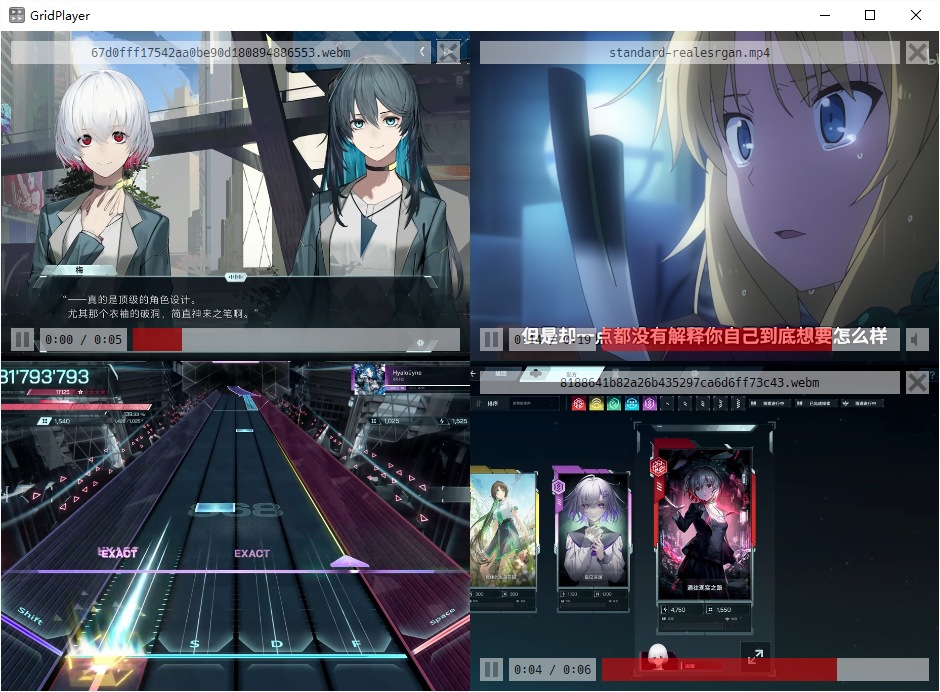
软件特色
1、跨平台;
2、支持任何视频和音频格式;
3、几乎支持任何流媒体 URL(streamlink + yt-dlp);
4、硬件与软件视频解码;
5、控制视频画面、播放速度、缩放;
6、带帧解析的集合环片段;
7、可配置网格布局;
8、用拖放轻松交换视频;
9、播放列表保留每个视频的设置。
GridPlayer播放器如何播放并排视频
1、打开GridPlayer播放器,右键主界面,选择【添加】-【添加文件】上传视频,也可直接将多个视频拖入软件窗口,支持一次性批量导入;
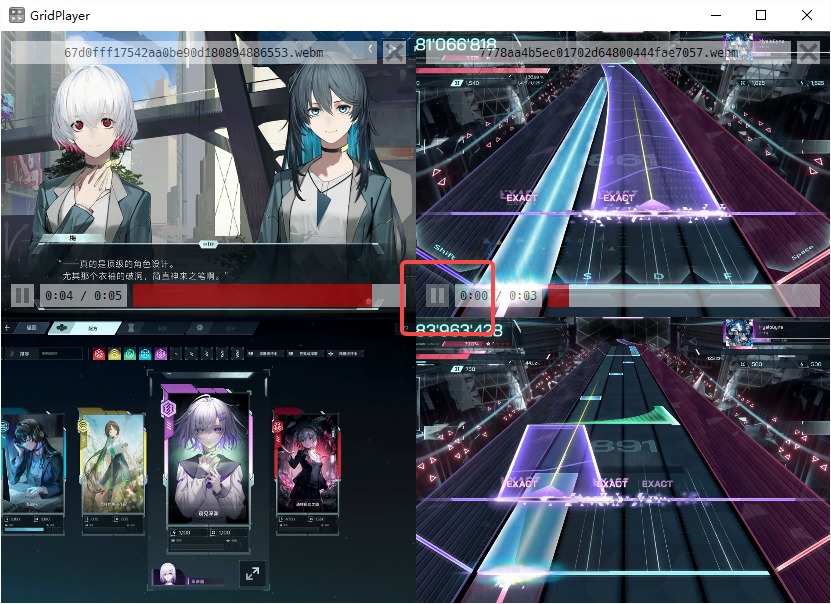
2、视频上传后,在播放界面中,您可对每个视频单独点击暂停图标,使其画面静止;
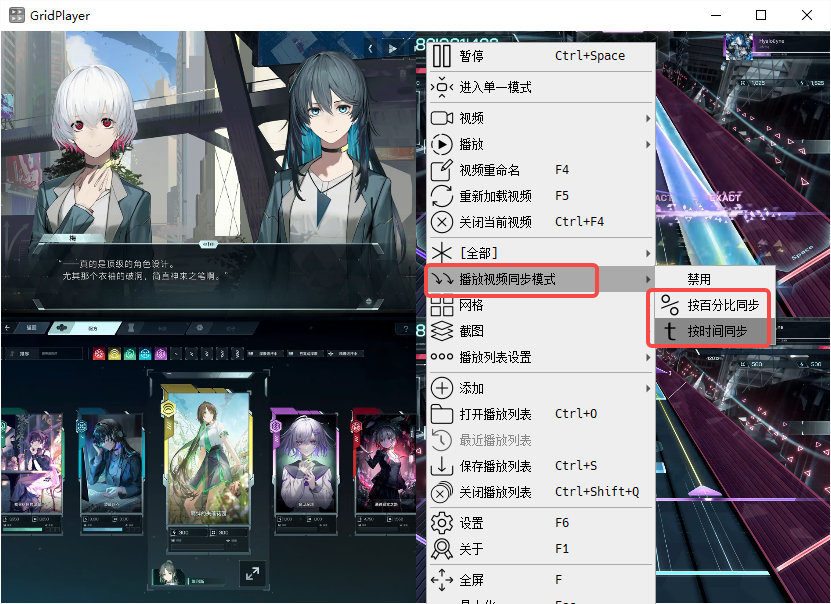
3、若希望多个视频同步播放,右键画面,点击【播放视频同步模式】,可选择按百分比同步或按时间同步,确保各视频进度一致;
4、对比完成后,若需移除某个视频,点击该视频右上角的删除标志即可,窗口会自动调整布局;
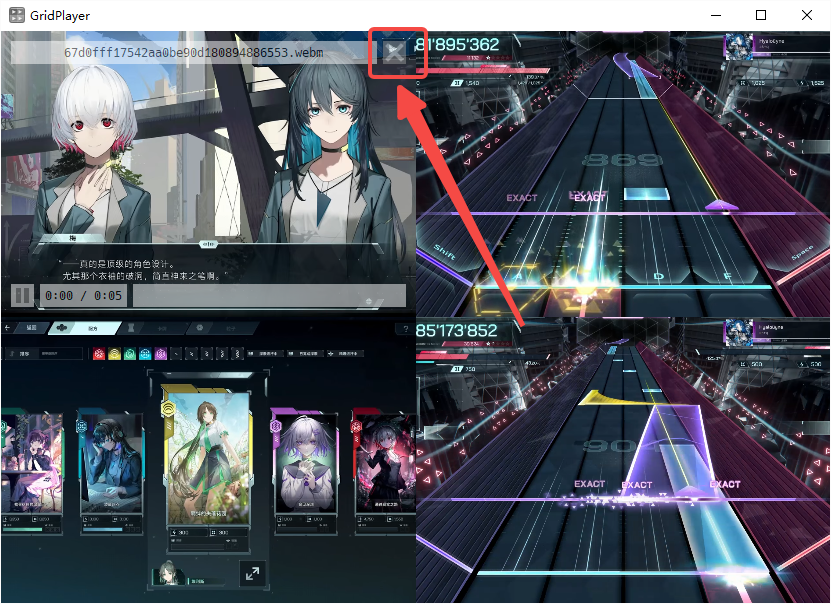
5、以上就是GridPlayer播放器播放并排视频的操作教程。
GridPlayer播放器适合使用人群
1、视频剪辑与内容创作者
剪辑前后对比不同调色、不同清晰度、不同字幕版本时,多个视频并排播放会比打开几个播放器更直观。特别是需要查看“原片 vs 调色版”“横版 vs 竖版”“不同剪辑节奏”的人,能更快发现差异。
2、多机位拍摄团队
婚礼、活动、访谈、演讲、课程录制等场景,经常会有多个摄像机角度。Grid Player 可帮助团队同步查看不同机位素材,找出最合适的镜头或确认某个时间点的画面。
3、研究、训练和动作分析人员
体育训练、舞蹈练习、实验录像、设备测试等场景,需要反复比较动作差异。利用同步播放、调速、循环片段和截图功能,可以更方便地观察细节。
4、监控录像查看人员
如果有多个摄像头的录像需要回放,Grid Player 可以将多个视频放在一起看。它适合做日常画面对比和时间线观察;但它不是完整的专业监控管理系统,不提供录像权限、报警、摄像头接入管理等企业监控平台功能。
5、活动现场和大屏展示人员
展会、发布会、演出、课堂或展厅中,如果需要把多个视频同时展示在大屏幕上,可以通过扩展或复制显示器,再使用网格布局播放多路画面。
6、想把多段视频放在一起看的普通用户
旅行拍了多段视频、家人发来多个录像、想比较不同手机拍摄画质,也可以用 Grid Player 一次打开多个文件。它不是只为专业人士设计,只是对“多画面同时播放”需求特别友好。
系统要求
兼容Windows 7、8、10、11。
更新日志
v0.5.5版本
1、更新翻译;
2、更新 streamlink 和 yt-dlp ;
3、避免在语言选择对话框中出现复选框缩小;
4、强制加载应用图标以避免在Windows 11上设置默认图标;
5、恢复播放列表的URI解析;
6、从最近列表中选择缺少本地视频时显示错误;
7、从剪贴板导入时改进文件验证;
8、保护播放位置更新。




















共有 0条评论