

手里攥着那部安卓机,看着屏幕里角色在峡谷里横冲直撞,心里总犯嘀咕:要是能像玩端游那样,用键盘敲出 W 键闪身、鼠标点出爆头该多爽?WASD+ 就是来圆这个梦的,它把手机画面投到电脑上,让你彻底告别手指在玻璃上滑来滑去的笨拙感。这玩意儿最妙的是不用在那堆复杂的配置菜单里钻营半天,连个场景指纹都给你整上了,换游戏也不用重新调按键,简直是懂你心思的设计。不过咱得聊聊这背后的门道,投屏技术比克隆技术安全多了,你的 QQ 微信账号就像锁在自家屋里,不用登到别人那台“云电脑”上,这点安全感在如今的数据泄露环境下显得尤为珍贵。但别以为插上线就能开挂,它不支持手柄,也不脱离电脑环境,这就把选择权交还给了你:是继续用手指头玩,还是升级成键鼠流?连接时那些 USB 调试、驱动安装的折腾,其实是在提醒你,数字世界的便利从来不是凭空掉下来的,总得付出点耐心去搭建桥梁。哪怕偶尔遇到识别不到设备的尴尬,换个线、改个模式也能解决,这种“人机磨合”的过程本身,或许就是科技生活里最真实的烟火气。
WASD+连接教程
一、开启手机开发者模式
1、WASD+需要利用手机的开发者模式进行投屏和模拟点击。
2、在手机中依次打开【设置】→【开发者选项】→开启【USB调试】。
二、使用数据线连接手机和电脑
1、使用数据线将手机连接到电脑,建议尽量使用原装数据线。
2、如果连接电脑后没有反应,可以更换数据线,或者尝试电脑上的其他USB接口。
三、允许电脑进行USB调试
手机连接电脑后,如果弹出USB调试授权提示框,请勾选【允许USB调试】,然后确认授权。
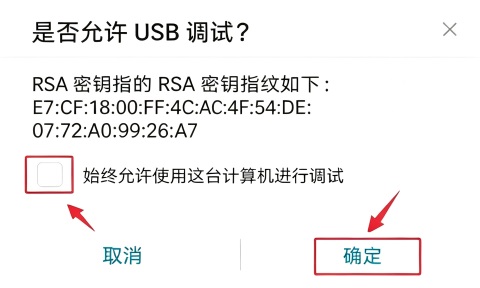
四、未弹出USB调试提示怎么办?
如果连接手机后没有出现USB调试授权弹框,可以尝试更换手机的USB连接方式,例如选择【文件传输】、【MTP】或【仅充电】等模式,然后重新连接电脑。
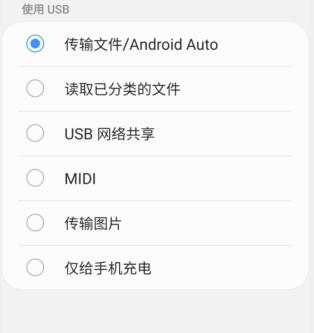
五、安装手机驱动
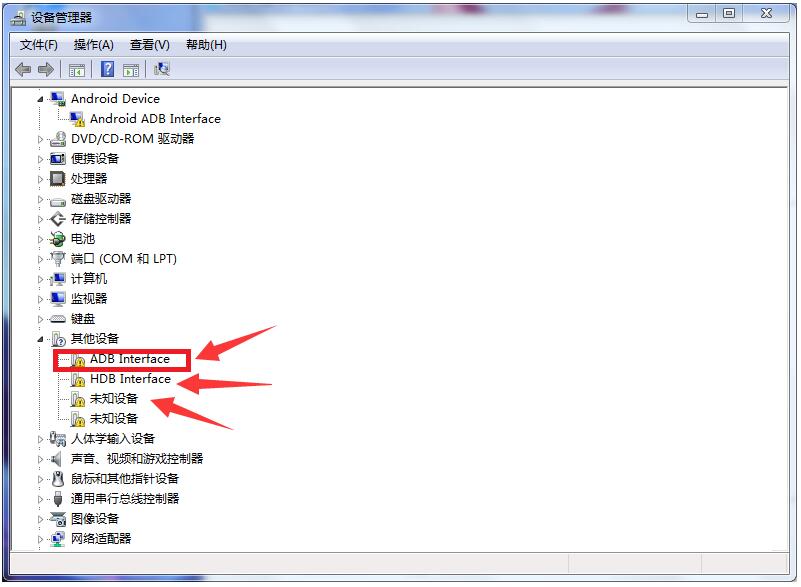
1、部分Windows 7电脑以及部分精简版Windows 10系统可能没有安装手机驱动。开启手机USB调试后,将手机连接到电脑,然后在电脑中依次打开【电脑】→【属性】→【设备管理器】,检查手机是否被正确识别。
2、如果设备列表中出现【ADB Interface】、【HDB Interface】、未知设备,或者手机设备旁边显示感叹号,通常需要在电脑上安装对应的手机驱动。
3、比较简单的驱动安装方法是,在电脑上下载安装对应的手机助手:
1)华为设备:下载并安装华为手机助手。
2)荣耀设备:下载并安装荣耀手机助理。
3)其他设备:下载并安装360手机助手。
3、安装完成并成功识别手机后,如果不再需要这些手机助手,可以将其卸载。
软件特色
1、PC原生操作
接近原生PC游戏的控制,尽可能模拟PC游戏的按键设置。 鼠标瞄准更精准,按键动作更迅速。电脑控制手机,更操作更灵活,快捷。永不做自动压枪。
2、使用简单
电脑操作手机,使用鼠标键盘,简单而直接。WASD+配置过程,简单易用,告别繁琐键盘配置。
3、智能场景
使用WASD+的场景指纹功能,可以做到智能识别场景,完美解决多场景问题。
4、安全可靠
使用投影技术代替克隆技术,账号安全得以保证。QQ、微信、Facebook等账号都无需再登录,相较以往的技术,不存在账号被盗风险。
WASD+常见问题解答
1、是否支持手柄操作?
暂时不支持。
2、小米手机使用WASD+点击无效
请开启手机【开发者选项】->【USB调试(安全设置)】。
3、是否可以不用电脑进行键鼠游戏?
WASD+是通过手机投屏的方式进行游戏,所以暂时不能脱离电脑环境。
3、只支持安卓手机吗?
是的,目前只支持安卓手机。
4、发现不到手机设备?
一般来说是4种情况:
1)手机没有开启USB调试;
2)连接质量差(数据线、USB口存在问题);
3)Window没有手机驱动;
4)电脑软件冲突;













共有 0条评论