

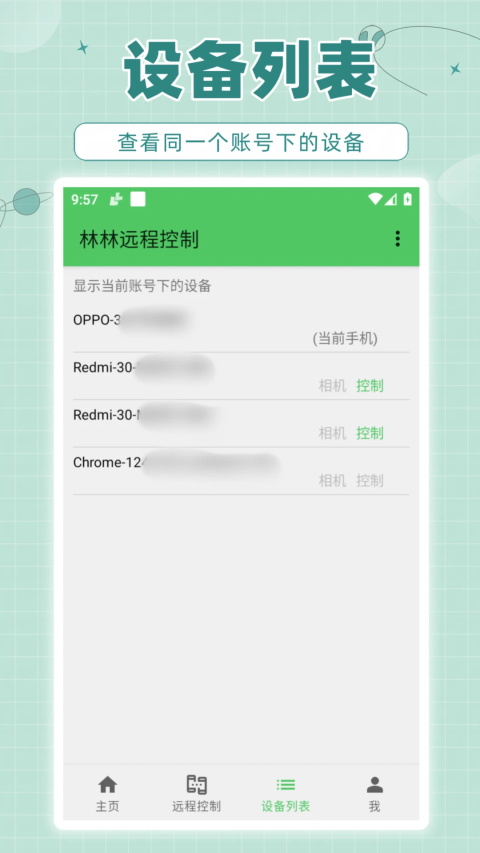
有时候手机不在手边,急事却偏偏在那台设备上等着,比如爸妈的旧机子卡得转圈圈、公司备用的安卓机里躺着重要文件,或者你想把家里那台吃灰的手机变成监控摄像头。林林远程控制就是个能打破这种距离感的免费神器,它最妙的地方在于主控端不用专门下载笨重的客户端,打开浏览器或小程序就能直接连上被控手机,那种“隔空伸手”的感觉简直太爽了。不过,这软件虽然好用,但想让它真正“听话”,尤其是安卓 11 以上那些开启了无线调试的新机型,还得先折腾一下 ADB 激活模式,配对码、IP 地址和端口号填错一步都得重来,这种技术门槛反而成了筛选用户的过滤器。更有趣的是各家手机厂商为了省电,恨不得把后台进程杀得干干净净,华为、小米、三星、vivo、OPPO 甚至氢 OS,每家都有自己的“防沉迷”机制,有的要手动管理自启动,有的要关掉智能电池优化,有的还得在设置里层层深入找开关。这就引出一个值得深思的问题:我们究竟是在使用工具,还是在被工具的规则所驯化?为了维持一个远程连接的后台进程,我们要花费大量时间去对抗系统自带的省电策略,这种“猫鼠游戏”恰恰反映了现代手机生态的矛盾——便利与控制的博弈。当你终于折腾完所有设置,看着那个小图标在后台稳稳运行,那一刻的成就感或许比单纯下载个 APP 来得更真实,因为它不仅是技术的胜利,更是你对自己数字生活掌控权的重新夺回。
软件特色
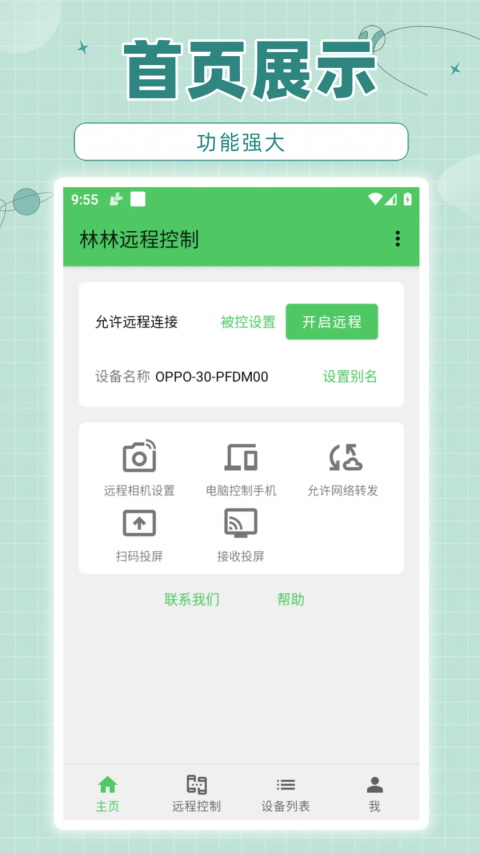
【免费使用】无需登录就可以对手机进行控制
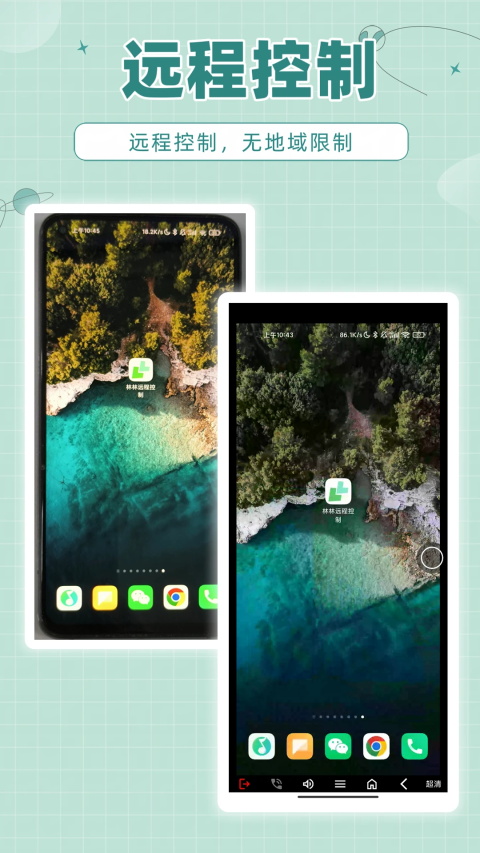
【远程控制】可以轻松穿透内网环境实现远程控制,只要有网络就能控制
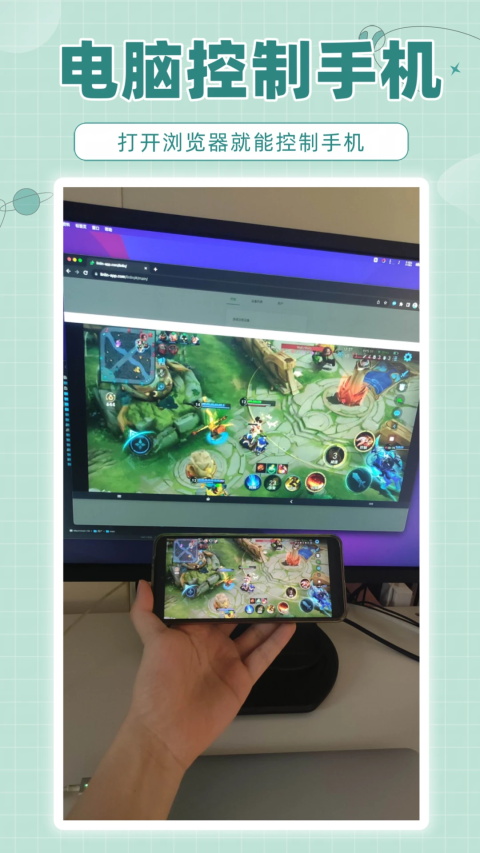
【电脑控制手机】电脑端控制手机
【手机电脑投屏】手机电脑投屏
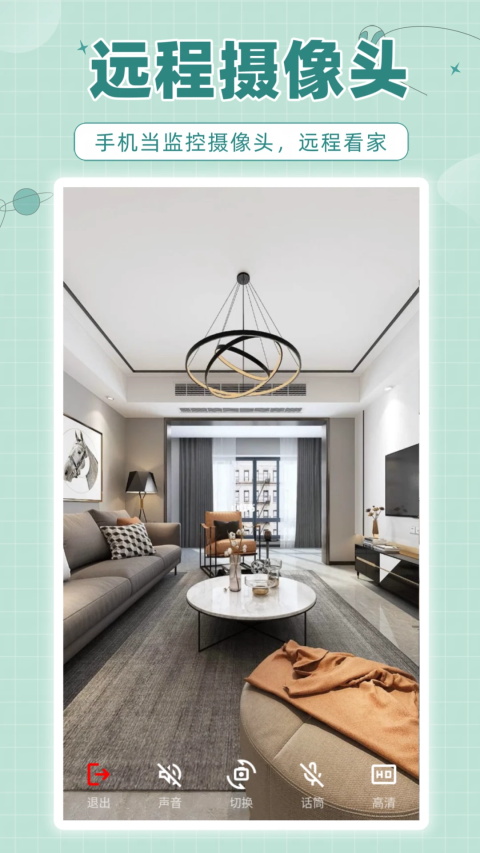
【远程相机】可将手机当成监控摄像头,实现旧手机利用,远程看家
林林远程控制如何激活手机ADB模式
适用于 Android 11 及以上、支持「无线调试」的被控机。主控机与被控机连接同一 Wi‑Fi。在林林远程控制 App 中进入「我」→「ADB 激活工具」:第一步用配对码完成配对,第二步填写无线调试首页的 IP 与端口并「连接并激活」。下面三张图为系统设置中的对应位置说明。
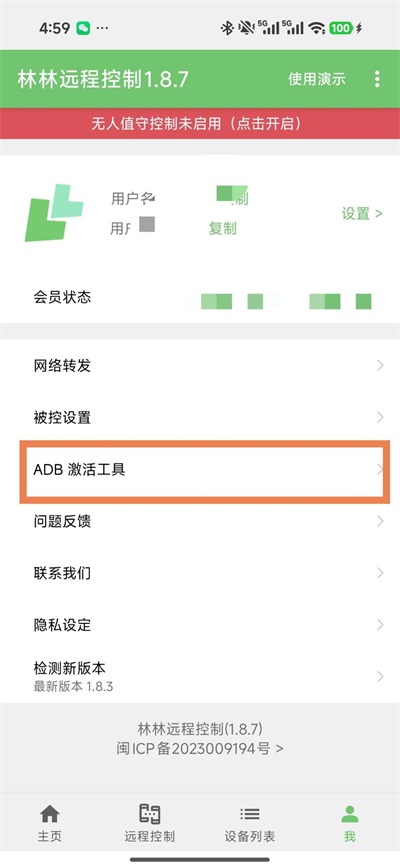
图 1 — 入口:在系统「开发者选项」中找到并进入「无线调试」。
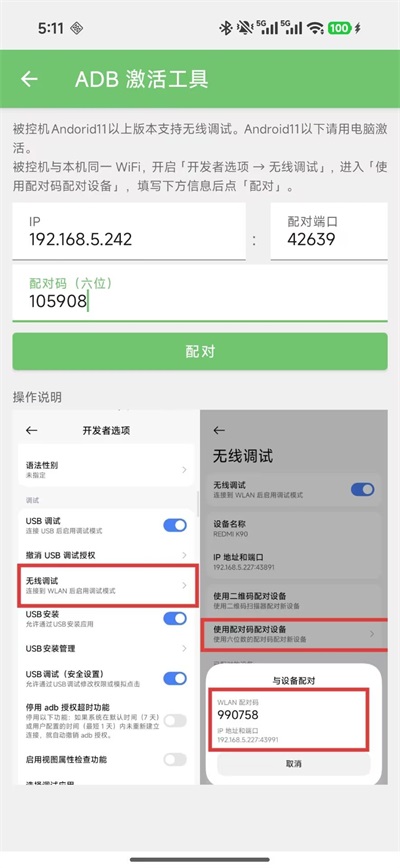
图 2 — 配对入口:进入「无线调试」后,选择「使用配对码配对设备」,将弹窗中的配对端口与六位配对码填入 App 第一步对应输入框,点击「配对」。
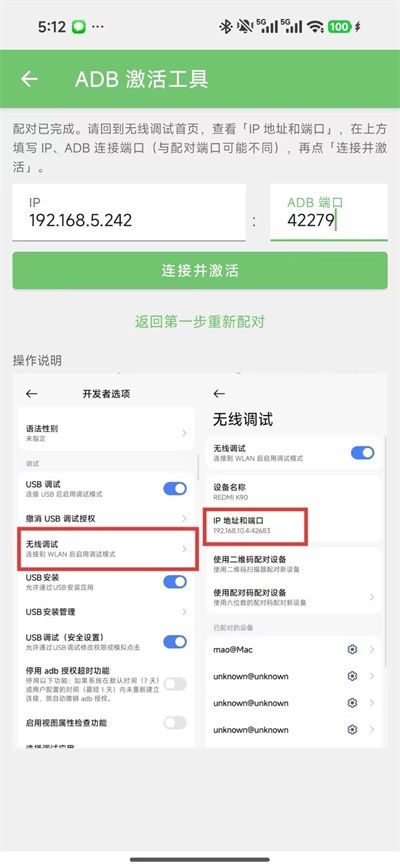
图 3 — 连接用端口:配对成功后返回「无线调试」主界面,查看「IP 地址和端口」(与配对弹窗中的端口可能不同)。将该 IP 与端口填入 App 第二步,点击「连接并激活」以部署 Daemon。
林林远程控制各品牌后台运行设置指南
主控手机和被控手机登录同一个账号,并按如下进行设置
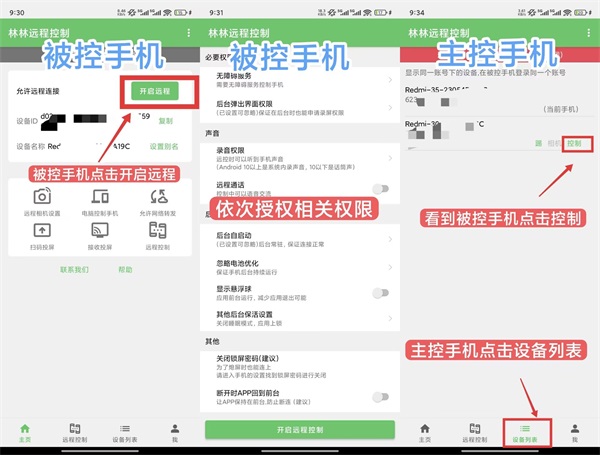
为了保证【林林远程控制】在后台运行请按各手机品牌按如下设置
首先先设置wifi长连接的状态,在设置=>wlan=>高级设置=>设置在休眠状态下保持WLAN网络连接为“始终”
接下来我们就根据不同手机的情况设置
1、华为手机:
找到“手机管家”APP打开,找到“应用启动管理”,找到相应的应用APP,通过右侧滑动开关滑动为手动管理,把“允许自启动”,“允许管理启动”,“允许后台活动”全部开启。
2、小米手机:
(1)找到“安全中心”APP打开,找到“应用管理”,找到或者搜索你的应用,点击,找到“省电策略”,选择“无限制”。这就完成设置。
(2)打开“安全中心”APP,选择“优化加速”,点击“一键加速”,加速完成后找到“自启动管理”,点击“立即查看”,找到相关应用后,点击右侧的滑动开关为开启状态,让该应用拥有自启动权限。
3、三星手机:
找到“智能管理器”’APP打开,找到“应用程序管理”,找到自动运行应用管理程序,点击“管理自动运行”,找到应用APP把开关打开即可。
4、vivo手机:
(1)打开“i管家”APP,点击“电池管理”,点击“后台高耗电”,找到你的应用程序,选择右侧的滑动开关打开。
(2)打开“i管家”APP,点击“应用管理” =》“权限管理”=》“应用”,找到你的应用程序=》“单项权限设置”=》滑动打开“自启动”,“悬浮窗”,“锁屏显示”,“后台弹出界面”这些选项。
5、Oppo手机(Color OS):
1. 为应用设置后台应用锁定 ;
ColorOS 7.2及以后版本:进入最近任务界面后,长按底部的清除按钮,会跳转到最近任务管理界面。
ColorOS 7.0及以后版本:最近任务点击应用右上角菜单图标“:”或“⠇”,即可进行锁定、分屏、管理等操作。
氢OS:进入最近任务界面,长按应用页面,点击“锁定”即可进行锁定。
2. 关闭省电模式;
ColorOS 3.2及以后版本:「设置 > 电池 > 省电模式(或省电)」
1). 可选择的优化项有降低屏幕亮度(用户在使用非自动亮度且当前亮度超过自动亮度时,会调整为自动亮度),自动息屏时间调整为15秒,停用后台同步功能。
2). 开启 到达电量自动关闭:
2.1) 低于60%开启省电模式,充电到60%关闭,
2.2) 高于60%开启省电模式,充满电关闭(注:ColorOS 11.3开始,充电至90%自动关闭省电模式)
3). 开启设定电量自动开启:可自行设置电量为xx%(目前设置范围为5%-75%)自动开启省电模式
3. 关闭应用速冻;
1)、ColorOS 7.1及以上版本:取消了设置开关,相关场景下会默认触发应用速冻:“允许自启动”和“允许关联启动”只要有1个开关打开,应用速冻的功能就失效;若“允许自启动”和“允许关联启动”开关都关闭,则应用速冻的功能生效。
2)、ColorOS 5.1-7版本:进入「设置 > 电池」,打开应用速冻。您可管理应用速冻的开启及关闭,并查看每个应用的应用速冻状态。
4. 取消耗电保护;
1).ColorOS 7.1及以后系统,取消了智能耗电保护的设置开关;
2).ColorOS 5.2.1-ColorOS 7系统版本:「设置 > 电池 > 智能耗电保护」
5.设置自启动
长按桌面应用,点击应用信息,打开自启动,关联启动。同时打开耗电保护下的允许后台行为开关,打开自启动管理。
5、Oppo手机(氢 OS):
1. 锁定后台:
全屏模式下:从手机底部向上互动停留大概1s左右 > 左右滑动选择需要锁定的应用 > 长按该应用页面 > 选择“锁定”;
导航键模式下:点击底部“方块”按钮 > 左右滑动选择需要锁定的应用 > 长按该页面 > 选择“锁定”。
2. 关闭省电模式:
路径:设置 > 电池 > 省电模式 > 关闭“立即开启”。
3. 设置电池不优化:
路径:设置 > 电池 > 电池优化 > 选择需要保持后台运行的应用 > 选择不优化。
4. 关闭睡眠待机优化/开启智能电池管理:
路径:设置 > 电池 >电池优化 > 右上角三个点“高级优化” > 关闭“开启智能电池管理”/ 睡眠待机优化。
更新日志
v2.0.3版本
1. 优化连接稳定性


























共有 0条评论