

雷电连点器手机版这玩意儿简直就是给那些手速跟不上脑子的人准备的“外挂”,不用写代码也不用 Root,只要给个悬浮窗权限,你就能在屏幕上随便摆触点、排动作,想怎么点就怎么点。它不仅能单点双击,还能把滑动、等待这些复杂操作揉进一条流程里,甚至支持多指点各自配速,完全打破了传统连点器死板的节奏限制。不过用着也得小心,比如 1 秒等于 1000 毫秒,设置低于 10 毫秒容易让应用崩溃,还有那个 9999 次的坑千万别踩,否则后面的动作全得卡住。识图识字功能理论上无视分辨率,但要是设备差异太大照样会翻车,这时候就得靠录制功能来救场,长按两秒自动生成方案简直太香了。记得每次保存都要另存为新方案,不然在不同设备上会因为分辨率变化导致位置偏移。另外定时执行不等于自动启动脚本,方案得处于运行状态才行,隐藏按键后看不见图标也别慌,那是正常现象。更新日志里提到的识图成功率优化和新增识别区域选择,让操作更灵活了,面板列表直接新建方案也省去了删除再建的麻烦。总之,这工具虽然强大,但细节决定成败,合理使用才能真正提升效率。
雷电连点器手机版连点器设置攻略
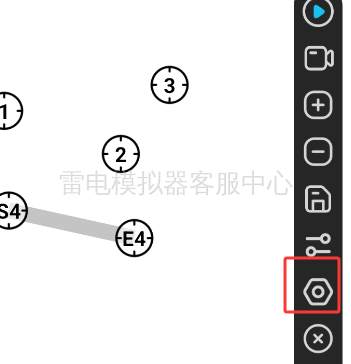
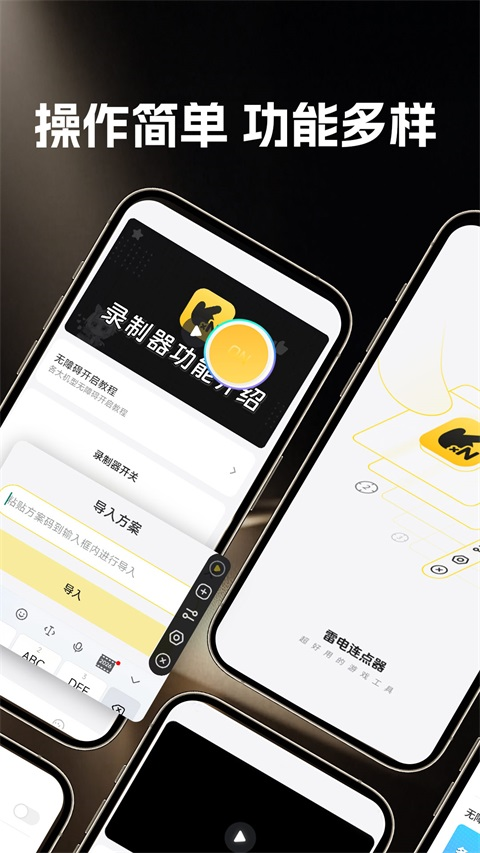
1.打开权限后,开启连点器面板,会有简单的面板功能设置介绍
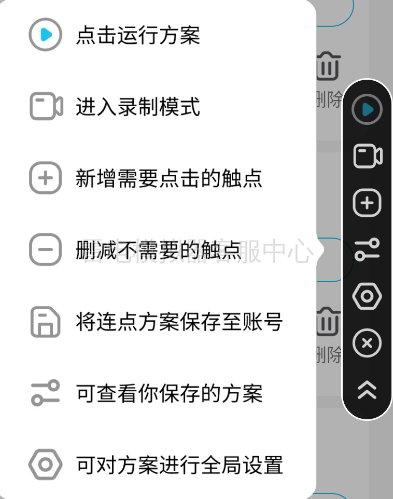
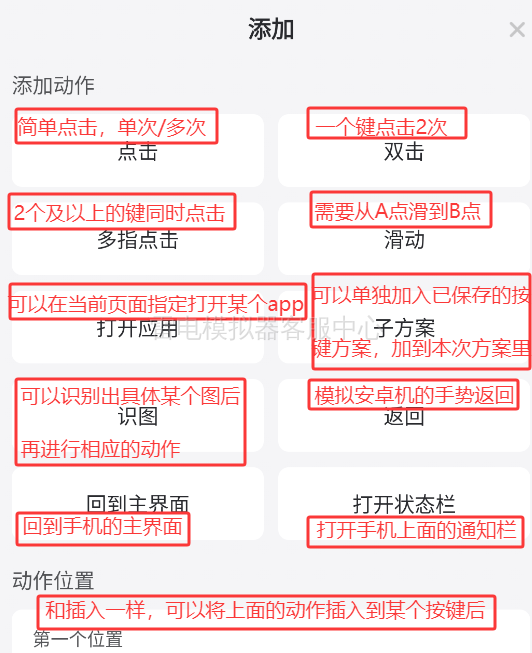
2.打开+号新增动作触点
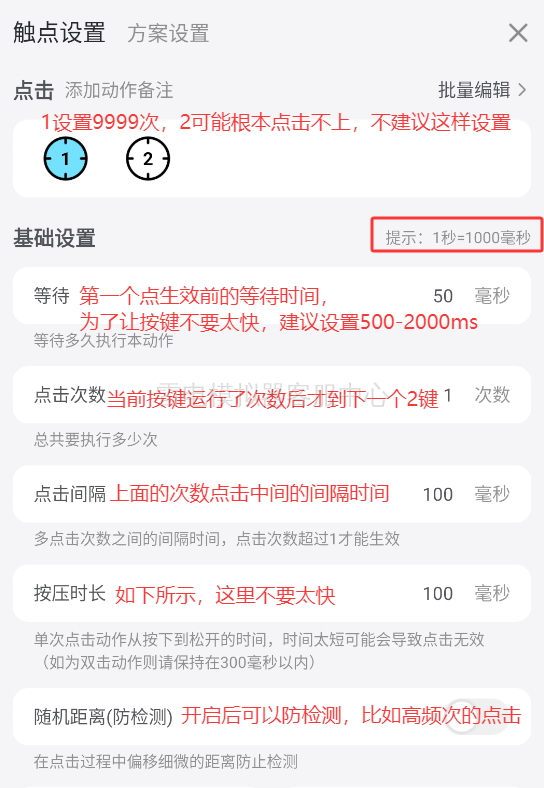
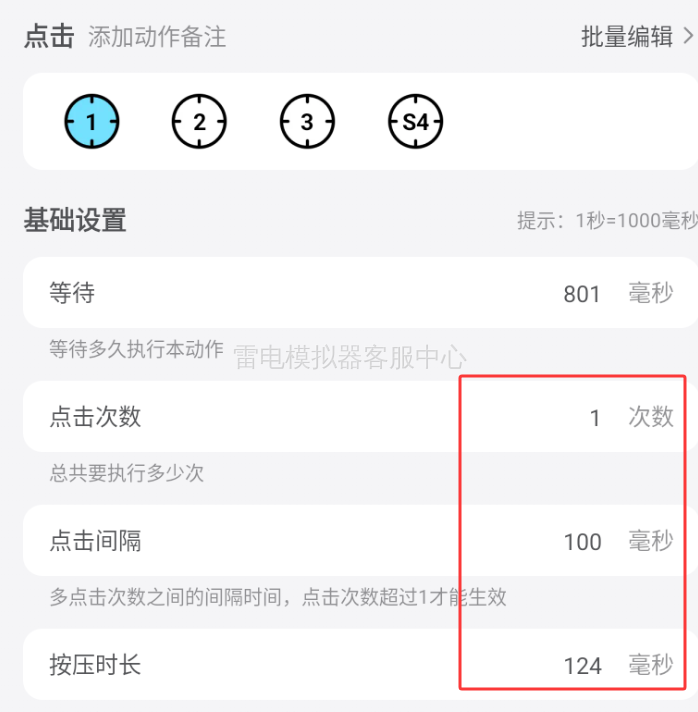
3.具体点击配置参数说明
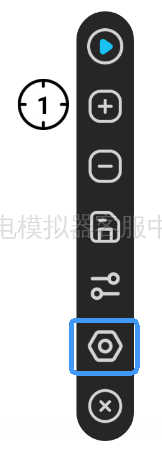
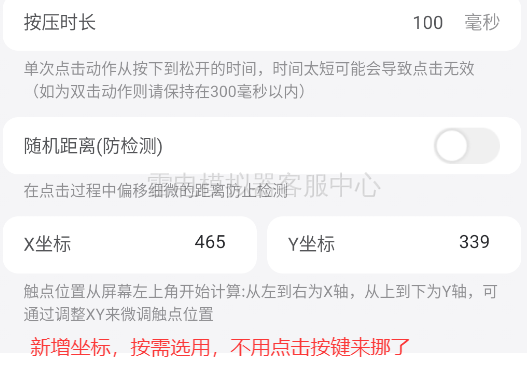
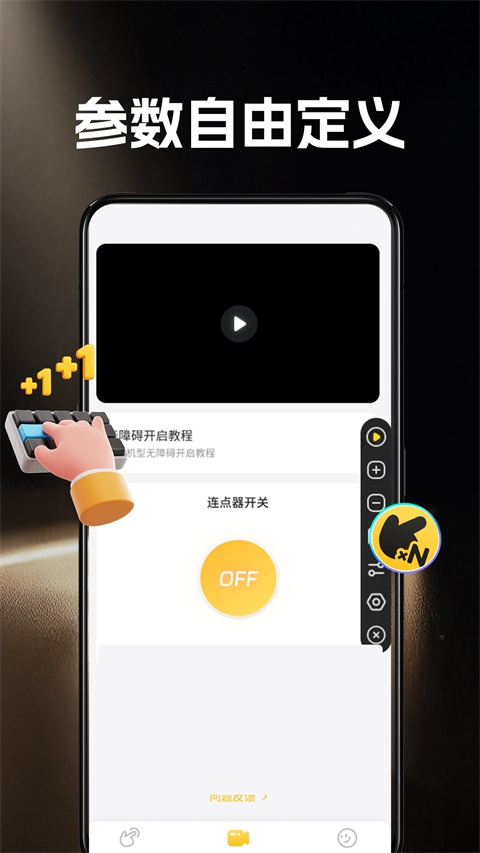
点击设置图标,可以逐个调整点击参数
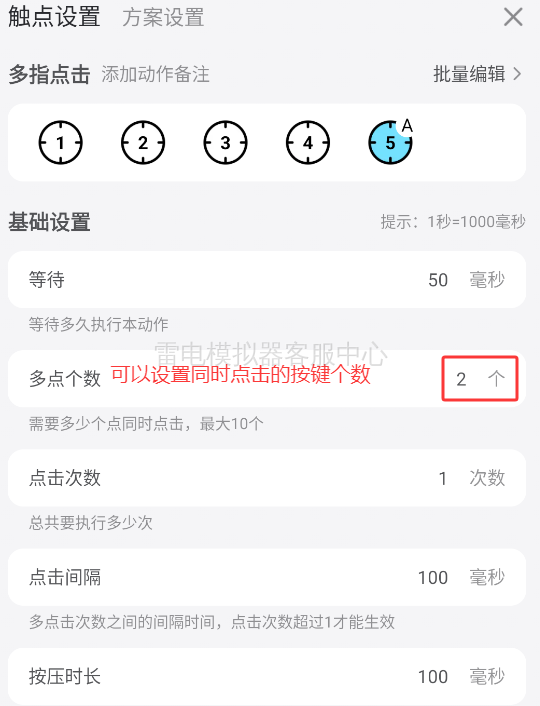
1秒=1000毫秒,建议时长设置不低于10毫秒,以免点击速度太快造成应用崩溃。在1和2键同时存在时,1设置如9999次,2设置1次,可能会让2一直点击不上,请谨慎配置
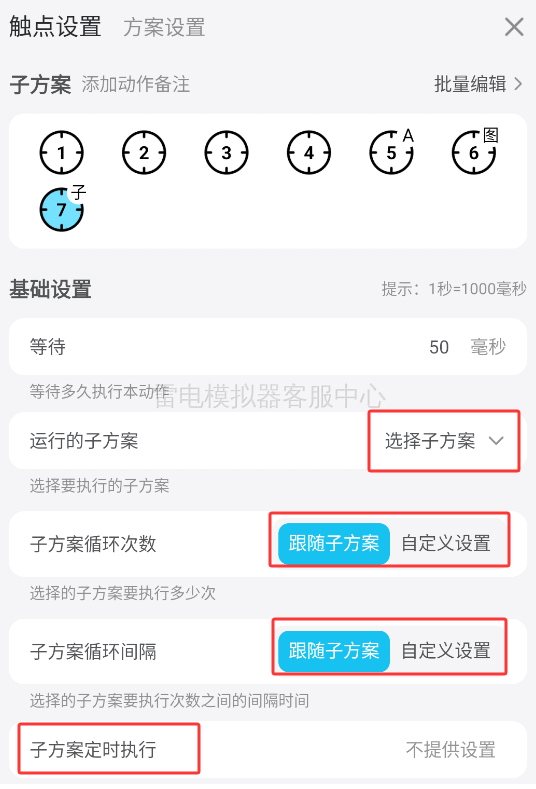
4.子方案说明,如果按键复杂,可以把多个模块拆成子方案,建议命名清楚,这样在总的方案里添加进去就行,需要先保存子方案再添加,可以单独根据子方案的情况设置运行次数和定时
5.识图,识字,理论上可以无视分辨率,但是分辨率差异大的情况下图片可能识别失败
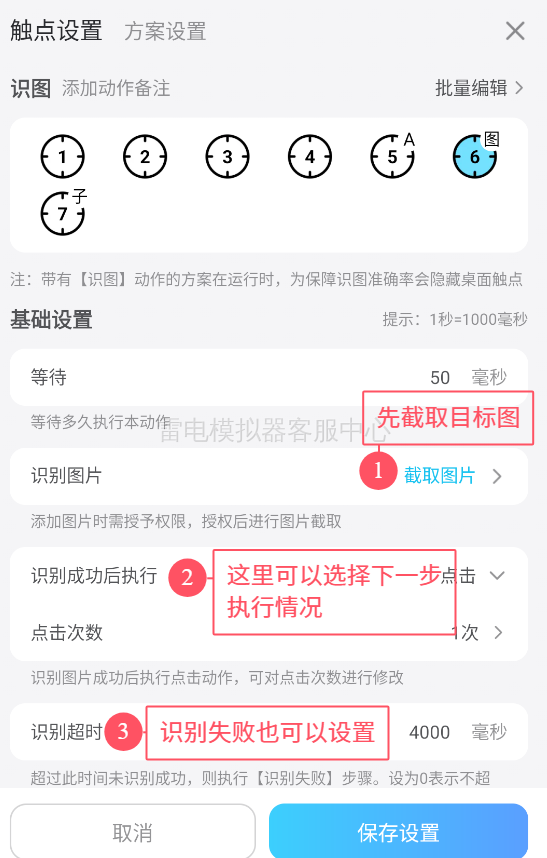
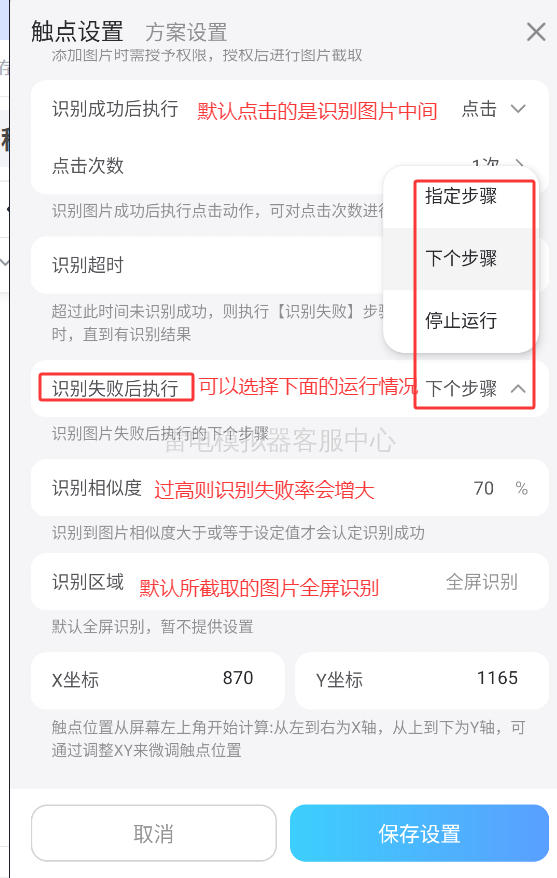
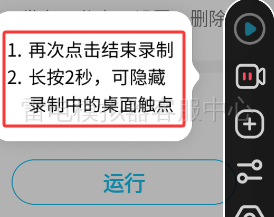
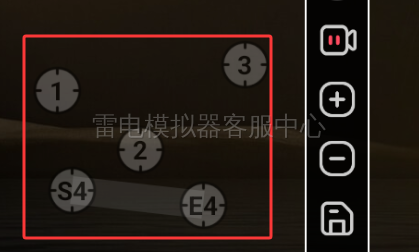
6.录制,隐藏的方式会有提醒,可以长按2秒,开启录制后点击所选的步骤会自动生成方案,停止录制后可以点击设置去设置具体按键的点击次数
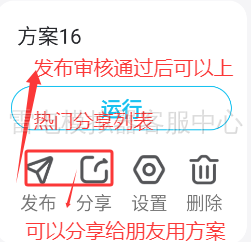
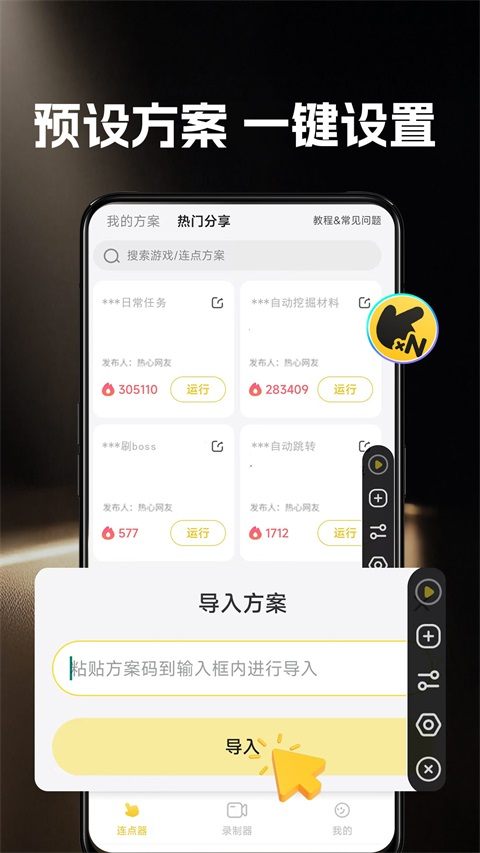
7.关于保存和分享
每次设置后会保存当前的方案,如果是新做方案记得另存为哦
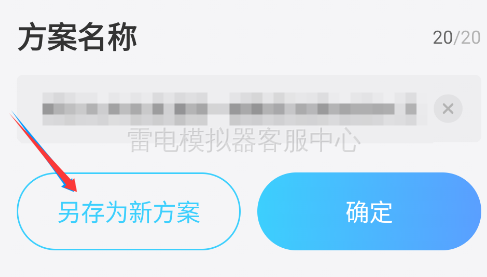
注意:在不同的设备,比如云手机和真机上修改方案保存后,分辨率会保存为当前设备的分辨率,可能导致位置偏移哦
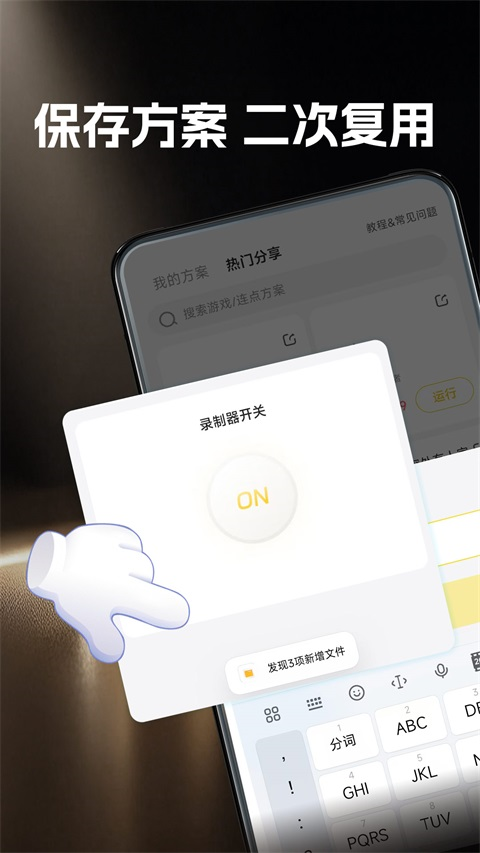
好用的方案记得保存起来,下次还能继续使用哦
再次提醒:
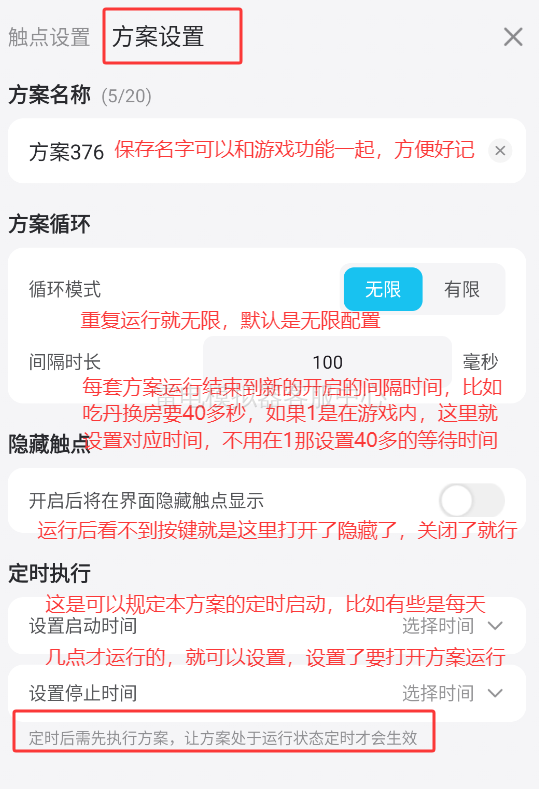
1.定时执行≠自动启动脚本!方案必须处于运行状态,定时才会触发,关闭方案定时不会自己跑。
2.不要一个触点设置9999次,会导致后面其他动作不运行。
3.等待时间不要设置太小,建议500ms以上,防止点太快游戏崩溃。
4.热门分享里的连点器只是一个建议,分辨率不一致的情况下按键可能会偏移,最好重新录制一下或者挪动触点
5.隐藏按键运行后悬浮图标看不见,不是功能坏了哦。
【帮助】我的手机无障碍权限已经开了,为什么还是打开不了连点器
可以此原因是无障碍服务异常了,请关闭无障碍权限后,重启手机,再打开无障碍权限即可恢复
更新日志
v2.0.3版本
【连点器优化】
1.优化识图、识字的成功率
2.识图新增识别区域选择
3.动作设置新增保存并运行
4.面板方案列表支持直接新建方案,再也不用一个个删除啦!

























共有 0条评论