v2019.04.10
手里那把物理键盘要是哪天罢工了,别急着买新的,试试 GEEKEY 极速键盘这招“软替代”,它就像给电脑装了一套隐形的第二键盘,专治各种手残和效率焦虑。这东西最绝的不是能当备用盘用,而是它能让你重新定义手指的肌肉记忆。想象一下,你常敲的那段代码或者那段自我介绍,直接映射到某个按键上,一按就出,那种指尖飞舞的快感瞬间拉满,仿佛拥有了超能力。更有趣的是它的四种热键玩法,粉紫色的区域负责批量输入文本,淡蓝色的用来触发编辑动作,铁灰色的则是程序的快速启动器,而那个粉红色的录制按钮简直是个时间机器,能把你繁琐的操作序列打包存起来,随时一键回放,这哪里是软件,分明是给大脑装了个外挂。很多人觉得虚拟键盘只是应急工具,但我看它更像是一种思维方式的解放,打破了硬件的物理限制,让操作逻辑完全由你说了算。当你习惯了这种自定义的交互节奏,再回头用普通键盘打字,甚至会觉得那把实体键盘笨重又迟缓。生活里总有些重复的琐事在消耗我们的耐心,而 GEEKEY 恰恰是用一种极客的方式告诉我们:只要愿意折腾设置,就没有解决不了的效率难题,哪怕硬件坏了,软件也能让你继续优雅地掌控全局,这种化腐朽为神奇的成就感,才是它最迷人的地方。
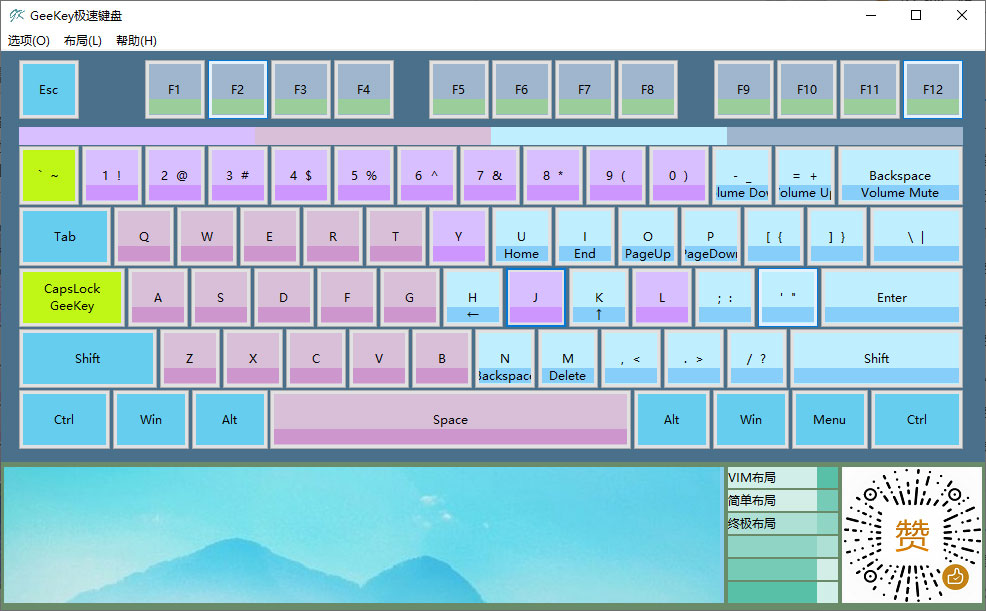
1、GEEKEY极速键盘让用户可以在虚拟的键盘上定义新的功能
2、可以让自己的键盘功能变得更强大,键盘上已经显示不同的颜色功能区域
3、点击对应的颜色按钮就可以弹出操作界面,可以自定义按键功能
4、可以将需要映射的快捷键功能,需要修改的按键在GEEKEY极速键盘上快速调整
5、通过在GEEKEY极速键盘上添加键盘功能,可以提高办公效率
1、直接输入快捷文本(粉紫色按钮,或自定义颜色)
点击相应按键定义区(如图中4键的红圈), 在文本框中输入文字,然后点击确定即可定义文本按键内容
使用这个定义只需要同时按下GeeKey+相应定义的按键,定义内容则就会自动输出到当前编辑区
2、快捷编辑键(淡蓝色,或自定义颜色)
同样,点击相应按键定义区,然后选择热键功能,即可完成定义,同时按下GeeKey+对应按键,就可以完成按键定义内容的动作。
3、操作录制(粉红色按钮,或自定义颜色)
录制操作序列到某个按键,需要同时按下Ctrl+GeeKey+对应按键以开始录制,然后以Ctrl+GeeKey结束录制,然后弹出对话框中,可以修改操作序列中的具体参数,以及重放速率。当重放速率为0时,表示以极小间隔重放操作序列,修改完成后,点击确定保存录制。 同样,同时按下GeeKey+对应按键,就可以重放录制内容。
4. 快速启动程序(铁灰色按钮,或自定义颜色)
操作和快捷文本类似, 点击相应按键的定义区(如图中F2键),然后选择或输入程序路径,最后点击确认。 同时按下GeeKey+对应按键就可以快速启动定义程序。
1、GEEKEY极速键盘提供键盘设置功能,可以在这款软件上定义键盘上的组合功能
2、可以使用GEEKEY按钮加定义的功能按键就可以生成新的组合快捷方式
3、可以使用组合快捷键启动相关的功能,例如输入文本
4、经常输入的文本可以在键盘上定义快捷键,将文本添加到按键就可以点击键盘直接填写文字
5、如果您经常在电脑上文本,可以通过GEEKEY极速键盘快速输入文本内容
6、支持快捷键功能,可以在软件界面上直接模拟绑定的功能键
7、支持操作录制,点击粉色的按钮就可以添加新的录制操作序列
8、支持快捷程序,点击灰色的按钮就可以绑定当前按键到指定的应用程序












共有 0条评论