

提到在安卓手机里玩那些曾经只能在电脑上体验的 3A 大作,Winlator 绝对是目前最让人上头的选择,它不像 ExaGear 那样显得笨重迟缓,反而像一位懂你的老伙计,既稳当又飞快。这软件最迷人的地方在于它的“可塑性”,你不必是系统专家也能轻松驾驭,图形化界面让安装配置变得像搭积木一样简单,甚至还能根据心情调整分辨率和帧率,把手机屏幕变成私人影院。对于想重温经典游戏的朋友来说,导入流程其实就是一场有趣的探索:从创建容器到挂载游戏文件夹,每一步都在打破虚拟与现实的边界。当然,偶尔遇到 OBB 提取失败的小插曲也别慌,那往往只是 USB 调试或驱动版本在跟你玩捉迷藏,重启设备或者切换传输模式就能轻松化解。随着 v11.2 版本的更新,连 Steam 游戏的内存占用都优化得恰到好处,渲染效果更是细腻入微,仿佛给老旧显卡装上了新引擎。在我看来,Winlator 不仅仅是一个模拟器,它更像是一把钥匙,打开了通往过去数字记忆的大门,让我们在碎片化的移动时间里,依然能沉浸在那个庞大的 PC 游戏宇宙中,这种跨越设备的自由感,才是科技赋予我们最真实的快乐。
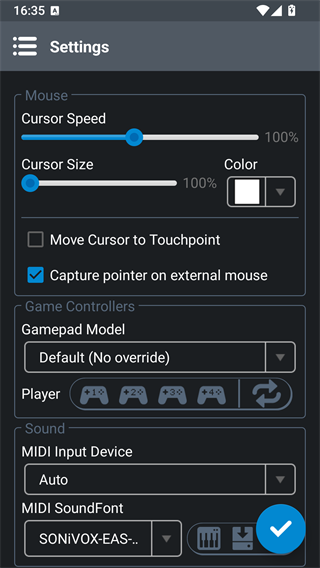
软件特色
1、方便的PC系统模拟:
为用户提供了方便的PC系统模拟设置,让用户能够轻松在手机上体验到电脑的操作界面和功能;
2、丰富的电脑应用体验:
用户可以直接在手机上使用电脑应用程序,享受便捷的电脑应用体验,如办公软件、游戏、娱乐程序等;
3、流畅的运行效果:
强大的性能,并能够提供非常流畅的运行处理效果,确保用户在模拟环境中享受到高质量的内容和画面呈现;
4、快速安装应用程序:
支持快速、直接地将各种应用程序安装到模拟器中,让用户方便地使用所需的应用程序。
Winlator模拟器安卓版怎么导入游戏?
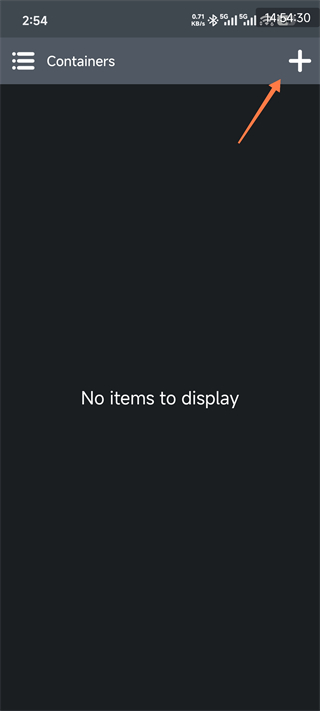
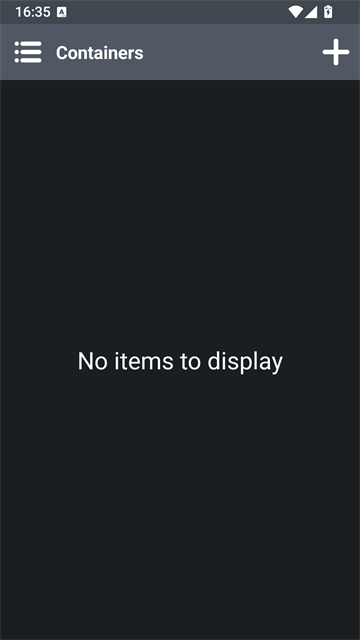
1、打开Winlator模拟器最新版,点击右上角的+号,开始创建新的运行容器。
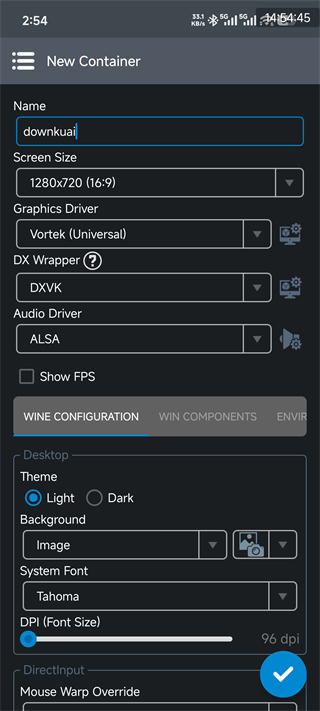
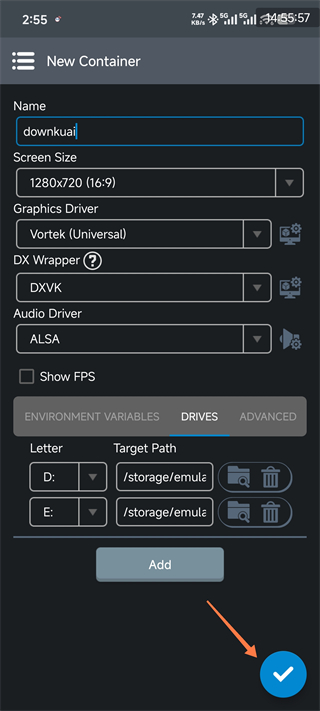
2、在NewContainer页面填写容器名称,按需设置屏幕尺寸、图形驱动等基础参数,完成基础配置。
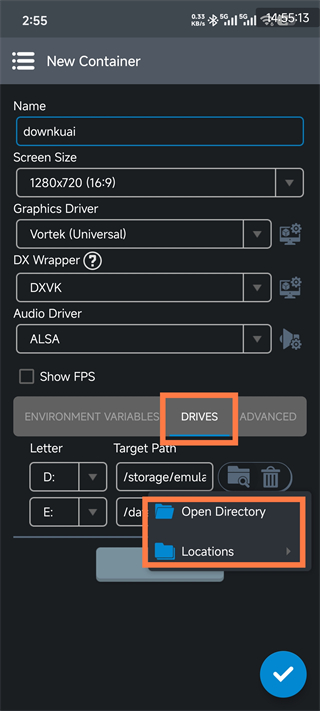
3、切换到DRIVES选项卡,点击路径选择按钮,选择OpenDirectory或Locations来定位游戏文件所在目录。
4、找到存放游戏的文件夹,点击使用此文件夹确认路径。
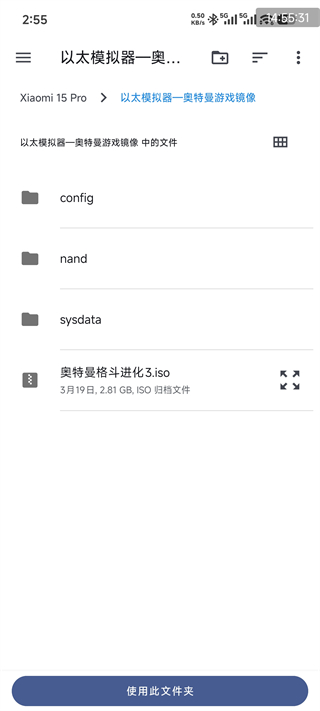
5、回到容器配置页,设置好游戏挂载的磁盘盘符与路径后,点击右下角的√完成容器创建。
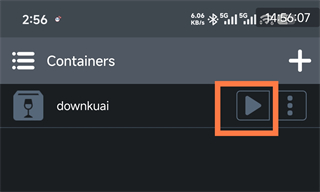
6、返回到主页,找到刚创建的“downkuai”容器,点击右侧的播放按钮启动容器。
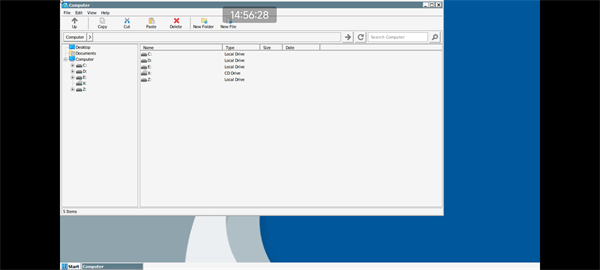
7、容器启动后进入Windows界面,找到并运行导入的游戏文件即可开启游戏。
Winlator模拟器无法提取obb怎么办?
1、验证连接
查看手机与提取设备之间的连接。
2、检查设置
开发者模式以及USB调试模式。
3、更新驱动程序
查看驱动的版本,是不是最新版本。
4、提取模式
文件传输模式(MTP)或图片传输模式(PTP)都需要玩家根据自己的需求来进行提取。
5、重启设备
重新设备。
Winlator模拟器使用方法
安装
1、下载并安装 APK;
2、下载OBB文件夹(main.1.com.winlator.obb)并将其放入目录/storage/emulated/0/Android/obb/com.winlator(如果不存在则创建);
3、启动应用程序并等待安装过程完成。
配置
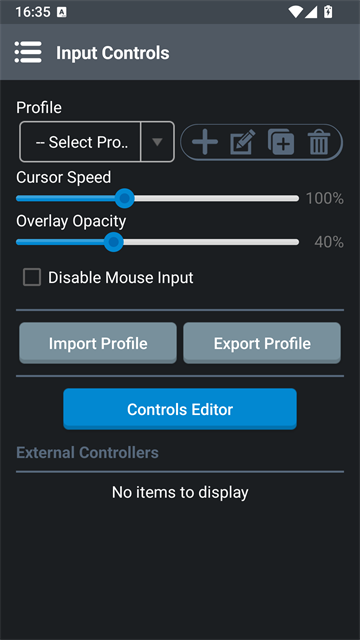
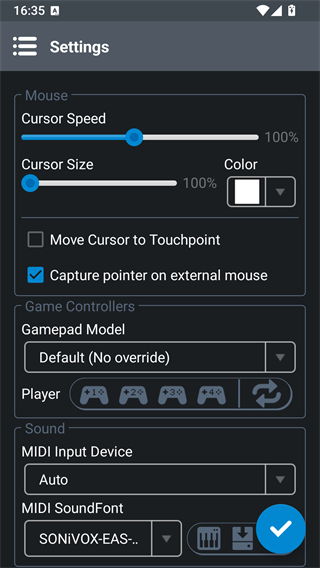
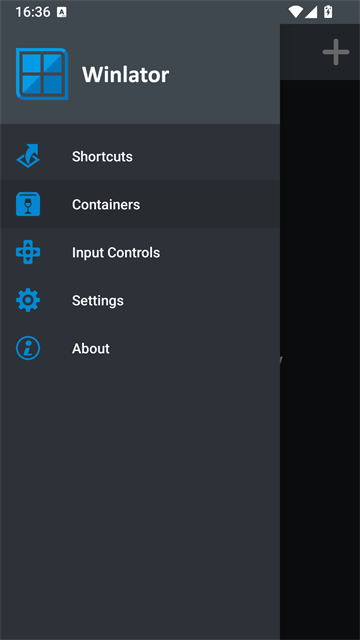
1、点击左上角“三”键,点击“输入控制”可修改模拟器的按键。在“控件样式”里面可以修改不同的插件样式如“RTS/Template(12 buttons)”,从而获得不同的操作方式。
2、点击右上角“+”键,选择“创建新容器”,可修改“容器名称”,里面可以配置具体的分辨率、显卡等,完成后点击右下角勾来完成容器配置。根据不同的游戏,你可以在这里面配置不同的容器,从而在启动不同的游戏时使用不同的容器配置。
3、点击刚刚新创建的容器右边的三个点,选择“运行”。
4、进入模拟器后,就是一个电脑的操作界面,打开你的游戏目录(默认在/storage/emulated/0/Download。根据个人习惯,你也可在手机里建一个文件夹专门存放游戏,在“容器-驱动器(盘符)”里将这个文件夹目录添加进去。)
5、接下来就能游玩了。游玩过程中可调出配置菜单,进行操作等的重新细节修改。
更新日志
v11.2版本
● 增加了在运行 Steam 游戏时节省内存的选项。
● 改进了渲染后图像的显示效果
● 实现了用于原始输入的 XInput 扩展功能。
● 实现了一种让 Winlator 作为后台服务运行的选项。
● 更新后的 Mesa Turnip



























共有 0条评论