

这篇文章主要介绍了微软推出的Office Lens安卓版扫描软件。它功能强大,支持文档、白板、名片和照片等多种类型的扫描识别,并能将图像转换为Word、PPT或PDF文件。界面简洁友好,操作稳定流畅,特别适合需要高效处理文档的用户。
个人觉得这个工具非常适合办公场景使用,尤其是它的OCR文字识别功能非常实用,可以轻松提取图片中的文字内容。白板模式也很贴心,自动调整背景光线和剪裁,方便整理笔记内容。软件还支持多格式保存,用户可以根据需求灵活选择存储位置。
文章详细介绍了如何使用该软件进行扫描、编辑和保存操作,并解答了一些常见问题,比如如何扫描身份证正反面以及如何提取文字信息等。更新日志中提到的新功能也很实用,特别是离线状态下也能快速保存PDF文件,这对经常需要外出办公的用户来说非常方便。
总体而言,Office Lens安卓版是一款高效实用的工具软件,适合需要处理文档、白板笔记或名片信息的用户使用。如果你对扫描和文字识别有需求,这款软件绝对值得一试!
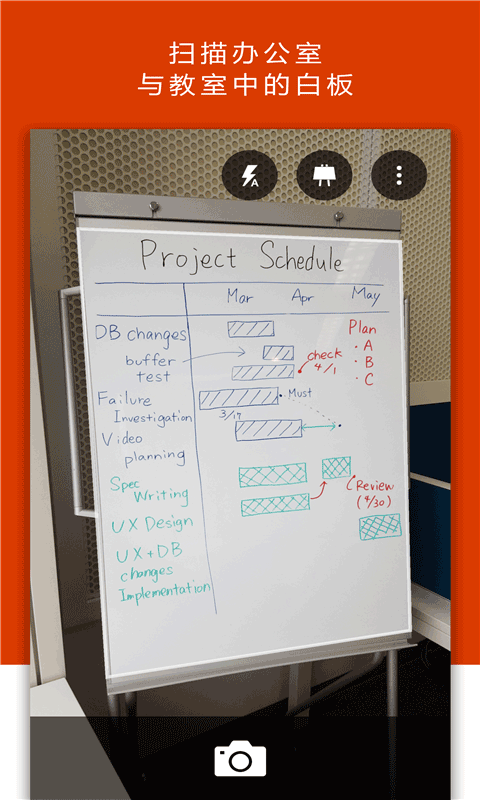
软件特色
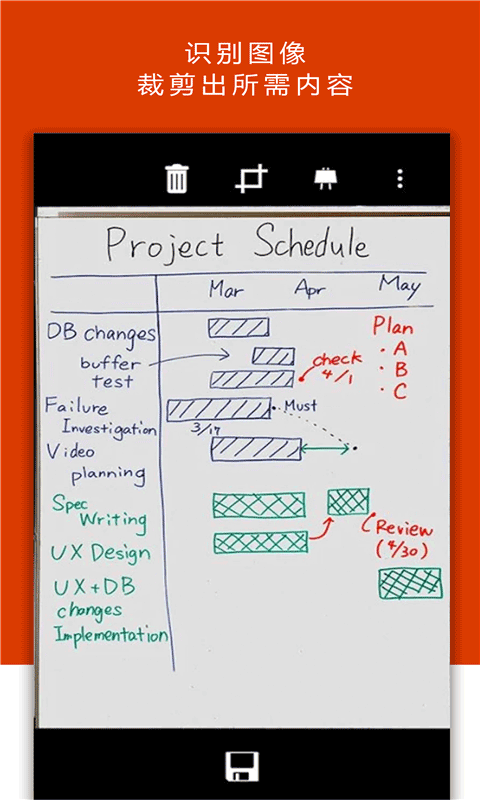
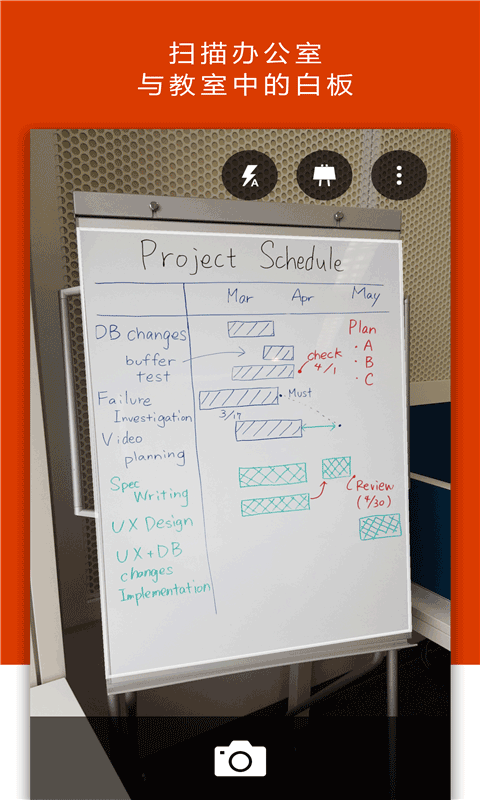
1、采用“白板”模式,Office Lens 可执行剪裁,消除眩光和阴影。
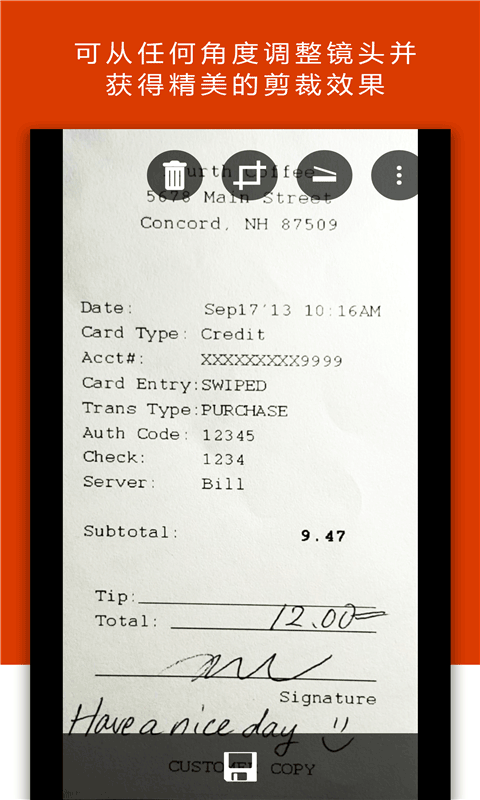
2、采用“文档”模式,Office Lens 可完美对图像进行剪裁和着色。
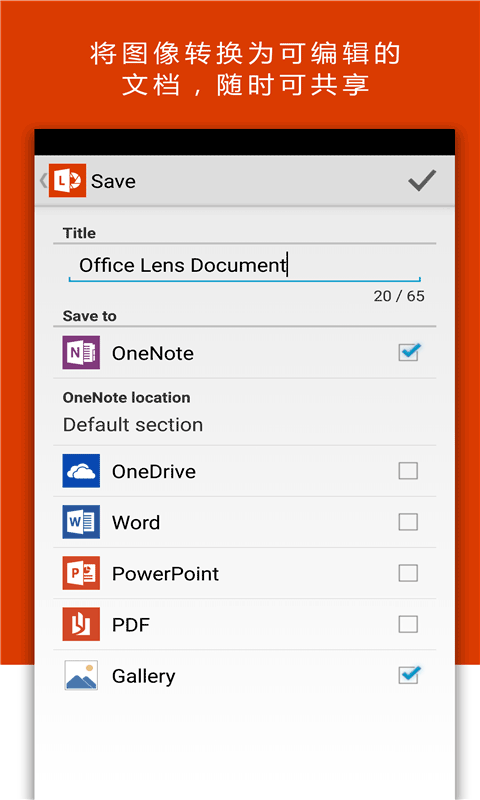
3、扫描的图片可保存到你选择的任意位置,包括 OneNote、OneDrive 或设备本地存储。
4、”名片“模式可提取联系信息,将其保存到你的通讯录和 OneNote 中。这项功能在处理英语、德语和西班牙语名片时表现出色更多语言支持即将推出。
5、选择将图像转为 Word、PowerPoint或 PDF文件,转换后的文件将自动保存到 OneDrive。
office lens怎么用
1、首先在该页面下载此应用软件,下载安装完之后点击进入,这里有白板、文档、名片和照片的选项,你可以根据你所需要扫描文件类型来选择,还可以点击左边图片logo在你的手机本地相册里选择你需要扫描的东西,选择完之后点击右下方的红色尖括号。
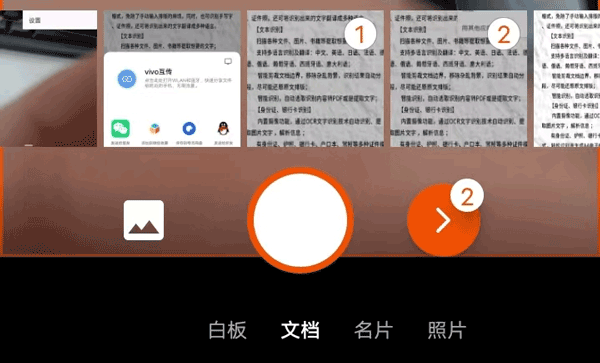
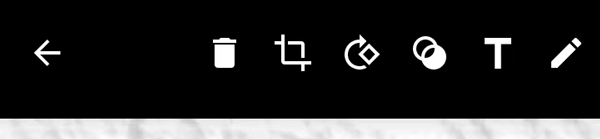
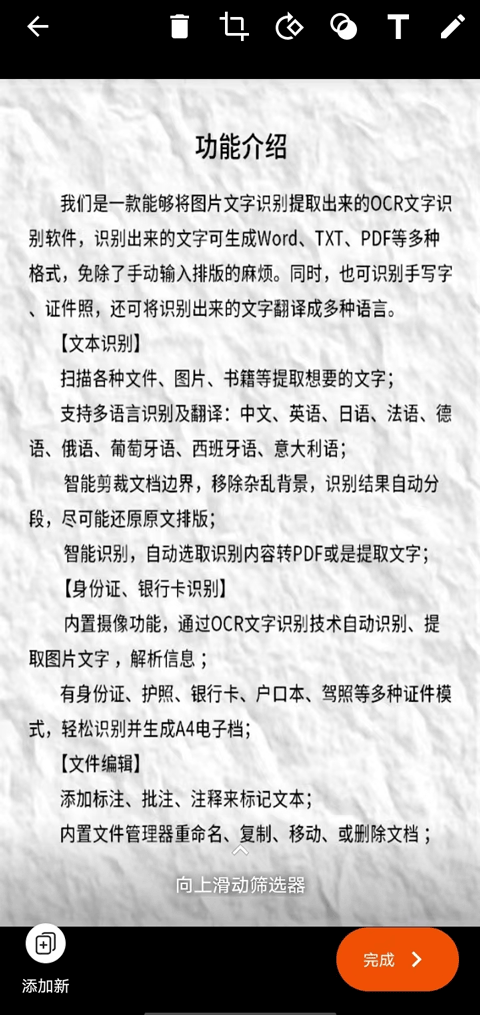
2、然后在这里对你所需要上传的图片进行编辑,在这里你可以对图片进行裁剪、旋转、添加文字和画图让你的图片更加清晰和完善,提高扫描辨识率。
3、对图片进行编辑完之后,点击完成图标。
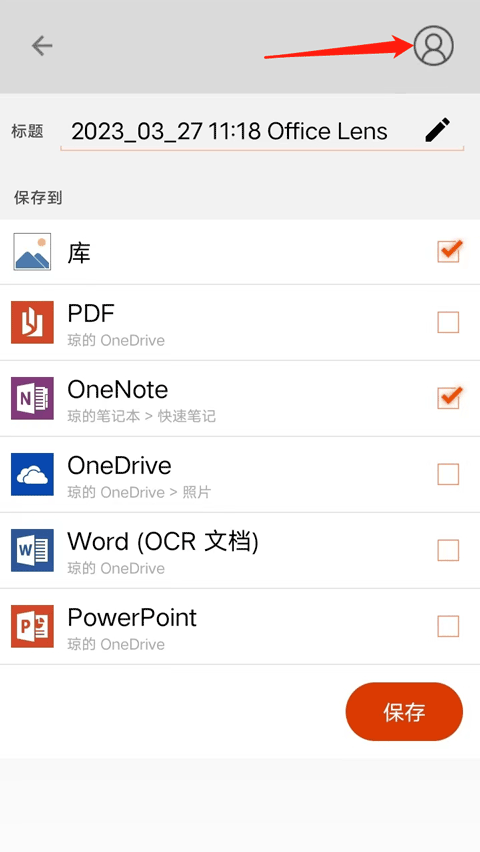
4、之后这里可以修改标题,可以选择保存到库、PDF、OneNote、Word(OCR文档)、OneDrive和PowerPoint,这是一个多选格式,你可以同时保存到多地,注意记得先点击右上角头像先登录。
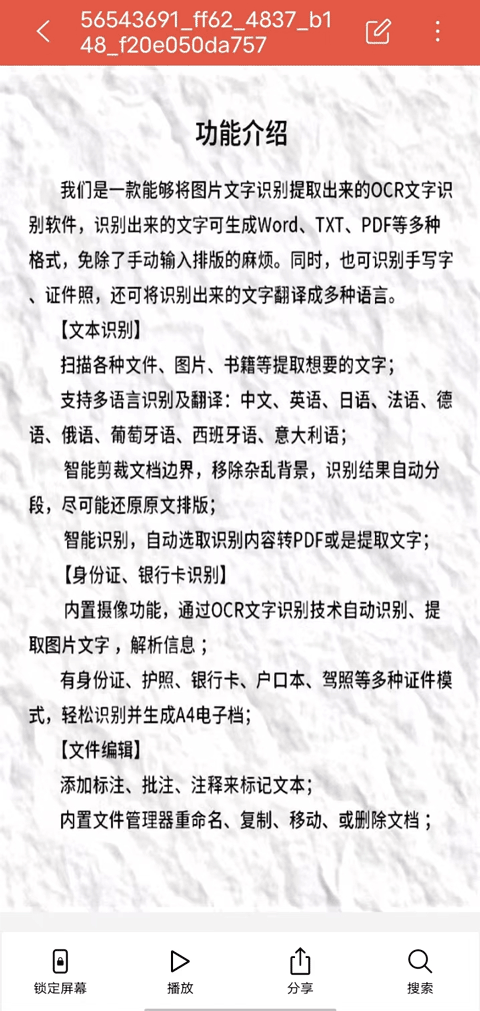
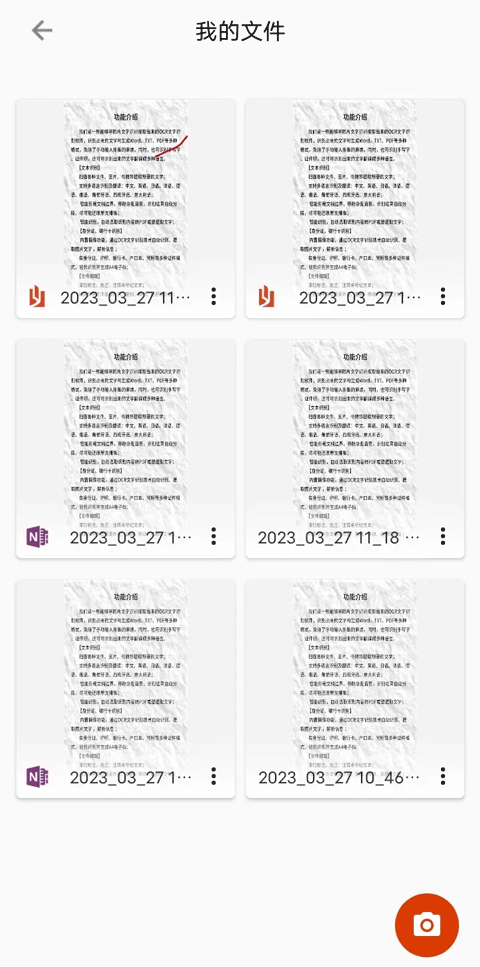
5、保存完之后,你会进入我的文件页面,在这里可以选择点开你想查看的文件,进入文件之后,点击右上角的三个点会出来打印、投屏、缩率图、设置和用其他应用打开的功能,要根据你的实际情况运用这些功能。你还可以点击编辑,对文件进行编辑,还有底下的锁定屏幕、播放、分享和搜索功能。
office lens怎么扫描成PDF
1、在这个页面下载安装完软件后,点击进入该应用,选择底下的文档选项,点击拍摄你要转成PDF的文件,或者在图片中直接选择拍摄好的文档,可以多选,再点击快门键的右侧图标,
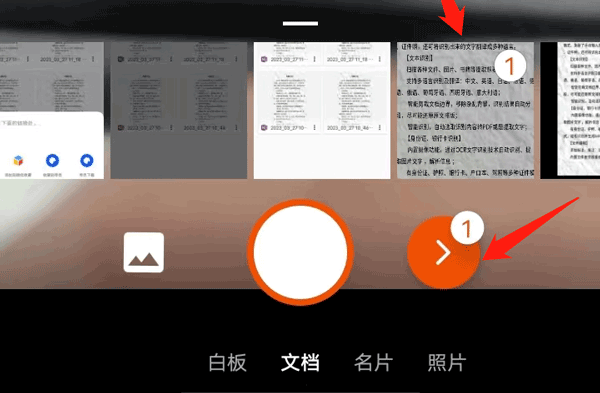
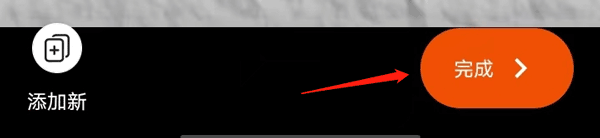
2、之后进入图片编辑页面,你可以左右滑动图片,来查看你的文档,保证文档清楚和文档文字完全后,点击右下角完成。
3、再然后,在【保存到】选项下勾选PDF,点击保存,注意进行保存的时候要先保证是登录状态。
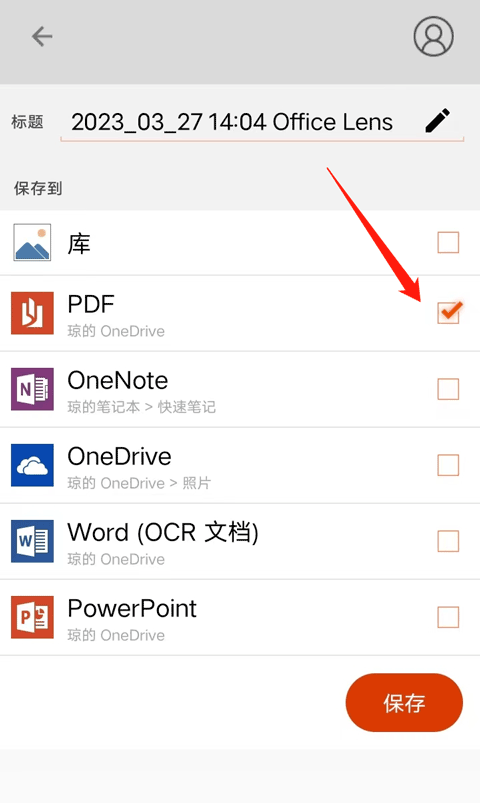
4、这样就可以在【我的文件】中看到扫描成PDF的文档。
office lens常见问题
一、怎么扫描身份证正反面?
先拍摄好身份证的正反面保存在相册,然后进入该软件选择这两张图片,进行扫描就好了。
二、怎么转文字?
打开你保存的文件,点击编辑,点击右下角的三个点的图标,在更多选项里面点击识图功能,最后点击提取文字就好了。
三、office lens怎么下载?
在这个页面点击安卓版下载,下载完之后双击安装包进行安装,安装完之后注册登录就可以使用了。
四、怎么调分辨率?
打开该软件后,选择右上角的图标然后点击分辨率,应用默认的分辨率是3.7M(2560*1440)。用户可自行设置分辨率。
软件功能
【照片】此模式非常适合拍摄风景或人物照片。
【文档】 此模式有助于充分利用页面上的短单词和详细信息。 它非常适合海报、传单或餐厅菜单等。
【白板使用此模式来捕获笔记。 Office Lens 将调整图像,使背景不会过于明亮,且文字更易于阅读。 这也是用于黑板和草图的理想设置。
【名片】此模式有助于提取联系人信息并将其保存到手机联系人和 OneNote 中。 此功能当前最适用于英语、德语、西班牙语和简体中文的名片。
软件亮点
【Word】可识别文本(手写或打印)和文档布局。 它创建的 Word 文档中的所有文本、格式和布局都是完全可编辑的,正如你在办公桌前进行撰写一样。
【PowerPoint】所有手写线条和笔划都将转换为可重新着色、调整大小、移动和编辑的 PowerPoint 图形对象。 还可删除绘图背景,从而使其更易于在其他演示文稿中重复使用。
【PDF】Office Lens 将抽取文本信息。 您可以使用 PDF 阅读器应用程序搜索包含文本的文件的内容,并突出显示或复制页面的部分内容。
更新日志:
v16.0.12430.20112版本
为您优化了体验细节。
v16.0.12130.20206版本
1、无需登录即可保存 PDF ,如果你在奔波途中无法访问 Internet,可将捕获的内容快速保存为 PDF,而无需登录且无水印符号。





























共有 0条评论