

腾讯会议旧版本app确实是个挺不错的办公工具,特别是对于需要频繁开会的人来说,它真的能省不少事。界面设计得很清爽,操作起来也很方便,一键预约、发起、加入会议,完全不用多想。而且功能超级齐全,除了视频会议,还能在线协作文档、云录制、屏幕共享,甚至还有会管会控的功能,主持人可以更好地管理会议流程。
最让我觉得满意的是它的稳定性,就算参加会议的人很多,也不会出现卡顿的情况,开会体验特别流畅。另外,录屏和回放的功能也挺实用的,方便之后回顾会议内容或者分享重要内容。虽然现在新版app可能功能更多,但旧版本的简洁性和实用性还是让我挺怀念的。
总的来说,腾讯会议确实是个很省心的工具,对于需要高效办公的人来说,它能帮上不少忙!
软件特色
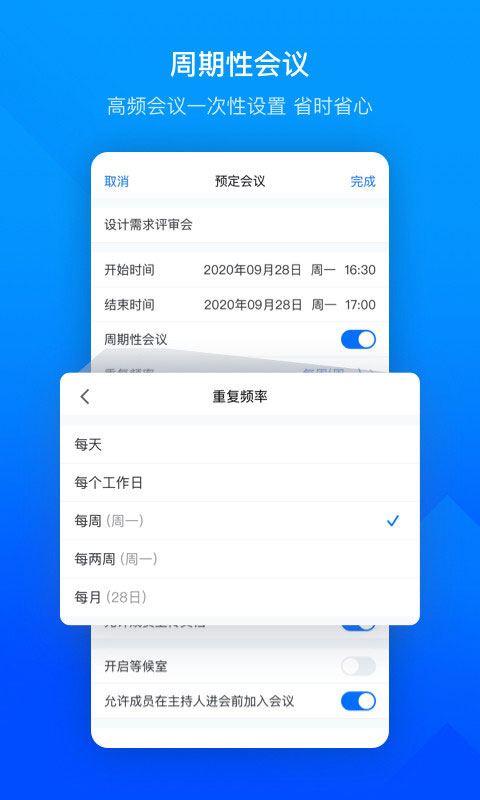
1、界面清爽简洁,一键预约、发起、加入会议;
2、在线文档协作,快速激活讨论;
3、实时屏幕共享,远程演示如同身临其境;
4、强大的会管会控,主持人有序管理会议;
腾讯会议怎么录屏?录屏方法介绍
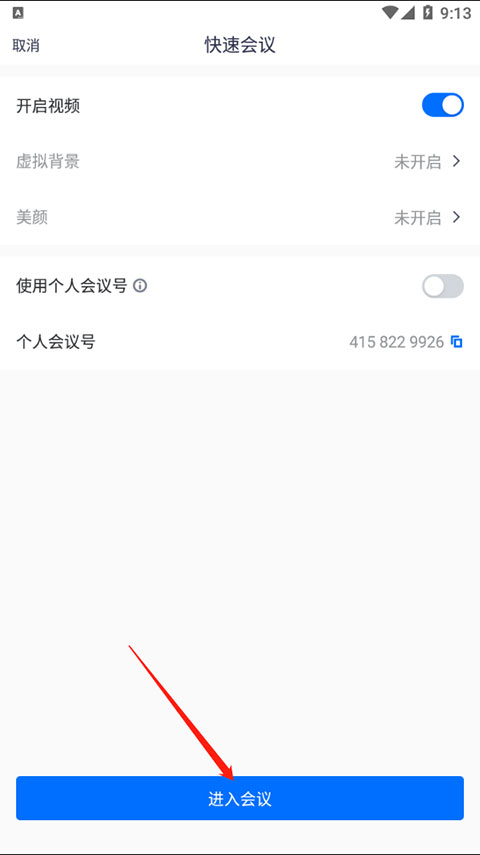
1、打开腾讯会议,点击快速会议

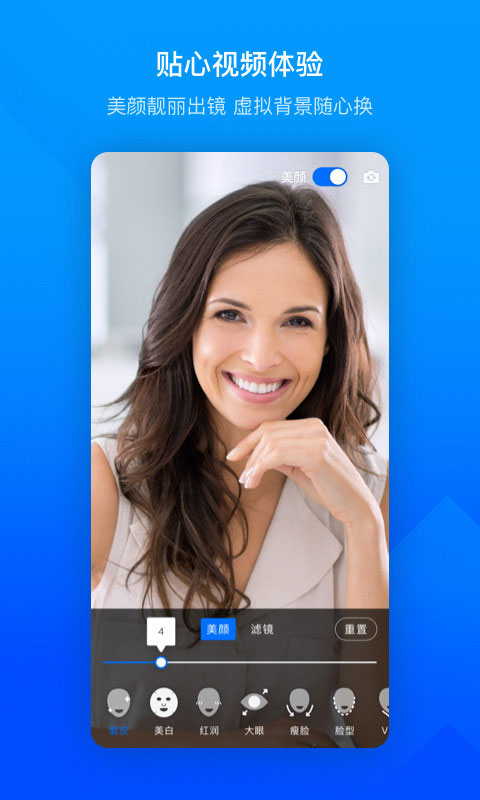
2、将视频以及美颜虚拟背景同时开启后便能够直接进入会议了
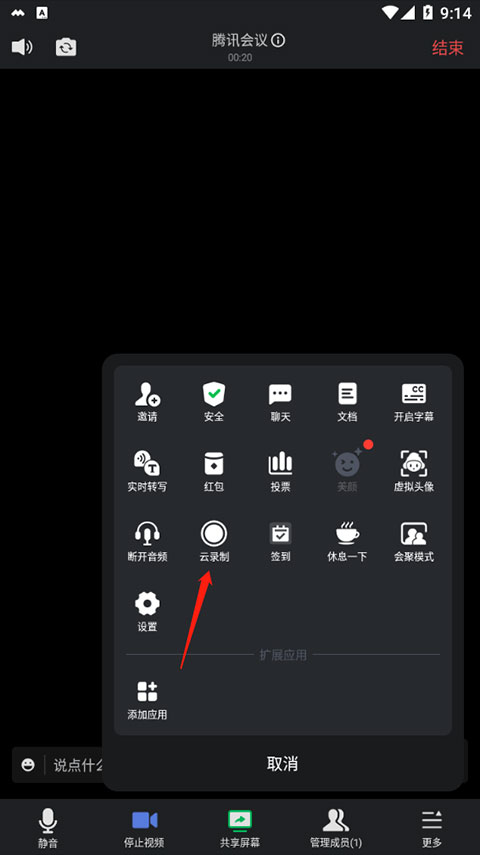
3、进入页面后,点击右下角的更多

4、选择云录制,弹出窗口,默认点击开启即可
腾讯会议怎么看回放
1、打开手机,点击进入腾讯会议APP。
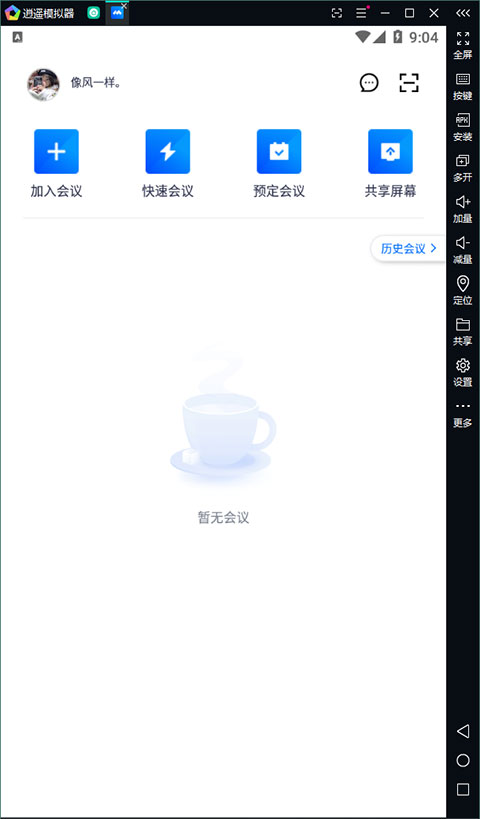
2、进入腾讯会议APP主界面后,点击左上角的头像,进入“个人信息”界面。
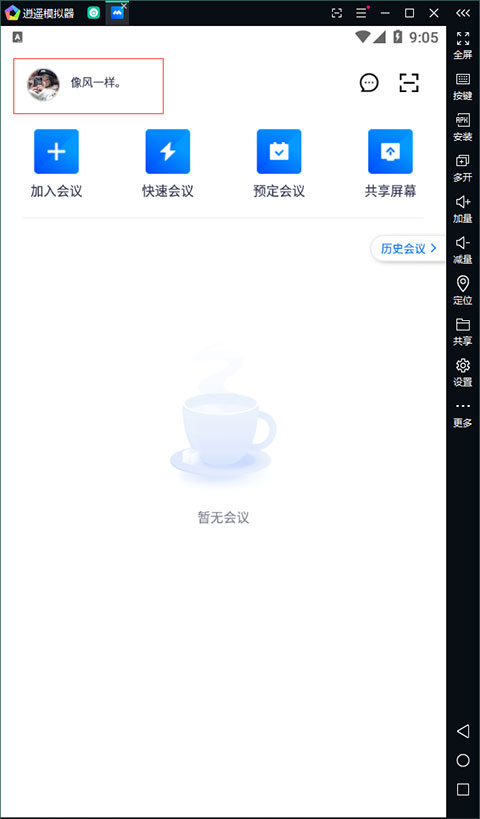
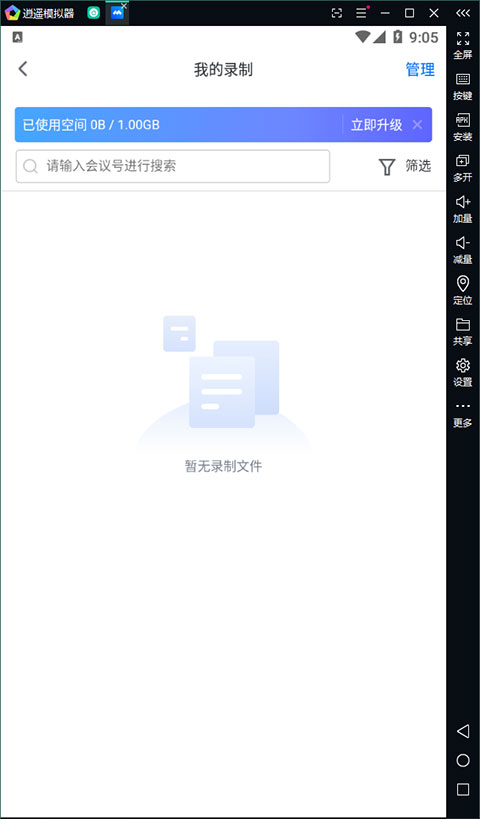
3、在“个人信息”界面中,点击进入“我的录制”选项界面。
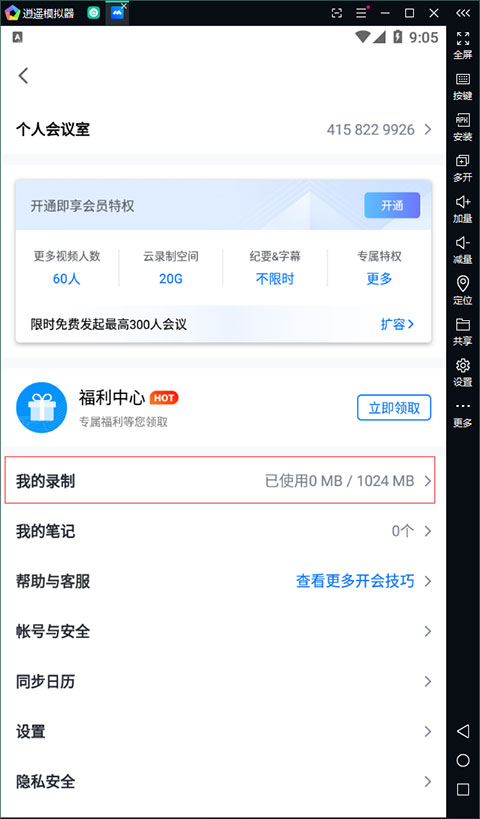
4、进入“我的录制”选项界面后,点击要回放的会议视频就可以了。
腾讯会议怎么共享屏幕?具体方法介绍
1、进入主界面后,点击“快速会议”。
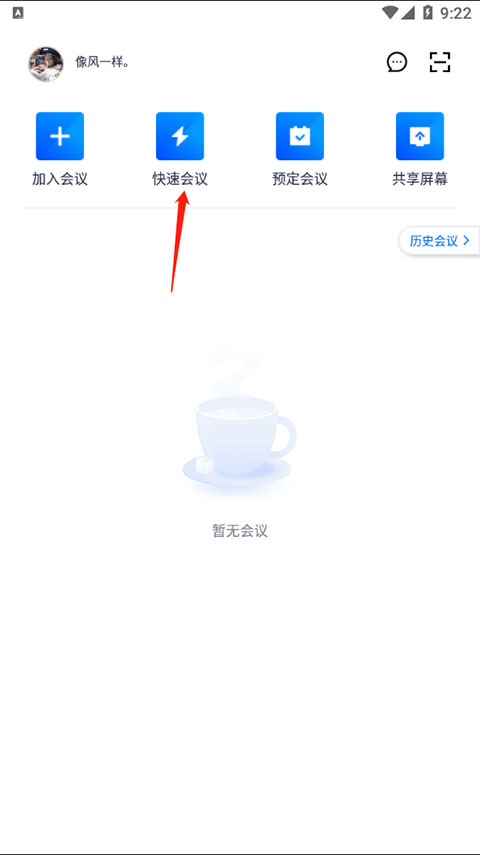
2、点击“进入会议”。

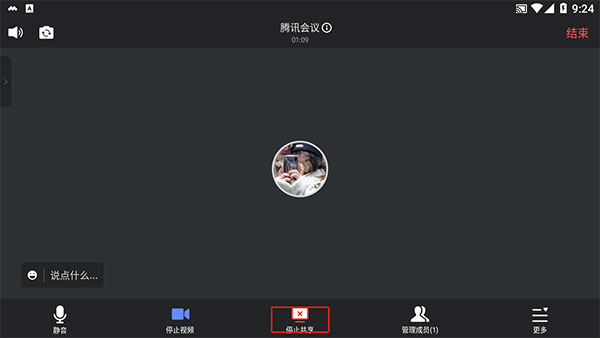
3、进入会议后,点击“共享屏幕”。
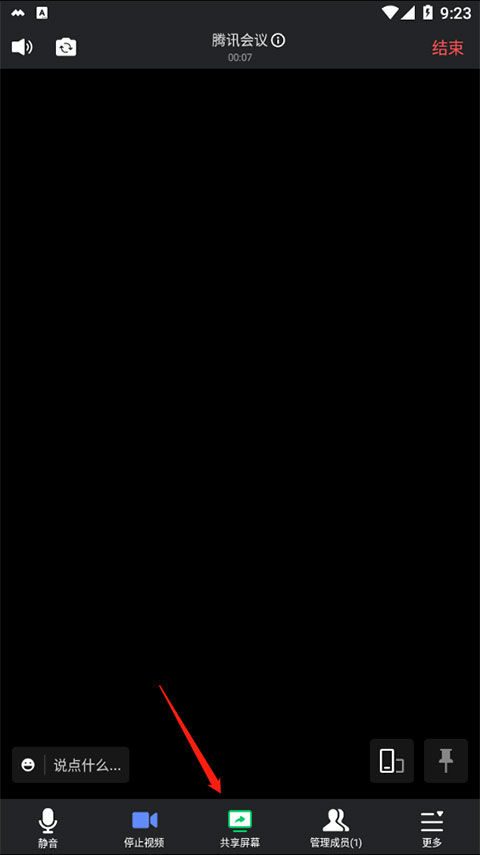
4、点击“共享屏幕”。

5、这样我们便已经共享了我们的屏幕了。































共有 0条评论