

钉钉直播其实就是在钉钉这个大软件里套用的一个方便好用的直播功能,用来上课、开会啥的特别合适。它最大的特点就是打破了时间和空间的限制,让企业培训、学校网课啥的都能轻松搞定了。比如说老师可以在家里开网课,员工也能随时随地参加会议。里面的功能也很强大,有预约直播、设置权限、多群联播这些基本操作,还有实时互动比如连麦、聊天、答题什么的,感觉像在看一场在线综艺节目一样有趣。
最让我觉得方便的是它能把直播内容自动录下来,以后还能回放或者剪辑,特别适合做培训视频或者年会录像。而且数据统计也很详细,能知道有多少人看了,看了多久,效果一目了然。
钉钉直播操作起来也挺简单的,手机电脑都能用,不管是发起直播还是预约管理都很直观,就是点几下的事儿。总的来说,这个功能真的让传统培训变得更高效、更灵活了,对企业管理和教育行业都是个大大的提升。
软件亮点
1、直播预约:可提前获得直播链接进行宣传,打通钉钉日历,开播前进行提醒。
2、权限自由设置:主播可设置直播为公开可见或企业内可。
3、多群联播:轻松将单场直播同步到多个群。
4、实时互动:支持连麦、聊天、点赞、签到、答题等丰富的互动形式。
5、直播录制:自动保存直播录像,方便直播内容沉淀和二次传播。
6、直播数据统计:观看人数、观看时长等数据精细记录,直播培训效果可衡量。
7、直播回放云剪辑:回放视频支持掐头去尾、添加字幕、调节原声音量等,更好满足培训视频、年会视频等沉淀传播需要。
钉钉直播怎么发起直播
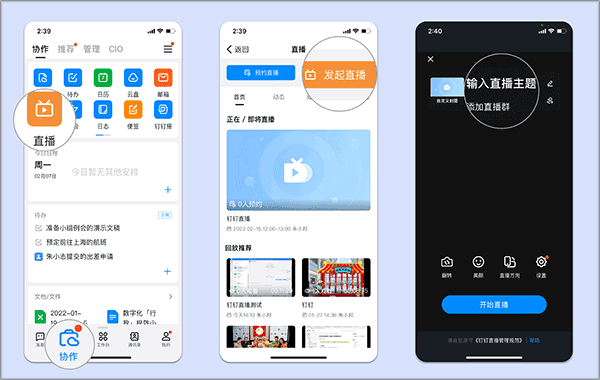
1、钉钉移动端主界面>>点击下方协作图标>>选择上方直播>>点击发起直播>>自定义设置直播主题、直播封面、添加直播群等>>设置完成后点击下方开始直播即可
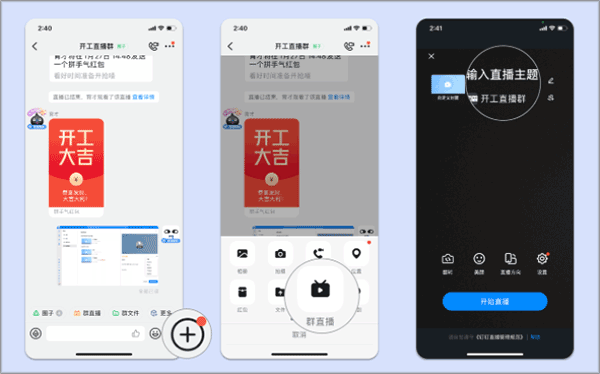
2、钉钉移动端群聊界面>>点击下方聊天框图标>>选择群直播>>自定义设置直播主题、直播封面、添加直播群等>>设置完成后点击下方开始直播即可
注意事项
1、:连线功能默认为关闭,如果需要直播连线,需要在发起直播时选择打开;
2、:消息和点赞,及其他设置,支持直播前设置开/关,按需设置即可;
钉钉直播怎么预约直播
1、钉钉移动端主界面>>点击下方协作图标>>选择上方直播>>点击预约直播>>自定义设置直播主题、直播封面、添加直播群、直播介绍>>点击右上角完成即可
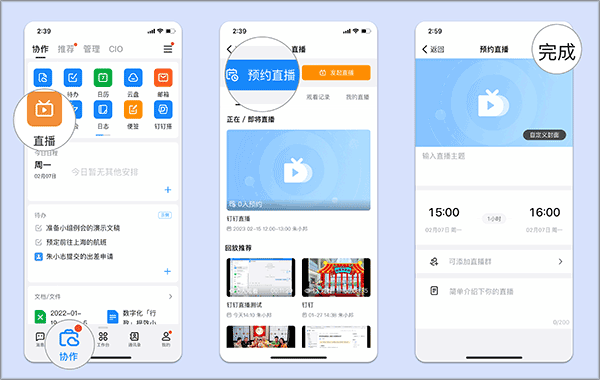
2、选择发送群预告,即可自动生成直播预告消息发送至直播群,并在手机侧群聊置顶显示

3、同时预约直播成功后,会在钉钉日历中同步显示,并在直播前进行日程提醒
钉钉直播怎么管理直播
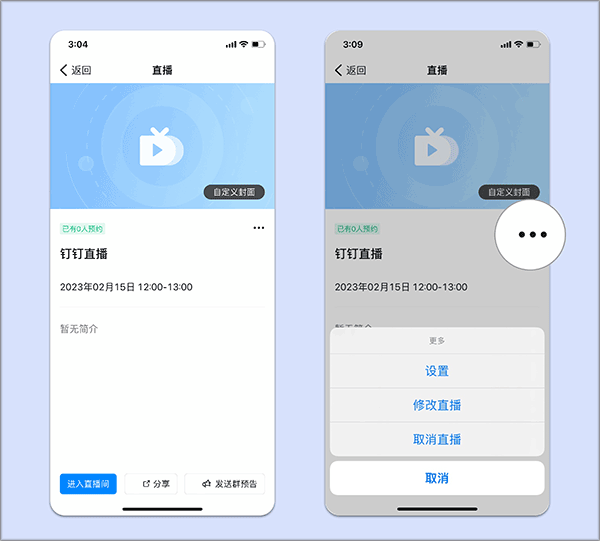
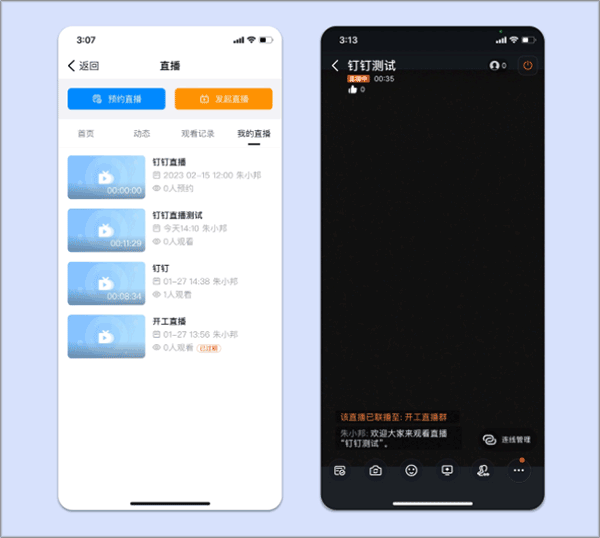
1、钉钉移动端主界面>>点击下方协作图标>>选择直播>>点击我的直播>>选择下方需要操作的直播>>进入直播详情页>>点击右侧【...】 图标>>需要操作的直播>>不同状态的直播操作不同
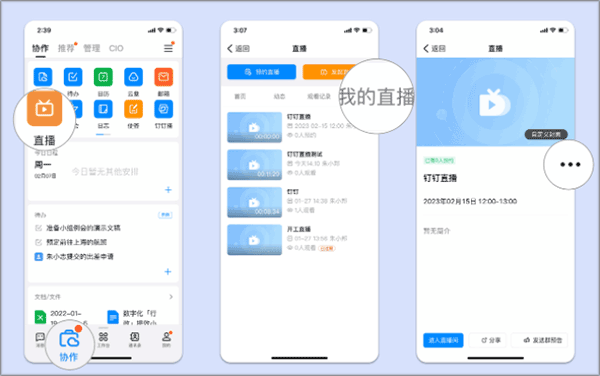
2、未开始的直播:点击未开始的直播可选择进入直播间/分享直播链接/发送群预告,也可点击右侧的【...】 自定义修改/取消直播
3、正在进行中的直播:点击正在进行中的直播会直接弹出直播界面,可根据需求自定义直播中的设置
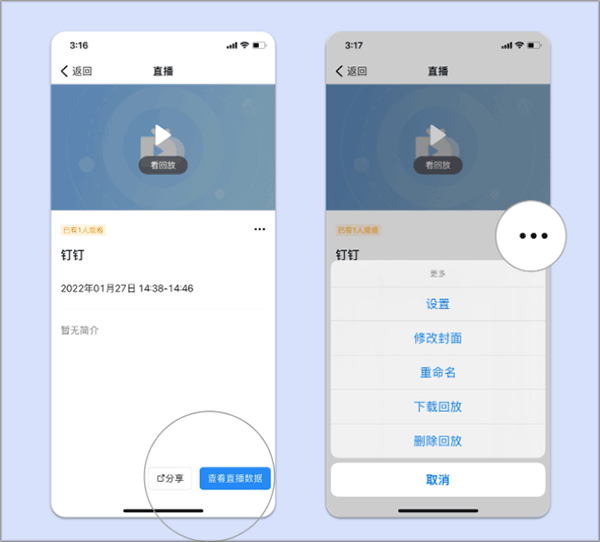
4、已完成的直播:点击已完成的直播会弹出分享/查看直播数据,也可点击右侧的【...】自定义修改直播封面/重命名直播/下载或删除直播回放
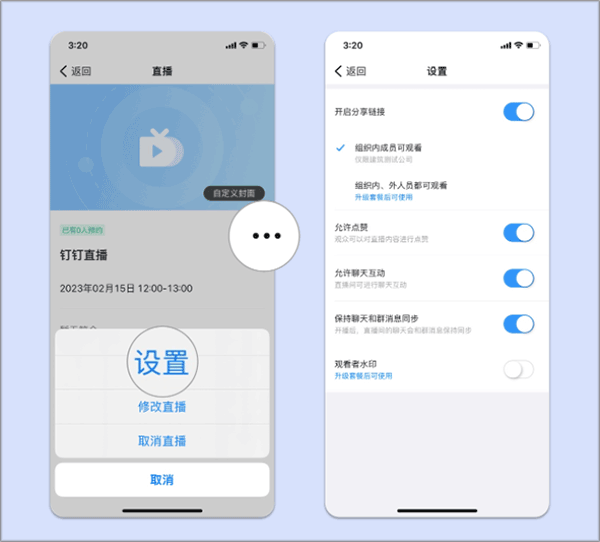
5、未开始和已完成的直播管理界面,点击右侧的【...】>>设置可以自定义以下设置
钉钉直播怎么共享屏幕?
1、打开手机上的钉钉软件,进入页面后,点击协作找到直播并且点击。

2、选择发起直播,
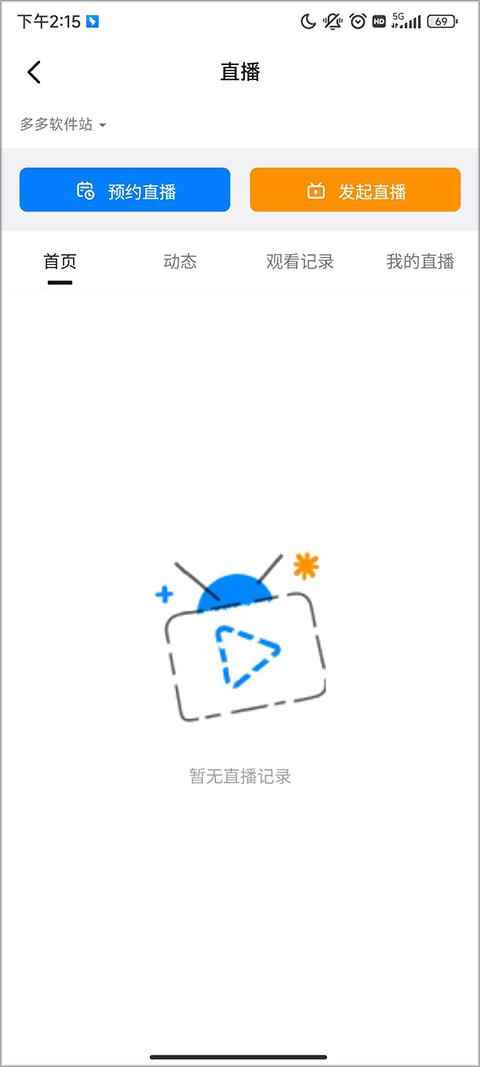
3、点击开始直播;
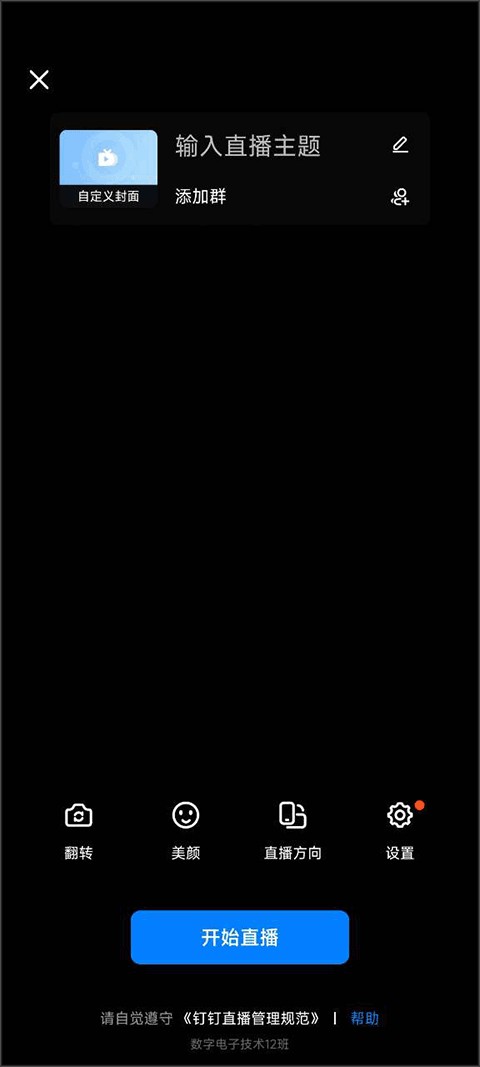
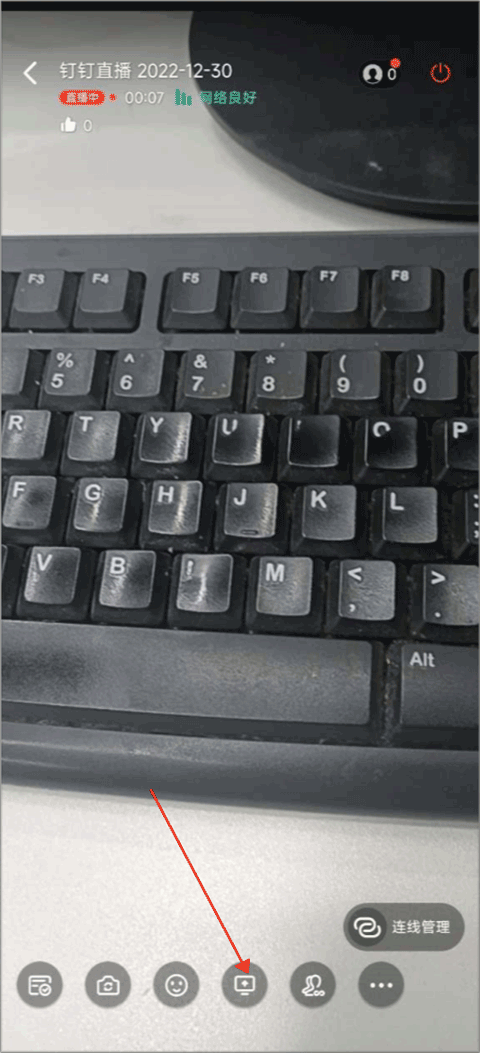
4、开始直播后,点击屏幕共享图标,如图所示。
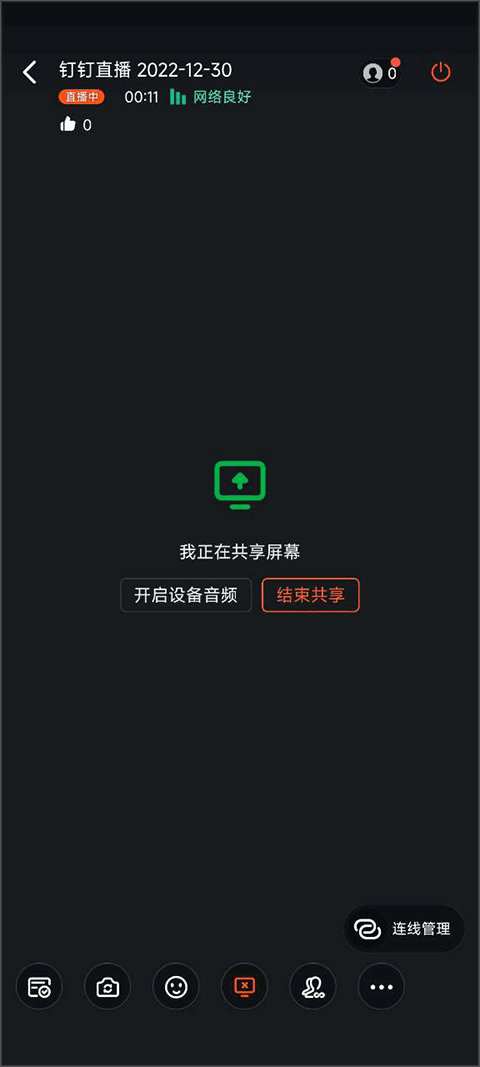
5、开启后即可屏幕共享。
钉钉直播怎么开启连麦功能
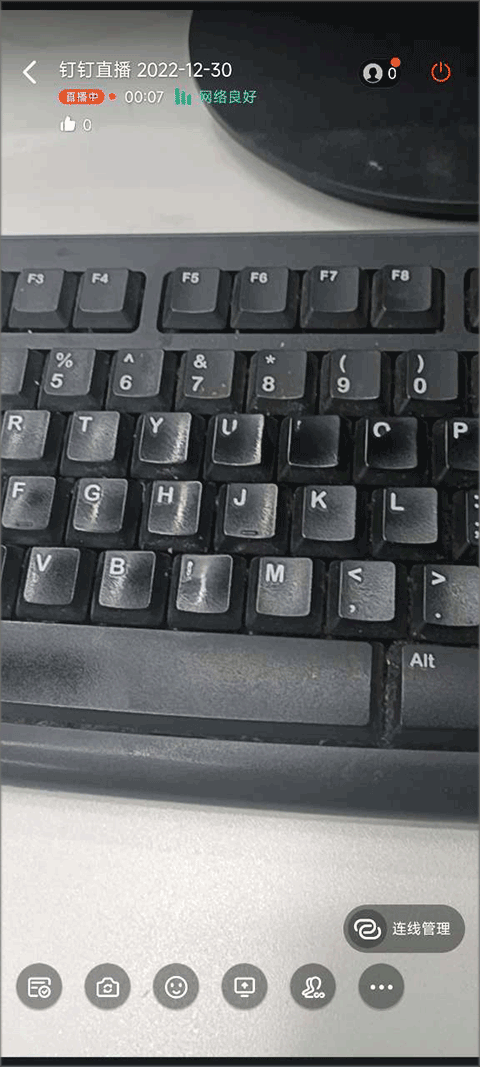
1、选择开始直播,进入直播后,点击右下角的三点图标;
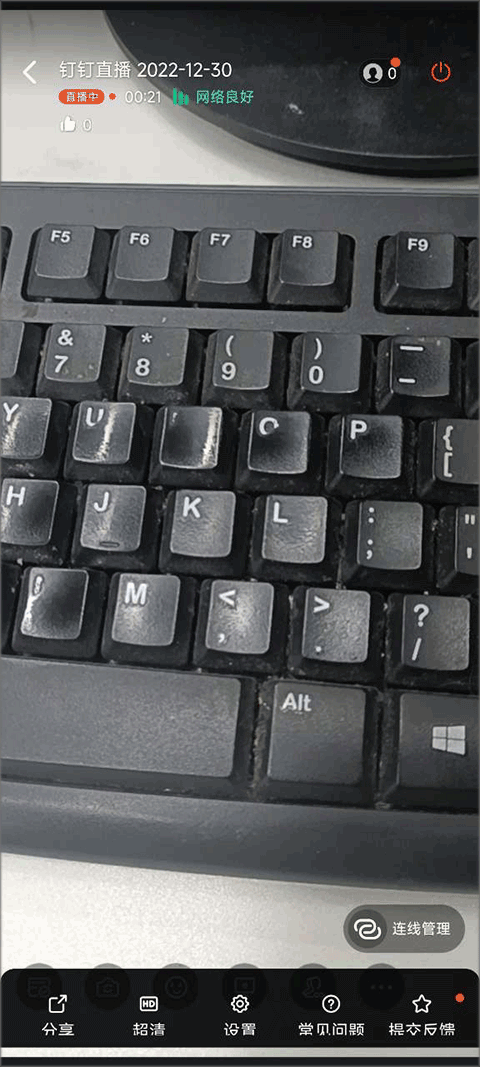
2、选择设置,
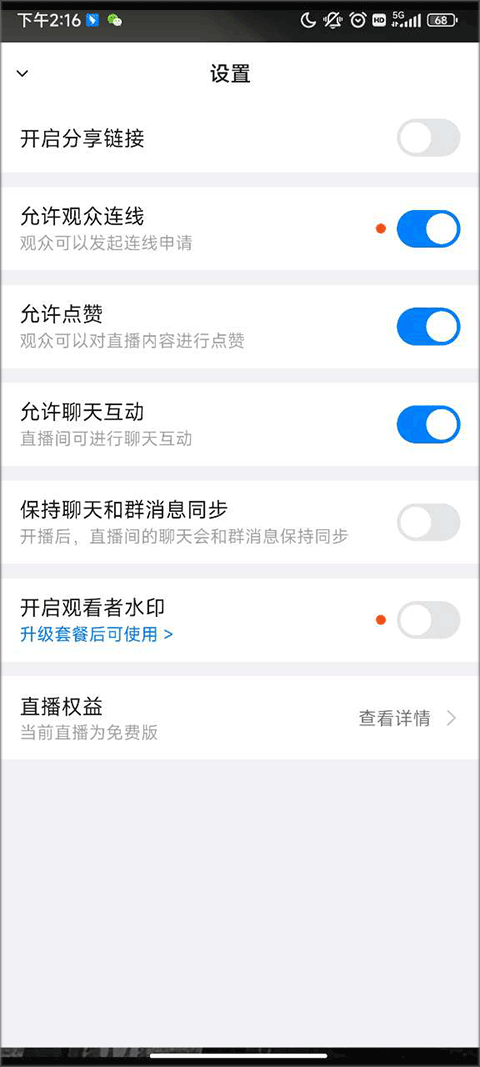
3、最后将允许观众连线功能打开即可。
软件亮点
1、一键开播
简单易上手,一键开播。手机电脑都可用,iOS/Android/Windows/Mac都支持。
2、多群联播
无需繁琐地逐个转发,轻松将单次直播同步到多个群聊。
3、直播录像可回看
自动保存直播录像,错过直播也可方便地查看录像回放。
4、观看数据可统计
观看人数、观看时长等数据精确记录,培训效果清晰可见。
更新日志
v7.5.11版本
【考勤打卡:班次支持设置多个休息时间】
考勤打卡班次支持设置多个休息时间,适用于班次时间较长、需设置午餐与晚餐休息时间等场景,考勤管理更高效。
【智能假期:「加班转调休」支持每月固定时间作废】
组织管理员可将「加班转调休」假期类型的有效期设置为「每月固定时间作废」,假勤管理更灵活。
【工作台:支持 AI 生成应用图标】
组织管理员可使用 AI 为工作台批量生成图标并一键替换,多样风格颜色可供选择,工作台轻松焕然一新。
【视频会议:支持浏览器直接加入会议】
在微信或外部浏览器内点击钉钉视频会议入会链接,只需验证手机号即可加入会议,开会更便捷。
v7.5.5.12版本
【语音通话:支持自定义海报与铃声】
钉钉会议的语音通话支持自定义「电话海报」,龙年限定新春海报等你来领;语音通话的「通话铃声」支持自定义,多款流行铃声可选择。
【待办:新增智能待办】
你的专属待办管理助手上线,可随时召唤 AI 助理,帮你创建、查询完成待办事项,井井有条管理每一天。
【即时沟通:支持快速阅读聊天内的文章文件】
快速阅读来了,3秒看完文章、文件的摘要,还可了解详细内容。
【知识库:动态支持同步通知到群聊】
知识库管理员可在管理后台绑定群聊,将知识库动态同步群聊,内容更新情况共享,协作效率提升。
v7.1.21版本
【视频会议:会议 AI 支持文生虚拟背景】
钉钉视频会议 AI 支持文生虚拟背景,可辅助生成好玩有趣的会议虚拟背景,用会议 AI 玩转创意。
【文档:网页链接内容支持转为文档】
在聊天界面中发送的网页链接内容,支持快速转换为钉钉文档,并保存到知识库中,内容管理更便捷高效。
【直播:直播广场新增搜索功能】
支持在直播广场搜索直播标题或主播名称,一键跳转到感兴趣的直播或回放。
【多维表:「评分」与「附件」字段优化】
多维表「评分」字段新增多种图标样式,打分效果更直观;「附件」字段支持仅移动端上传,保证信息的真实性与时效性。
































共有 0条评论