

会见云版app是一款由随锐科技提供的视频会议软件,功能强大且操作简单。它支持多人音视频互动,画面高清流畅,还能通过AI技术实现语音转写和人脸识别,提升会议效率。用户可以轻松预约、管理会议,并通过屏幕共享等功能进行高效协作。最让我觉得方便的是它的安全性,所有数据传输都经过加密,完全不用担心隐私泄露。
此外,会见云版还支持直播和录播功能,这对于需要远程培训或记录会议内容的场景非常实用。我个人觉得这个app特别适合企业用户,特别是那些经常需要开视频会议的人群。它不仅操作简单,还能根据需求进行定制化设置,满足不同企业的个性化需求。总之,一款高效又安全的视频会议工具,对提升工作效率真的很有帮助!

软件特色
1、会见功能丰富,可以在软件建立自己的企业信息,可以编辑自己的会议
2、支持查看已经安排的会议,设置指定的时间就可以访问会议
3、可以在软件编辑会议,通过新建会议就可以开始输入名字以及时间
4、软件操作简单,会中文就可以立即建立会议,轻松在软件预约新的会议
5、支持通信功能,不进入会议也可以聊天
6、在软件添加自己的联系新人就可以立即聊天
7、支持语音功能,如果你需要和公司的成员沟通就可以点击语音功能
8、支持视频功能,如果你需要面对面交流就可以点击视频功能
9、软件在进入会议室的时候可以自动开启视频和语音,你可以自己设置是否开启
主要功能
1、多人云视频沟通
支持多人同时音视频互动,声音优质不卡顿,视频高清流畅。
2、多种互动共享方式
支持共享屏幕及共享图片。共享过程中可支持多人同时标注,让远程协同办公更加高效。
3、会议管理丰富多样
支持参会人员管理、锁定会议、呼叫等待等多种会控功能,让会议高效有序。
4、音视频数据加密防泄露
音视频数据加密后传输,高度保障会议数据的安全性。
会见云版app使用教程
1、登录
打开会见客户端,点击设置,进入服务器设置页面。设置成功点击“返回”按钮返回登录页即可登录账号。
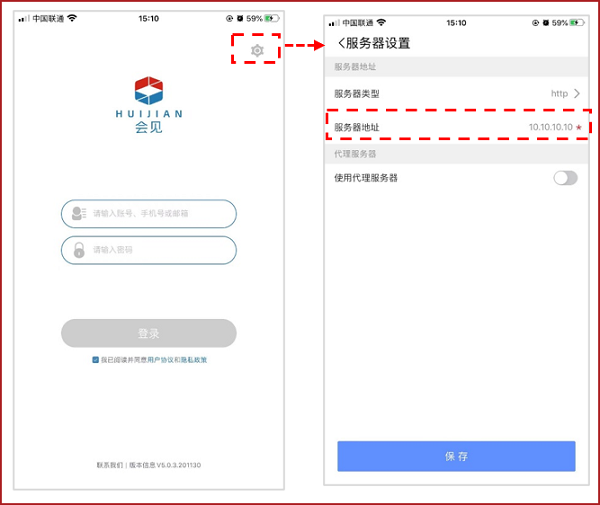
输入正确的账号和密码,点击“登录”,即可登录。账号支持手机号、邮箱和会见账号的方式登录。无账号有以下两种方式进行注册:
1)试用账户注册链接:http://ihuijian.suirui.com/trial.html
2)正式用户可联系企业管理员进行获取登录账号和服务器地址
2、开始会议
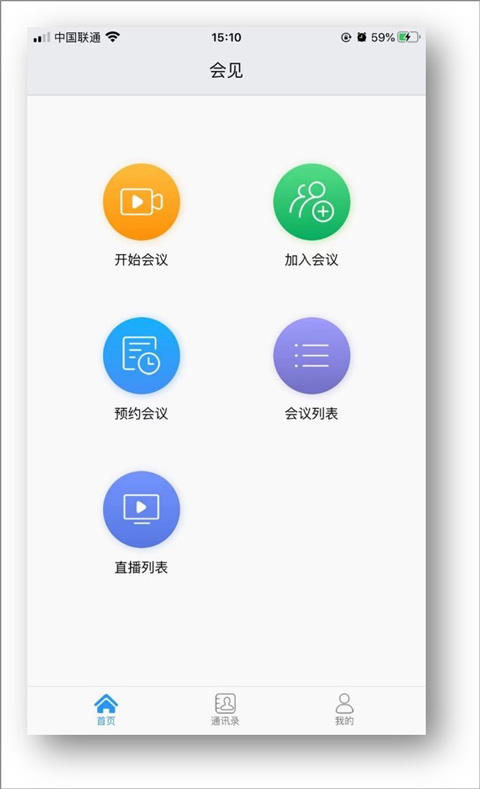
点击主页“开始会议”,即可开启即时会议。初次使用时,系统会随机分配一个会议号作为该用户的专属会议号。如需更改,可在系统设置中更改。
3、加入会议
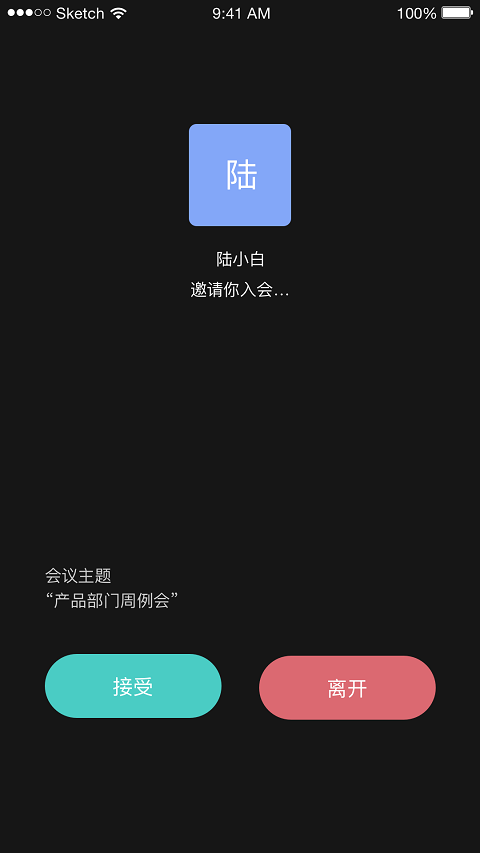
1)会议号入会:点击主页“加入会议”,输入会议ID,即可进入会议。支持入会静音、关闭摄像。
2)会议列表入会:点击主页“会议列表”,选择想要加入的会议,点击即可进入该会议。

4、预约会议
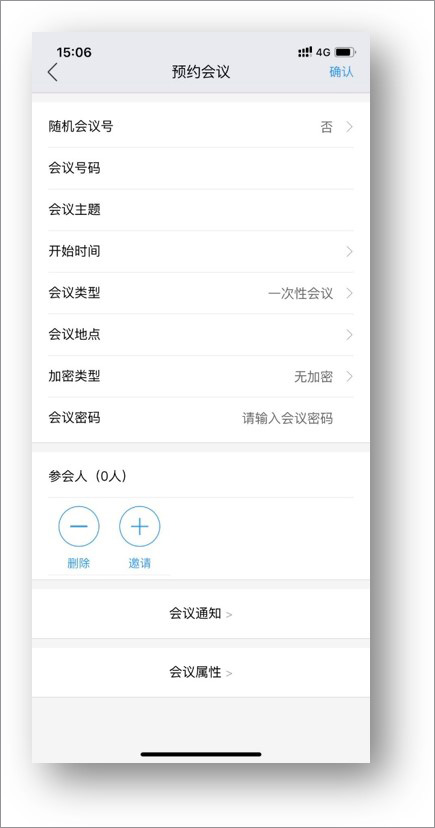
点击“预约会议”按钮,可以预约一场会议。通过输入会议主题、时间、会议地点和密码等信息,选择会议预约后的通知方式及入会的会议属性,点击左上方“确认”后,完成预约会议。在会议列表中会显示刚刚预约成功的会议信息。
5、直播列表
点击“直播列表”,可查看正在进行的直播,点击“观看直播”即可进行观看,若直播有密码,需要填写密码后方可观看。
6、会中控制
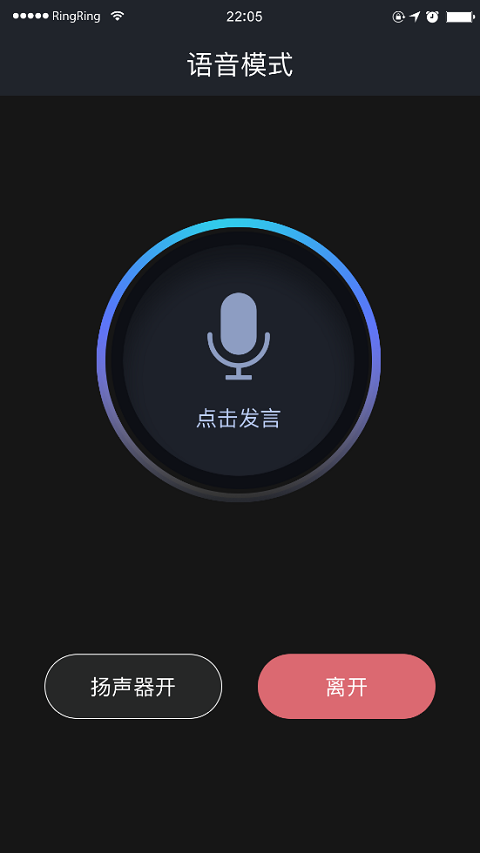
移动端在会议界面,向右滑屏进入语音模式。麦克风被静音,视频被停止。点击“点击发言”,麦克风接触静音,点击“结束发言”后,麦克风再次被静音。
点击“切换摄像头”,可以切换前置后置摄像头,Android端可以外接摄像头,进行摄像头的选择。
会议中点击菜单栏中的“共享”按钮,可以进行内容共享。Android版本提供共享图片和共享屏幕两种选择。IOS客户端仅提供图片共享功能。
7、会议点名
Web会控开启点名后,全体强制静音,开启后焦点或主持人作为点名方,其他参会方作为被点方,根据列表进行一对一的沟通交流。具体说明可查看web会控点名工功能。
8、直播
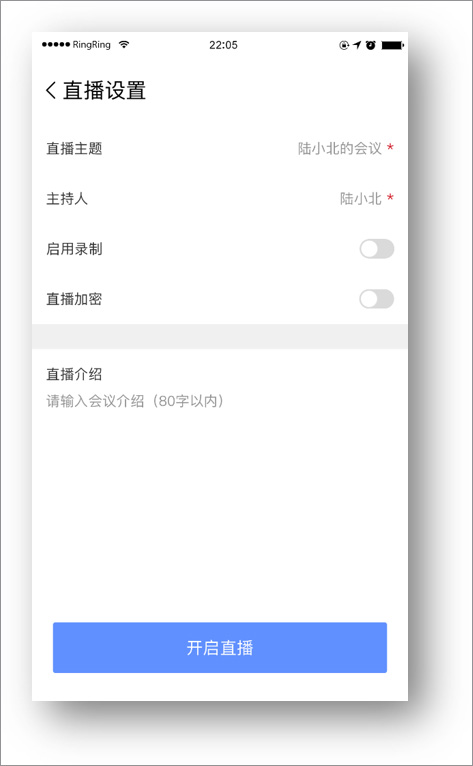
主持人功能,点击直播按钮,弹直播设置页面,输入相应的直播基础信息,点击开启直播后会有直播状态,再次点击更多按钮,可以结束直播或者复制直播链接。

9、录播
录制功能可对会议内容进行录制,方便日后查看和点播;主持人功能,点击会议录制后,弹框确认,录制开始后,会议状态图标显示,结束录制后,也有弹窗确认,结束录制后,录制文件会自动保存在会见管理后台,支持点播和下载。

10、结束会议/离开会议
结束会议:会议的全部参会人离开会议,会议结束。
离开会议:会议里其他人继续开会,主持人将被转移。





























共有 0条评论