

剪映App是一款由字节跳动开发的全能视频编辑工具,操作简单又有趣。它不仅支持变速、切割视频,还有各种滤镜和美颜效果,让你轻松打造好看又有创意的视频。最棒的是,它的曲库资源丰富,还能变声,给视频增添了不少趣味。对于像我这样的新手来说,剪映真的很好用!尤其是那些贴纸和字体功能,让视频看起来更有个性。不过有时候添加音乐的时候,操作有点繁琐,希望以后能更简单一点。总的来说,剪映App是一个非常实用的工具,适合各种短视频创作,无论是记录生活还是分享创意,都能满足需求。
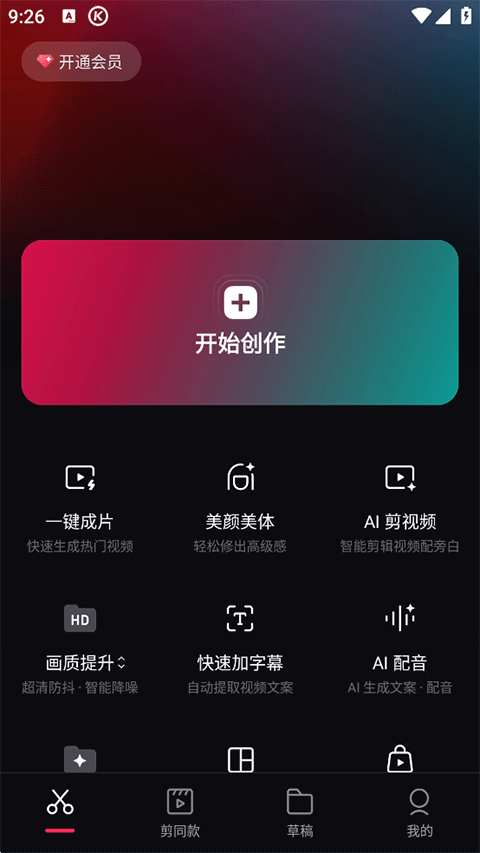
剪映App主要功能
【留下每个精彩瞬间】
「切割」快速自由分割视频,一键剪切视频。
「变速」0.2倍至4倍,节奏快慢自由掌控。
「倒放」时间倒流,感受不一样的视频。
「画布」多种比例和颜色随心切换。
「转场」支持叠化、闪黑、运镜、特效等多种效果
【精致好看的贴纸和字体】
「贴纸」独家设计手绘贴纸,总有一款适合你的小心情。
「字体」多种风格字体,字幕,标题任你选。
「语音转字幕」自动识别语音,一键给你的视频加字幕。
【海量音乐免费使用】
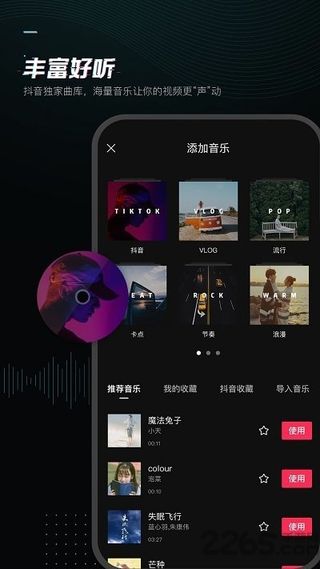
「抖音音乐收藏」一键使用你喜欢的抖音热门音乐。
「曲库」海量音乐曲库,独家抖音歌曲。
「变声」一秒变“声”萝莉、大叔、怪物...
【专业风格滤镜】
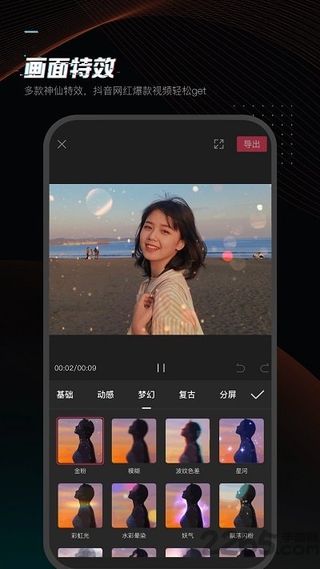
「画面调节」多种画面调节选项,拯救你的视频色彩。
「滤镜」多种高级专业的风格滤镜,让视频不再单调。
「美颜」智能识别脸型,定制独家专属美颜方案。
剪映App特色亮点
【剪映】 全能好用的视频编辑工具,轻松剪出美好生活。
【简单好用】一键剪切视频,节奏快慢自由掌控,感受时光倒流。
【贴纸文本】独家设计手绘贴纸,多种风格字体随心选,给你的视频加点乐趣。
【丰富好听】海量曲库外加抖音独家歌曲,奇趣变\"声”,让你的视频更“声”动。
【高级好看】专业风格滤镜.一键专属美颜,让生活一秒变大片。
剪映App蒙版在哪里
一、蒙版入口位置
1、基础路径
打开剪映APP,点击“开始创作”导入视频素材。
进入编辑界面后,点击底部工具栏的 ”剪辑“选项,滑动工具栏即可找到 ”蒙版“图标。
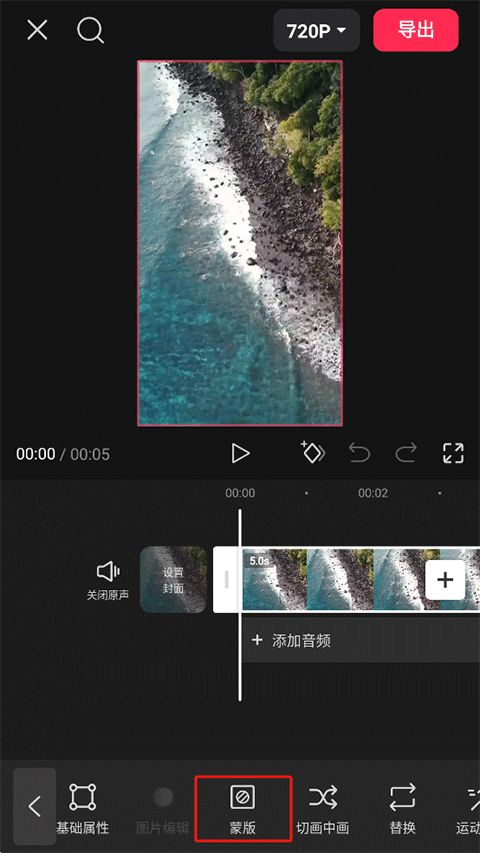
注:部分版本需先添加画中画素材(第二段视频)后,蒙版功能才会显示。
2、不同版本的差异
手机端剪映(如2025年版本)支持六种蒙版形状(线性、镜面、圆形、矩形、爱心、星形),而PC端专业版暂未开放此功能。
二、蒙版功能操作指南
1、添加与调整
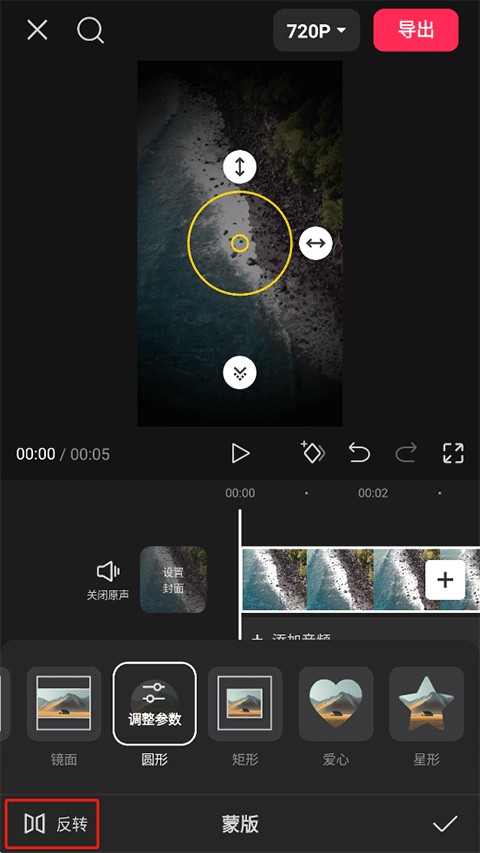
选择蒙版形状后,可通过单指拖动调整位置,双指旋转或缩放。
点击 反转 按钮可切换选区与被遮挡区域。
2、进阶设置
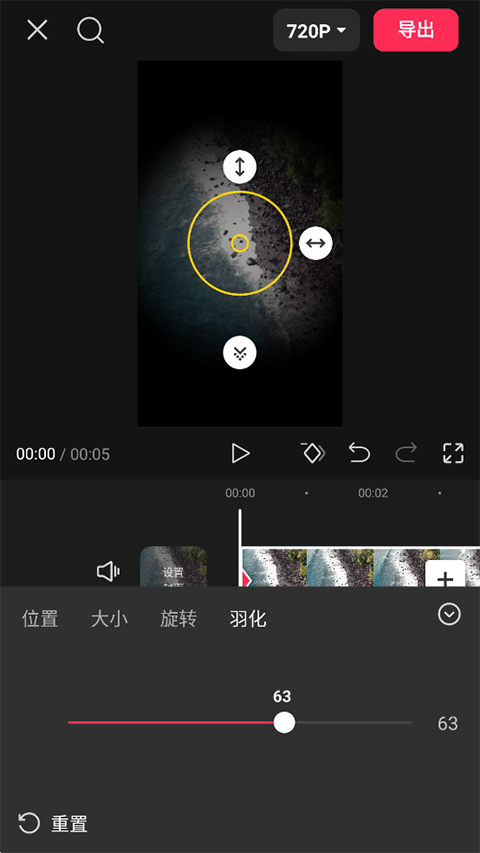
支持调整羽化值(边缘虚化)和边角弧度(矩形蒙版),使过渡更自然。
剪映App使用教程
一、如何去掉剪映app片尾的水印
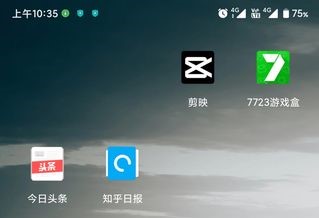
1、首先打开手机上的剪映APP;
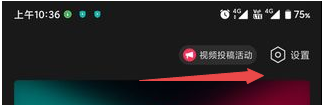
2、打开剪映APP首页,然后点击右上角设置;
3、打开剪映设置界面,然后点击“自动添加片尾”右侧的按钮关闭自动添加片尾功能;
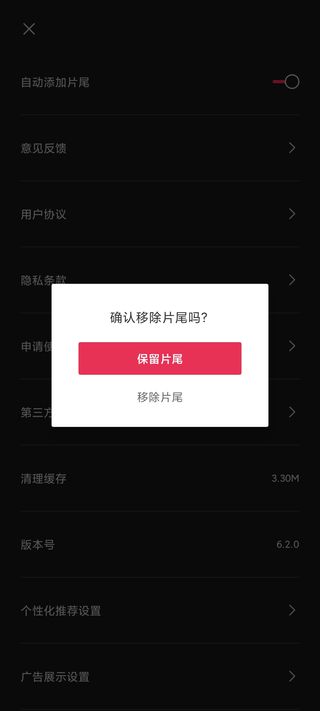
4、关闭自动添加片尾功能后,点击“×”退出设置;
5、返回到剪映首页,然后点击“开始创作”;
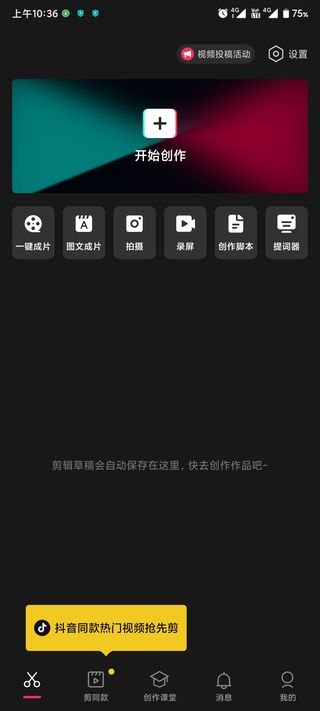
6、进入剪映app视频剪辑界面,对视频进行剪辑,剪辑完成后点击“导出”图标;
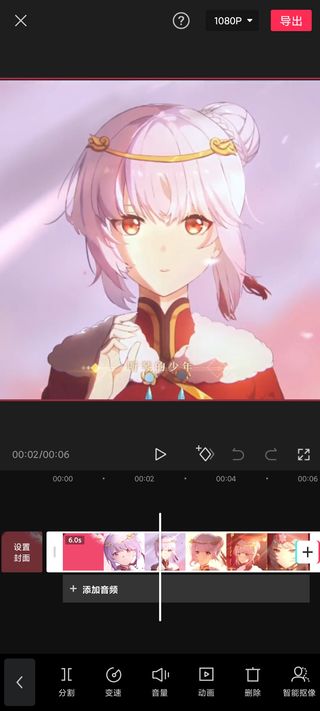
7、此时我们剪辑后导出的视频片尾已经没有水印了。
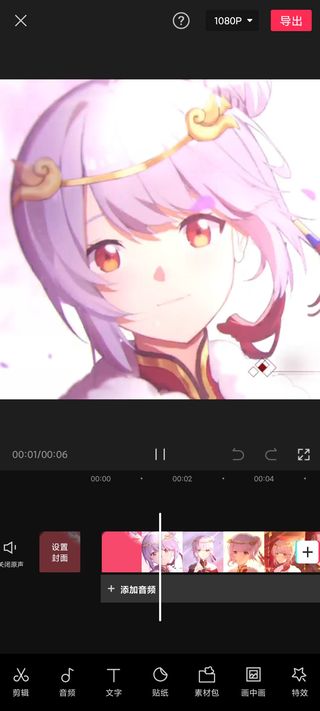
二、如何使用剪映app为视频添加转场
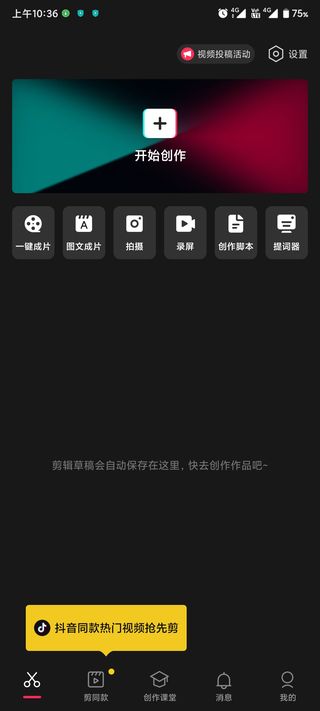
1、想要添加转场效果时打开剪映首页,然后点击“开始创作”;
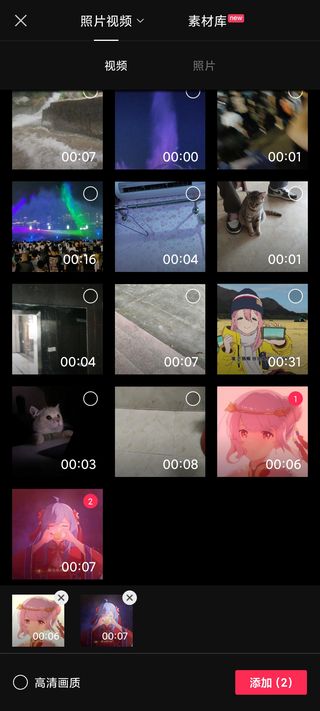
2、打开照片视频界面或者素材库,勾选至少两段视频作品,然后点击“添加”;
3、打开剪映app剪辑界面,然后点击两段视频连接处的“白色图标”,位置见下图;
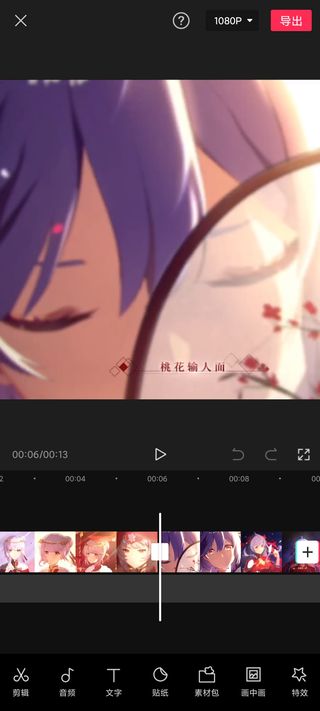
4、打开转场效果添加界面,点选转场效果,然后点击“√”提交;
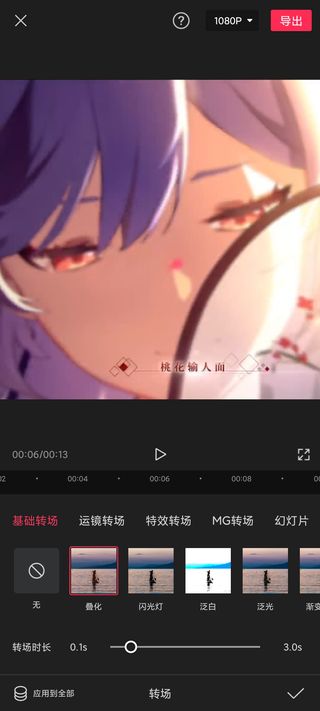
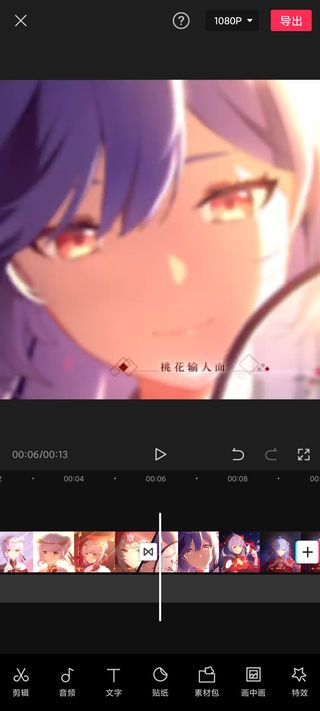
5、这时两段视频连接处的白色图标就会变成转场图标了。
三、剪映在哪添加音乐
1、打开剪映app的剪辑界面,然后点击“音频”;
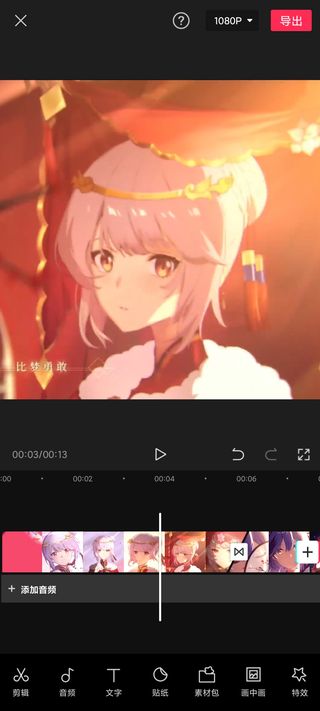
2、打开音频设置界面,然后点击“音乐”打开添加音乐界面,在这里可以自由选择音乐素材;
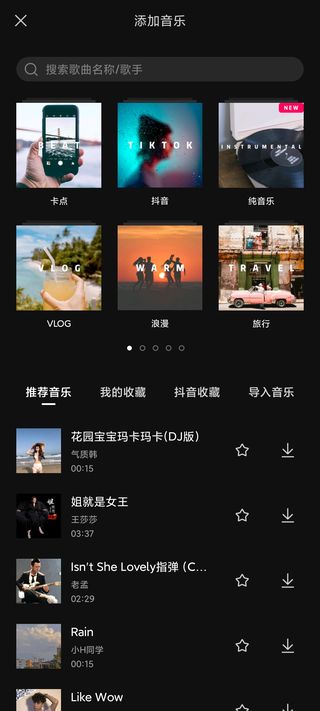
3、这里我们以“抖音”这一类为例子,点击抖音音乐界面,点击歌曲右侧的“下载”按钮;
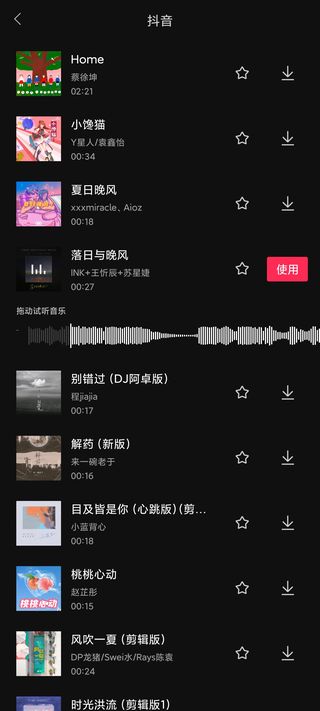
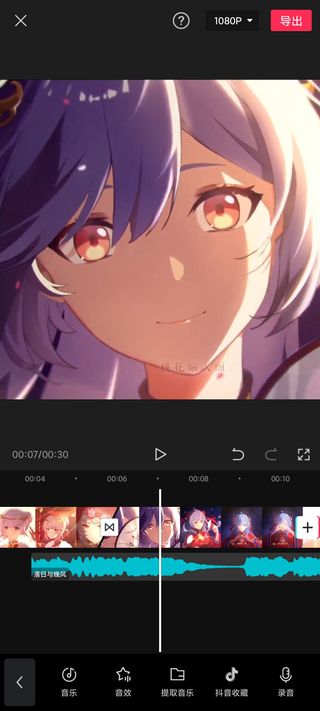
4、歌曲下载完毕后点击“使用”,这时剪映app会重新打开视频剪辑界面,注意查看,音频歌曲添加到了视频轨道下方。
更新日志
v16.3.0版本
修复了一些已知的体验问题,有任何疑问或建议,请前往【我的】-【帮助中心】联系我们哦~





























共有 0条评论