

AirDroid Cast tv版是一个超级方便的投屏软件,专门用来把手机、平板或者电脑的内容投射到智能电视上。安装起来特别简单,在官网下载然后按照步骤操作就行了。我用过之后感觉真的挺不错的,特别是支持各种设备和系统,不管是安卓还是iOS都能用,兼容性很强。
教程里提到两种投屏方法:一种是无线局域网下的投屏,手机和平板直接扫描二维码就能连上;另一种是可以远程投屏,就算不在同一个网络也能用高级账户登录实现。我试过一次远程投屏,感觉特别神奇,虽然有点卡顿,但整体效果还是可以接受的。
另外,软件还支持多种投屏模式,比如全屏投射或者只投射某个应用的内容,这个功能挺实用的,特别是看视频的时候,可以选择只投射播放器,这样电视屏幕看起来更流畅。还有一个小细节是投屏成功后可以用电视遥控器旋转镜像屏幕,这点我觉得设计得很贴心。
总的来说,AirDroid Cast tv版是一个功能强大又操作简单的投屏工具,适合家庭使用或者和朋友分享内容。如果你也喜欢在大屏幕上观看视频或玩游戏,这个软件绝对值得一试!
电视投屏教程
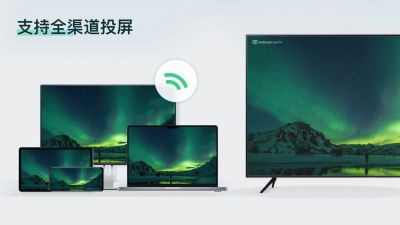
AirDroid Cast TV 可以实现将手机/平板/笔记本/电脑无线投屏到电视(Android 5.0 或更高版本)。提供两种投屏到电视的方法:
一、无线投屏到电视
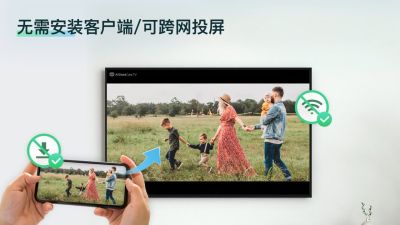
在局域网中手机/平板/笔记本和电脑可以免费使用无线功能投屏到电视。此外,在AirDroid Cast客户端上登录高级账户,还可以享受远程投屏功能。这意味着即使不在同一个网络中,也可以将设备屏幕投射到电视上。
第1步
在本站下载安装AirDroid Cast TV版
第2步
安装完成后,在界面上可以看到一个二维码和投屏码

第3步
在投屏设备上(Android设备,iOS设备,Windows电脑或MacBook)下载并安装 AirDroid Cast

第4步
发起投屏请求

从手机/平板投屏到电视
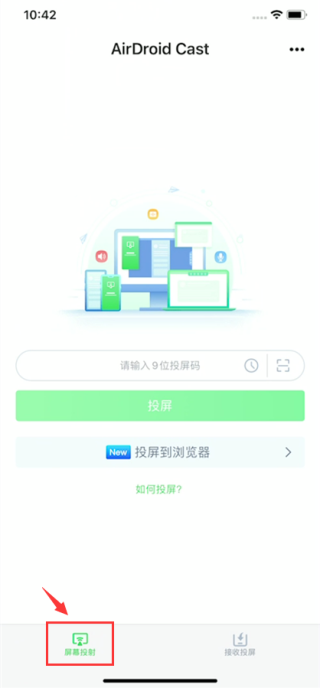
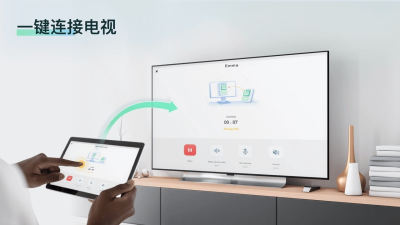
在手机/平板上打开 AirDroid Cast。然后使用 AirDroid Cast 扫描二维码,或输入投屏码并点击“投屏”。
从电脑投屏到电视
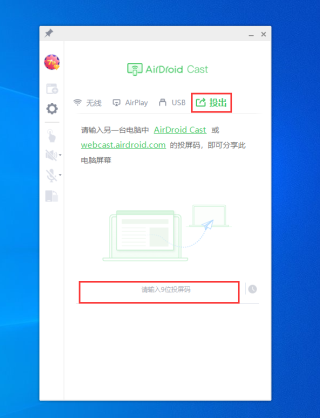
从电脑投屏到电视: 在电脑上启动 AirDroid Cast,然后单击“投出”。接下来,输入投屏代码开始连接。
第5步
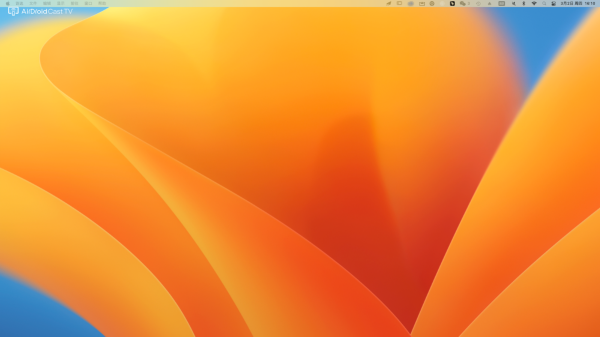
连接成功后,设备屏幕现在将出现在电视上
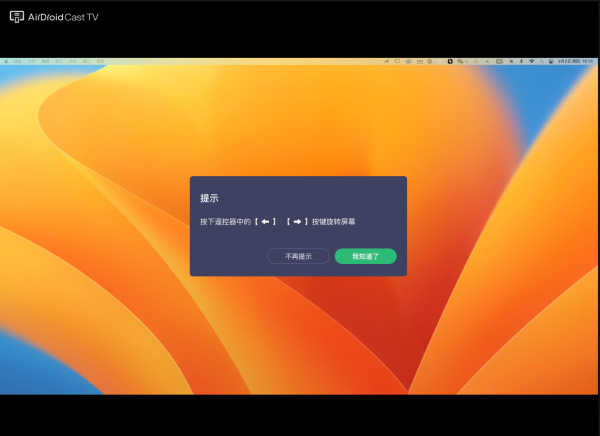
投屏成功后可以使用电视遥控器上的向左和向右按键旋转镜像屏幕。
二、AirPlay投屏到电视
iPhone、iPad 或 MacBook 可以在同一 Wi-Fi 网络下使用 AirPlay 的方式投屏到电视上。
第1步
电视打开 AirDroid Cast
在主屏幕右侧可以看到“AirPlay”,下方有个【设备名称】。

第2步
在苹果设备上使用 AirPlay 连接
iPhone X及更高版本以及iPad,从屏幕右上角向下滑动以打开“控制中心”,然后点击“无线投屏”。
对于iPhone SE,iPhone 8及更早版本,从屏幕底部边缘向上滑动以打开“控制中心”,然后点击“AirPlay”。

macOS Monterey 12 及更高版本,请点按菜单栏中的“控制中心”,然后点击“镜像投屏”图标。
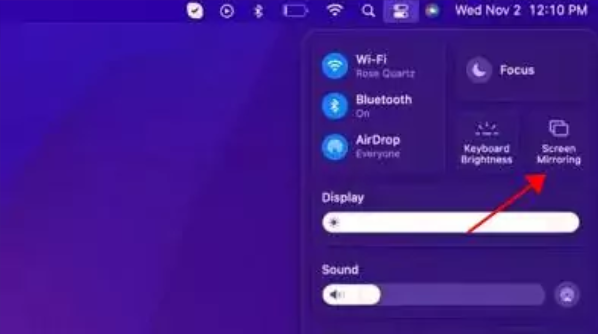
macOS Big Sur 11 及更早版本,请点按菜单栏中的“隔空播放”状态图标。

第3步
在设备列表中选择对应的设备名称
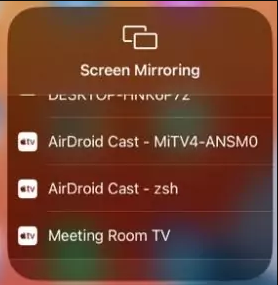
第4步
连接成功后,设备屏幕将投屏在电视上

此外,可以通过按右上角的“设置”选择进行更多设置:

1. 左侧菜单上的“安全设置”可以配置安全设置
选择收到投屏请求时要执行的操作。
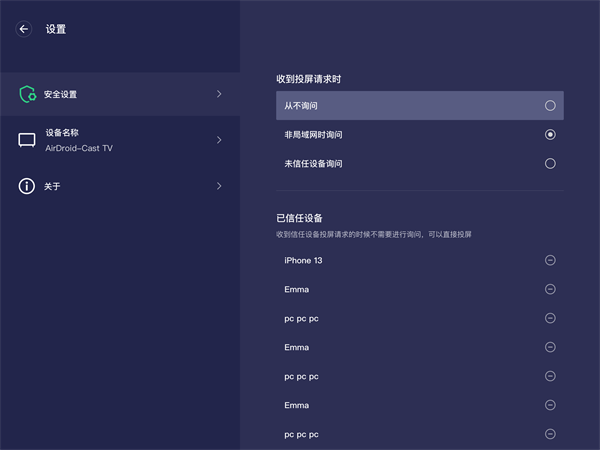
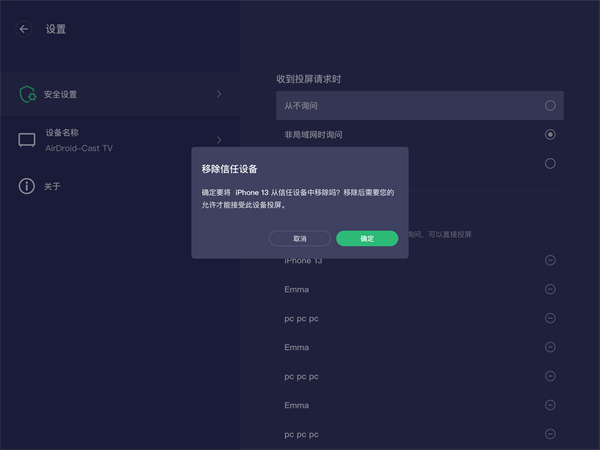
查看或删除已信任的设备。
2. 左侧菜单上的“设备名称”可以更改电视设备名称
在“设备名称”区域中输入需要命名的名称,然后按“保存”。

3. 左侧菜单上的“关于”可以执行更新软件功能
点击“检查更新”
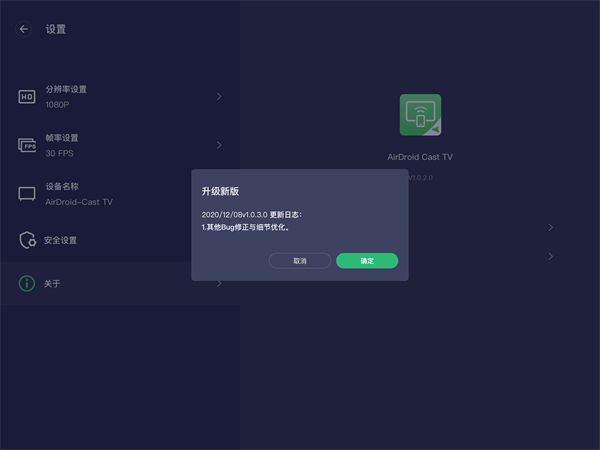
更新日志
v1.0.2.1版本
支持TV无线投屏






























共有 0条评论