

这篇文章主要介绍了谷歌浏览器app的功能和特点。作为一款由谷歌公司开发的手机浏览器,Chrome以其简洁的设计和技术先进性著称,能够快速、安全地访问网站,并提供流畅的用户体验。相比其他主流浏览器,Chrome运行速度快、广告推荐少,甚至可以说是无广告,这让用户浏览网页更加轻松愉快。
文章详细列举了Chrome的多个亮点功能,包括无痕式浏览、跨设备同步信息、快速访问收藏内容、内置Google搜索和翻译、安全浏览保护、离线查看下载内容、语音搜索等。这些功能不仅提升了浏览器的安全性和实用性,还让用户在使用过程中感到更加便捷。
此外,文章还介绍了如何设置默认搜索引擎、下载文件以及删除浏览数据等实用操作指南。对于我来说,Chrome的个性化推荐和内置翻译功能特别方便,尤其是当你需要快速查找信息或浏览多语言网页时,这些功能真的能节省不少时间。总的来说,Chrome确实是一款非常强大且实用的浏览器,尤其适合那些依赖Google服务的用户。
谷歌浏览器官方介绍
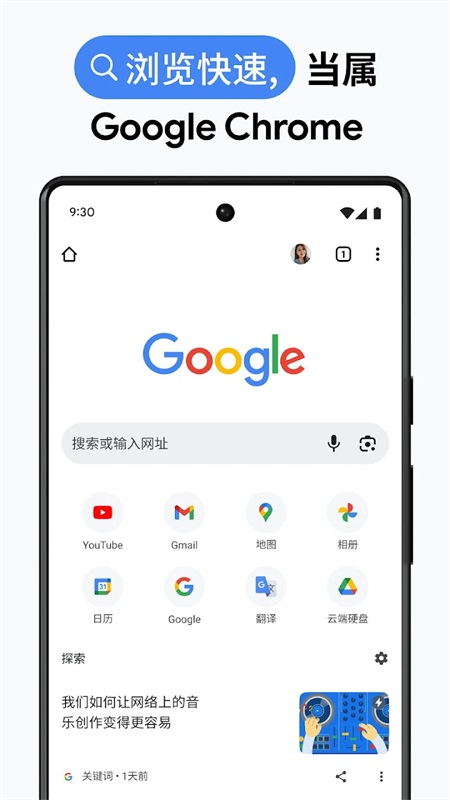
Google Chrome 是一款快速、易用且安全的网络浏览器。此版 Chrome 是专为 Android 设计的,不仅可为您量身推荐新闻报道,还有快速链接指向您所收藏的网站和下载的内容,甚至还内置了 Google 搜索和谷歌翻译。立即下载此版 Chrome,在您的所有设备上享受一致的 Chrome 网络浏览器体验吧。
软件亮点
1.无痕式浏览
您可以使用无痕模式浏览互联网 - 在这种模式下,系统不会保存您的历史记录。在您的所有设备上,您都能私密地浏览。
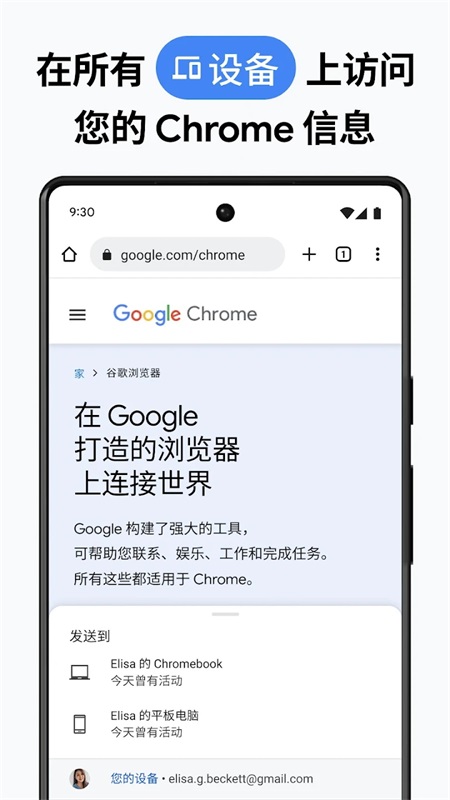
2.在任意设备上访问您的 Chrome 信息
登录 Chrome 后,您可将书签、密码等信息存储在您的 Google 账号中,以便从其他设备上访问这些信息。
3.只需轻轻点按一下,即可查看您收藏的所有内容
Chrome 并非只能快速执行 Google 搜索,而是经过了精心设计,只需轻轻一按即可浏览收藏的所有内容。您可在新标签页中直接点按收藏的新闻网站或社交媒体。Chrome 还提供了“点按搜索”功能 - 该功能在大多数网页上可用。您只需在当前浏览的网页中点按任意字词或短语,即可在不离开该网页的情况下发起 Google 搜索。
4.使用 Google 安全浏览功能保护手机
Chrome 内置了 Google 安全浏览功能。当您尝试访问危险网站或下载危险文件时,该功能会向您显示警告以保护手机的安全。
5.快速下载并离线查看网页和视频
Chrome 有一个专用的下载按钮,只需轻轻一按即可下载视频、图片以及整个网页。Chrome 还设有下载内容区(就在 Chrome 内),您可以在那里访问下载过的所有内容,即使离线也无妨。
6.Google 语音搜索
Chrome 是一款真正支持语音功能的网络浏览器。您只需发出语音指令即可随时随地找到答案,无需动手输入文字。无论您身在何处,都可随时使用语音更快速地浏览和查找所需信息。
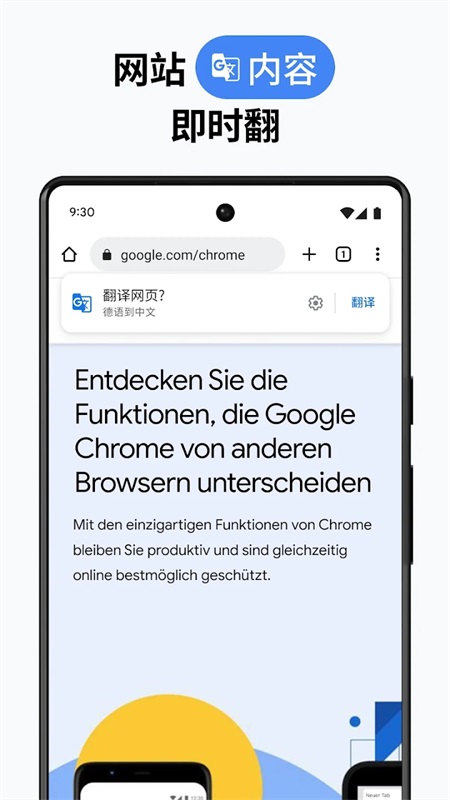
7.内置谷歌翻译:快速翻译整个网页
Chrome 内置了谷歌翻译 - 只需轻轻一按,即可将整个网页翻译成您的语言。
8.智能的个性化推荐
Chrome 可根据您的喜好为您提供个性化服务。在新标签页上,您可以看到 Chrome 根据您的以往浏览记录为您挑选的报道。
谷歌浏览器如何设置默认搜索引擎和网站搜索快捷字词
您可以使用地址栏(多功能框)搜索网页。在某些国家/地区,Google 搜索是 Chrome 的默认搜索引擎。而在其他国家/地区,系统可能会要求您选择默认搜索引擎。您可以随时更改默认搜索引擎。
如果您发现搜索引擎发生了意外变化,则表明您的设备上可能有恶意软件。
设置默认搜索引擎
1.在 Android 手机或平板电脑上,打开 Chrome 应用。
2.依次点按地址栏的右侧的“更多”图标然后设置。
3.点按“基本设置”下的搜索引擎。
4.选择您要使用的搜索引擎。
您最近访问过的搜索引擎将列为默认搜索引擎选项。
使用 Google 作为默认搜索引擎
当 Google 是您的默认搜索引擎时,它会根据您的位置信息搜索您在地址栏和 Google 中输入的内容。
若要停止在搜索过程中使用您的位置信息,请执行以下操作:
1.在 Android 设备上,打开 Chrome。
2.前往 Google 搜索页面,例如 google.com。
3.在网址左侧,依次点按“网页信息”图标然后权限然后位置信息。
4.选择不允许当前搜索引擎使用。
谷歌浏览器如何下载文件
要将某个文件/图片保存到计算机或设备上,请下载它。下载的文件会保存到您的默认下载位置。
1.在 Android 手机或平板电脑上,打开 Chrome 应用。
2.前往您想从中下载文件的网站。
3.轻触并按住您想下载的内容,然后点按“下载”链接或“下载”图片。
*在某些视频和音频文件上,则应点按“下载”图标。
若要查找您已下载到设备上的所有文件,请打开“下载”应用。
谷歌浏览器如何删除浏览数据
您可以删除 Chrome 浏览记录和其他浏览数据(例如已保存的表单条目),也可以只删除特定日期的数据。
删除浏览数据
重要提示:如果在 Android 设备中删除保存到 Google 账号的数据,这些数据将会从已登录 Google 账号的所有设备中移除。
1.在 Android 设备上,打开 Chrome。
2.在地址栏的右侧,依次点按“更多”图标然后删除浏览数据。
*若要删除浏览记录(包括打开的标签页),请选择相应时长,然后点按删除数据。默认时长为 15 分钟。
*若要删除特定类型的数据,请点按更多选项。选择要删除的浏览数据类型,然后点按删除数据。
*如果您在已登录 Chrome 的情况下删除 Cookie,则不会退出 Google 账号。
提示:
*若要从所有网站上退出 Google 账号,请退出 Chrome。
*若要快速前往“删除浏览数据”对话框,请在地址栏中输入“删除浏览数据”,然后点按条状操作标签。
更新日志
v136.0.7103.125版本
感谢您选择Chrome!该版本包括稳定性和性能改进。

































共有 0条评论