

这个极守护App看起来挺实用的,主要功能是帮助家长管控孩子使用手机的时间和应用。父母可以通过分类管理应用,统计孩子的学习和娱乐时间,还能设置四种模式:临时娱乐、临时学习、标准模式和假期模式,灵活调整孩子的手机使用情况。
我觉得这个App设计得挺贴心的,特别是“一键守护”功能真的很方便,不用设置太多复杂的选项就能开启管控。而且它还能记录孩子使用手机的具体操作,父母可以随时查看数据统计,了解孩子的时间都花在了哪里。
对于那些担心孩子沉迷手机游戏或者过度使用手机的家长来说,极守护App确实是个不错的选择。通过这样的工具,不仅能帮助孩子养成良好的习惯,还能让父母更省心一些。总的来说,这个App挺适合用来培养孩子的自律能力的!
功能特点
1、一键守护
一键开启守护,无需繁杂操作设置。
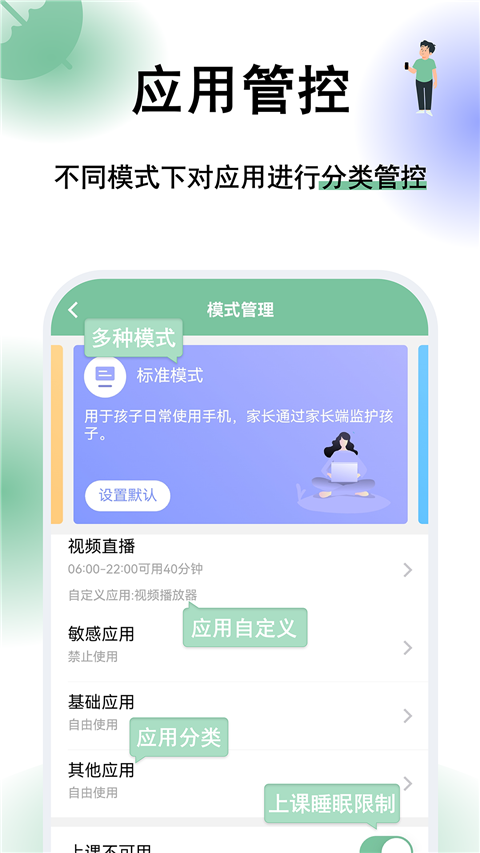
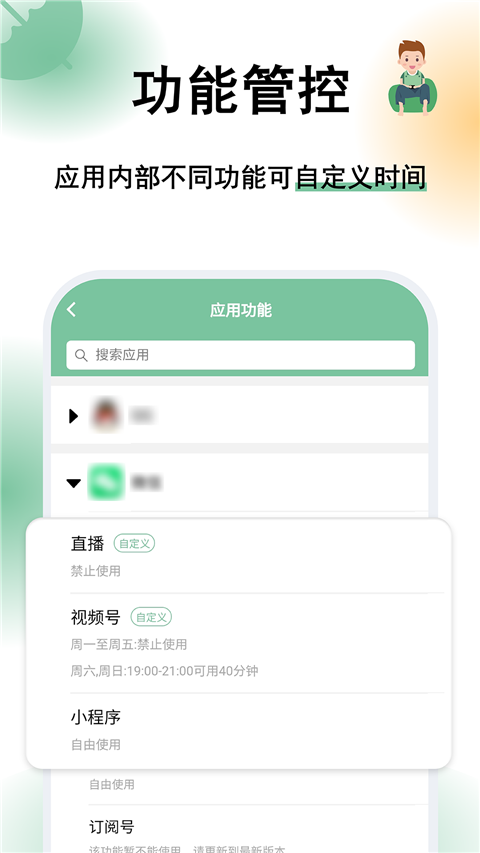
2、应用管控
游戏、视频、聊天均可管控,防止孩子沉迷手机。
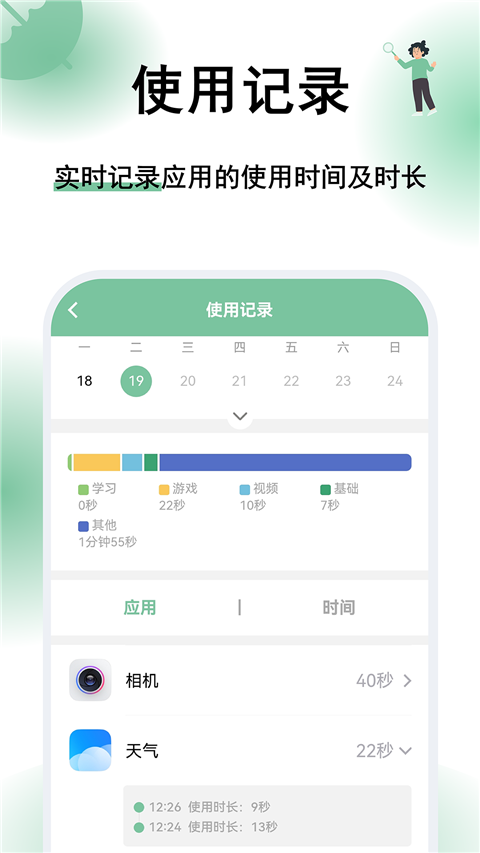
3、使用记录
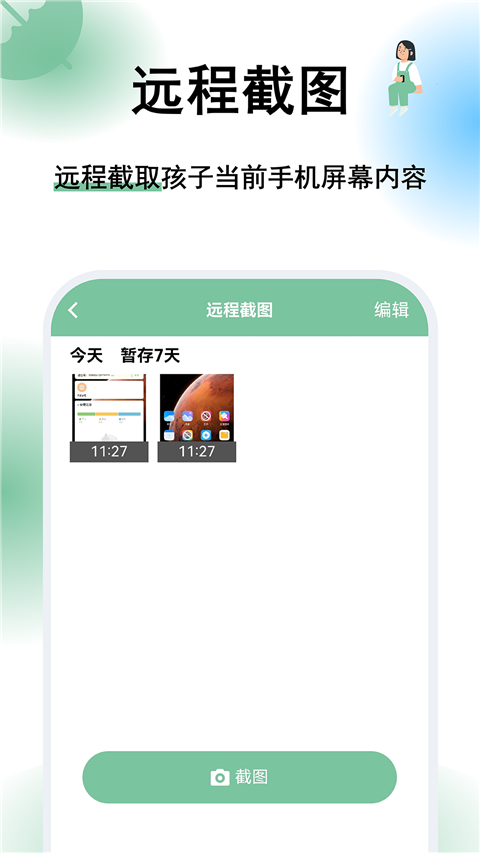
孩子使用手机的操作信息完全记录,一目了然,让您了解每一个细节。
4、数据统计
多维度统计孩子使用手机的时间和内容,让您在宏观上看到孩子的时间到底花在什么地方。
极守护App模式介绍
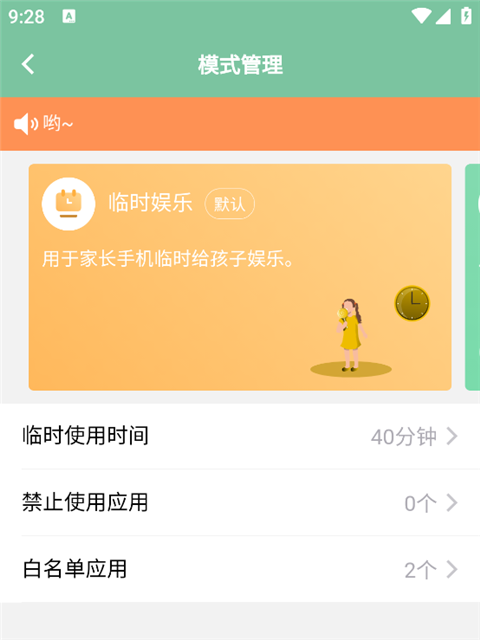
1、临时娱乐
用于家长手机临时给孩子娱乐。
2、临时学习
用于家长手机临时给孩子学习。

3、标准模式
用于孩子日常使用手机,家长通过家长端监护孩子。

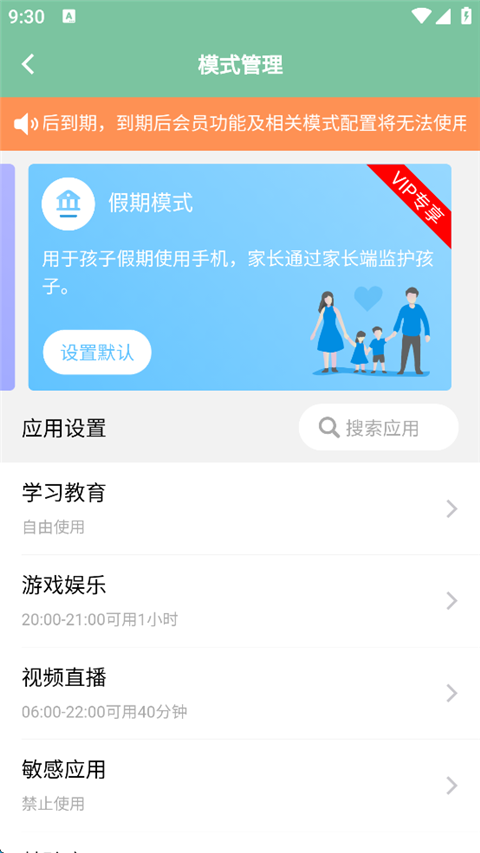
4、假期模式
用于孩子假期使用手机,家长通过家长端监护孩子。
极守护App如何开启应用管控
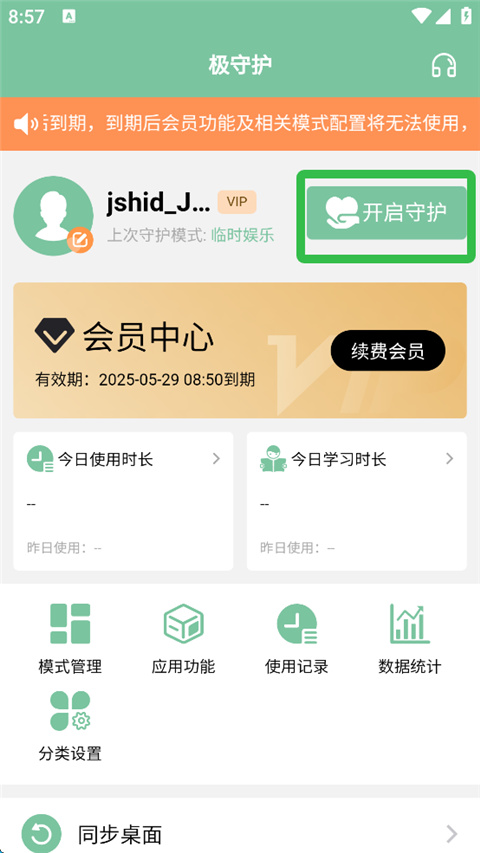
1、进入软件内登录后,点击开启守护。
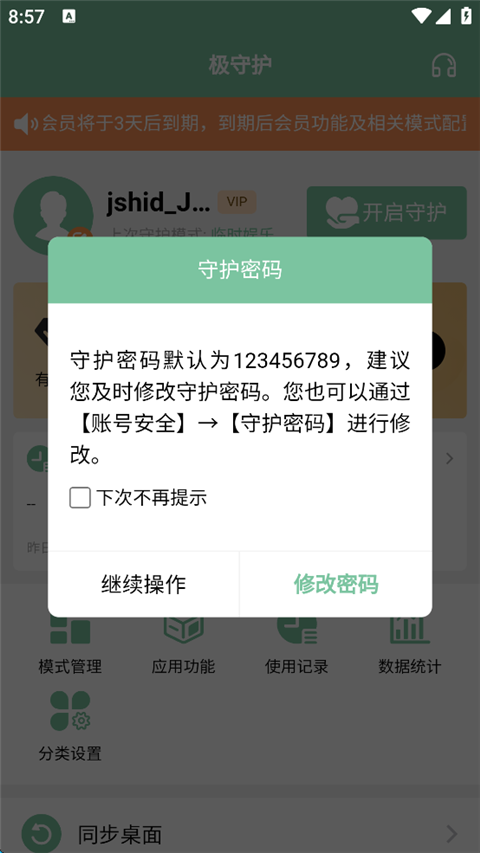
2、初始密码是123456789,可现在进行更改,也可以后面再【账号安全】-【守护密码】处更改。
3、需要先开启权限,点击去开启。
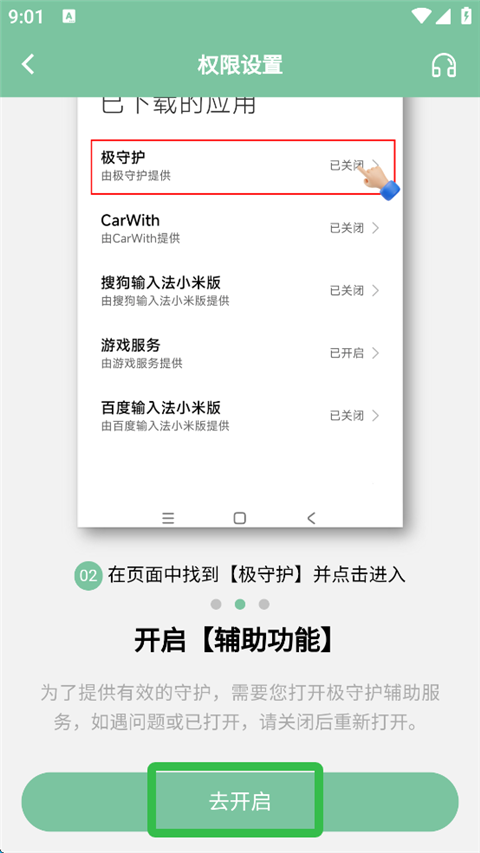
4、弹出的窗口点击【同意】即可。
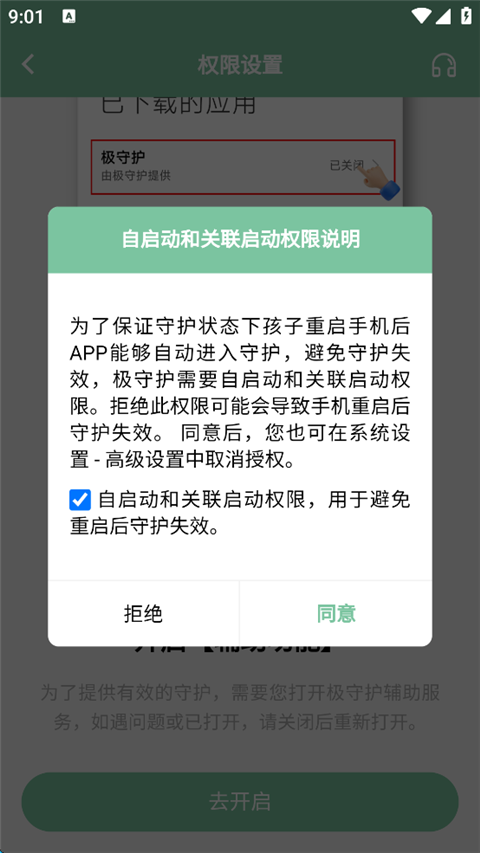
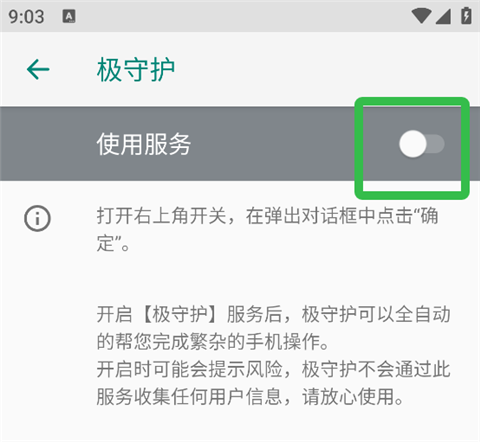
5、在应用处找到极守护。

6、打开【使用服务】按钮。
7、然后点击【自动开启权限】,即可开启所有权限。
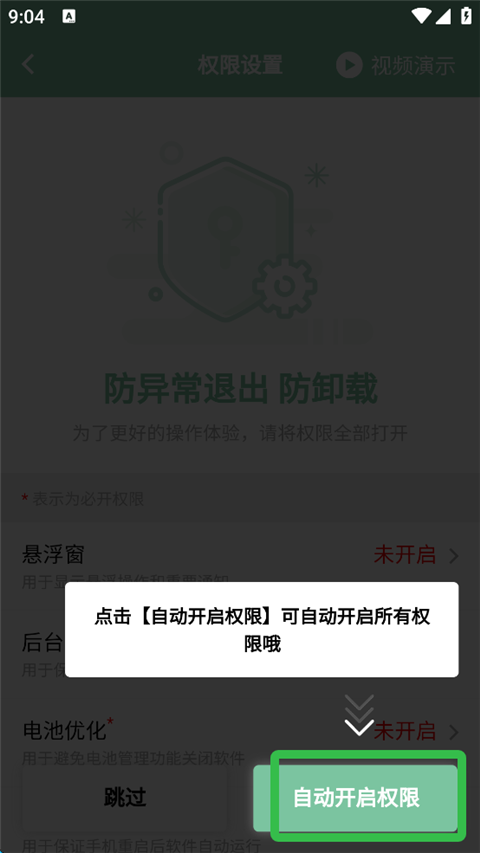
8、点击【启用此设备管理应用】。

更新日志
v2.1.7版本
修复了发现的问题。




























共有 0条评论