
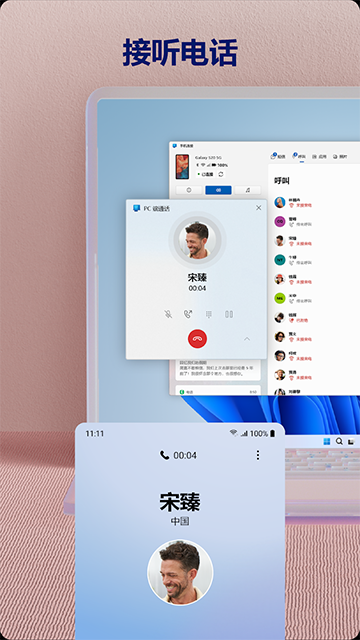
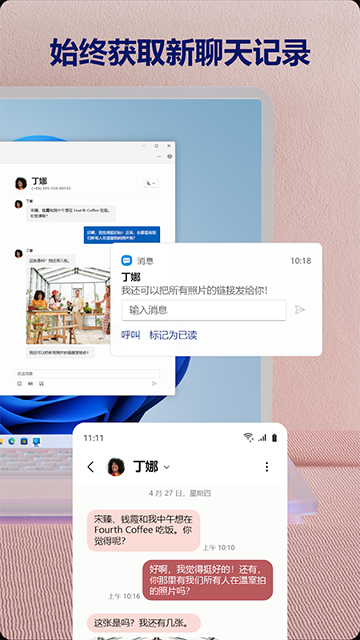
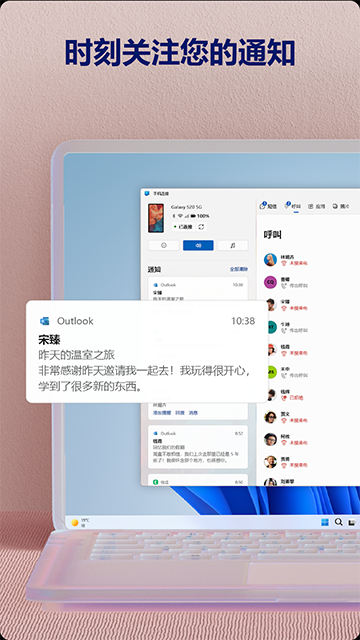
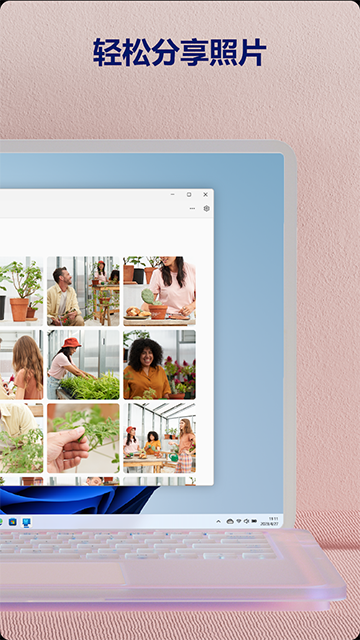
这篇文章主要介绍了一款名为“连接至Windows”的手机电脑互联软件。它支持在电脑上查看手机通知、回复短信、接听电话等功能,完全不需要用手机操作,特别方便!而且文件分享、图片拖放这些操作也变得更高效了。最棒的是,它不仅支持各种品牌的电脑,还只需要在同一Wi-Fi网络下就能快速配对,使用起来非常流畅。
文章还详细介绍了如何连接电脑,包括下载安装应用、扫描二维码或手动输入PIN码完成配对的步骤。软件亮点也很吸引人,比如跨设备复制粘贴、文件拖放和手机屏幕显示等功能,而且操作界面很友好,集成在任务栏里方便随时使用。虽然目前主要支持三星、荣耀等特定品牌手机,但功能已经非常强大了。
对我来说,这款工具简直是效率神器!想象一下,在电脑上就能直接控制手机处理各种事务,工作效率瞬间提升。对于需要频繁切换设备的人来说,这绝对是个省时省力的好帮手。希望未来能支持更多品牌的手机,那就更好啦!
连接至Windows最新版怎么连接电脑
你的Windows 10及以上电脑和符合条件的Android设备必需相距不远,并且均已开启并连接到Wi-Fi。如果你使用的是Windows 10 2019年5月更新或更高版本,则你的电脑上已安装手机连接应用。若为安装可前往微软商店进行下载
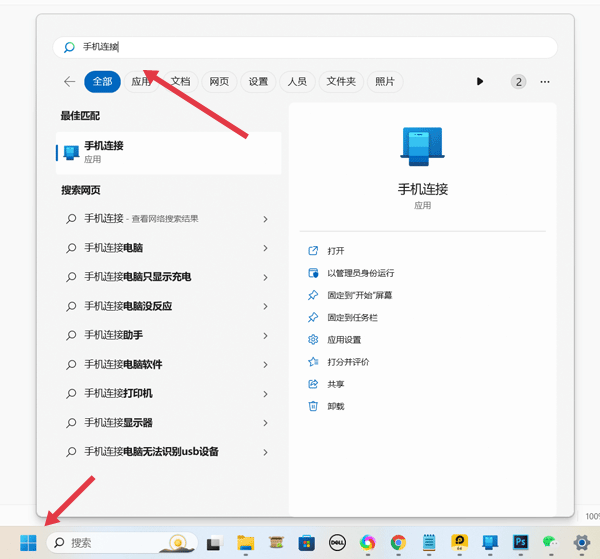
在您的电脑上,点击“开始”按钮,输入“连接手机”并打开预装在电脑上的该应用程序。
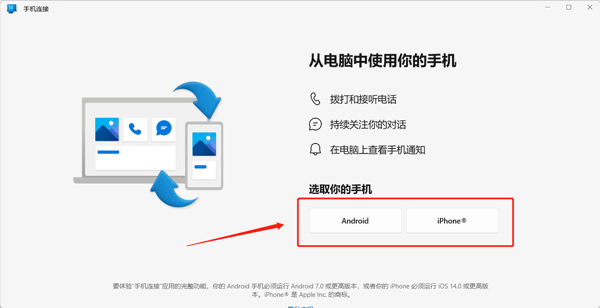
在继续接下来的步骤之前,您需要在您的安卓设备上安装“你的手机助手”应用程序。
如果您已经安装了该应用,就可以选择Android了
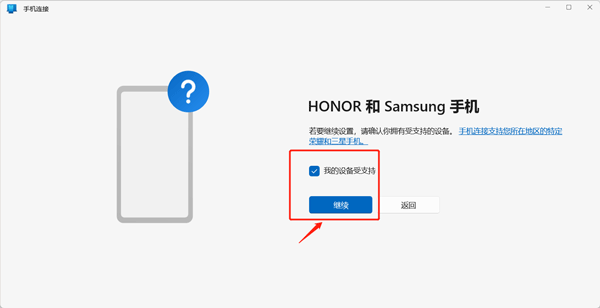
在连接时请确认你的手机为HONOR和Samsung手机,若设备支持时请勾选我的设备支持并点击继续
之后您将有两个配对选项:通过二维码,或手动配对。
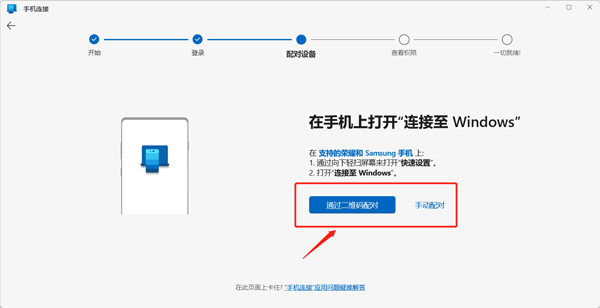
要使用二维码,请点击通过二维码配对,并按照说明进行操作。
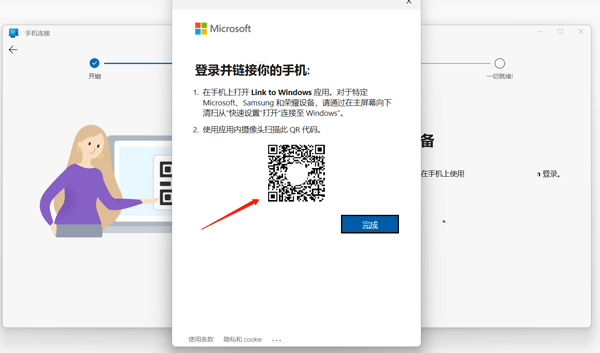
Windows将创建一个二维码,以便使用“连接手机”配套应用程序在您的电脑上进行扫描。
扫描后,该应用程序将同步两个设备。
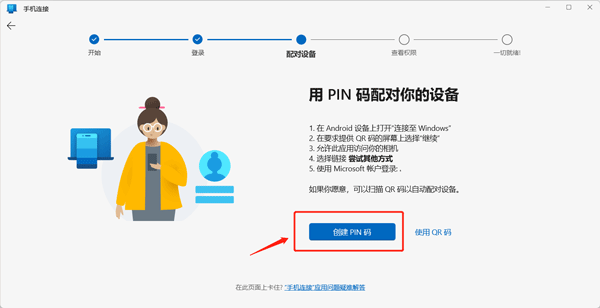
如果要手动配对,则需要创建PIN码。
点击“手动配对”,并按照屏幕上的说明在您的安卓设备上使用,包括登录您的微软帐户。
准备好后,点击“创建PIN码”。
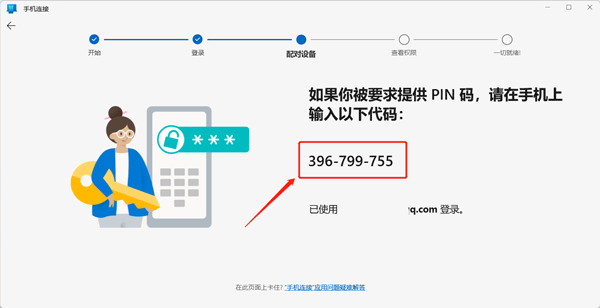
然后会提供一个配对码,在手机上输入即可。
一切就绪后,您就可以在电脑上控制手机打开应用、查看图片等操作啦
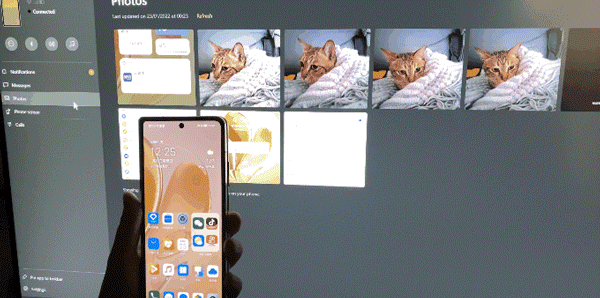
软件亮点
1、跨设备复制和粘贴、手机屏幕、文件拖放和应用等独占功能。
2、连接至Windows应用已集成,因此无需从Play Store下载其他应用。
3、连接至Windows在快速访问托盘中很容易找到,(从屏幕顶部向下轻扫以)访问它。
4、与部分**Microsoft Duo,Samsung,and HONOR手机集成,以获得更好的体验。
5、通过在“电话链接”应用设置中选择“发送反馈”,让我们知道你希望接下来看到哪些功能。
更新日志
v1.25011.92.0-beta版本
修复了一些小错误并进行了改进。安装或更新到最新版本即可查看!























共有 0条评论