

电脑用久了总是会产生一堆重复文件,尤其是图片和音乐,占内存又卡顿。最近发现了一款叫Duplicate Cleaner Pro的工具,真的超级有用!它能快速扫描并找到重复文件,支持按多种方式查找,比如字节、MD5、SHA等等。软件还能同时搜索多个文件夹,过滤文件类型,甚至可以按音乐标签(艺术家、专辑等)来找重复歌曲。最牛的是,它还能找出那些用硬链接存在的重复文件,方便极了。
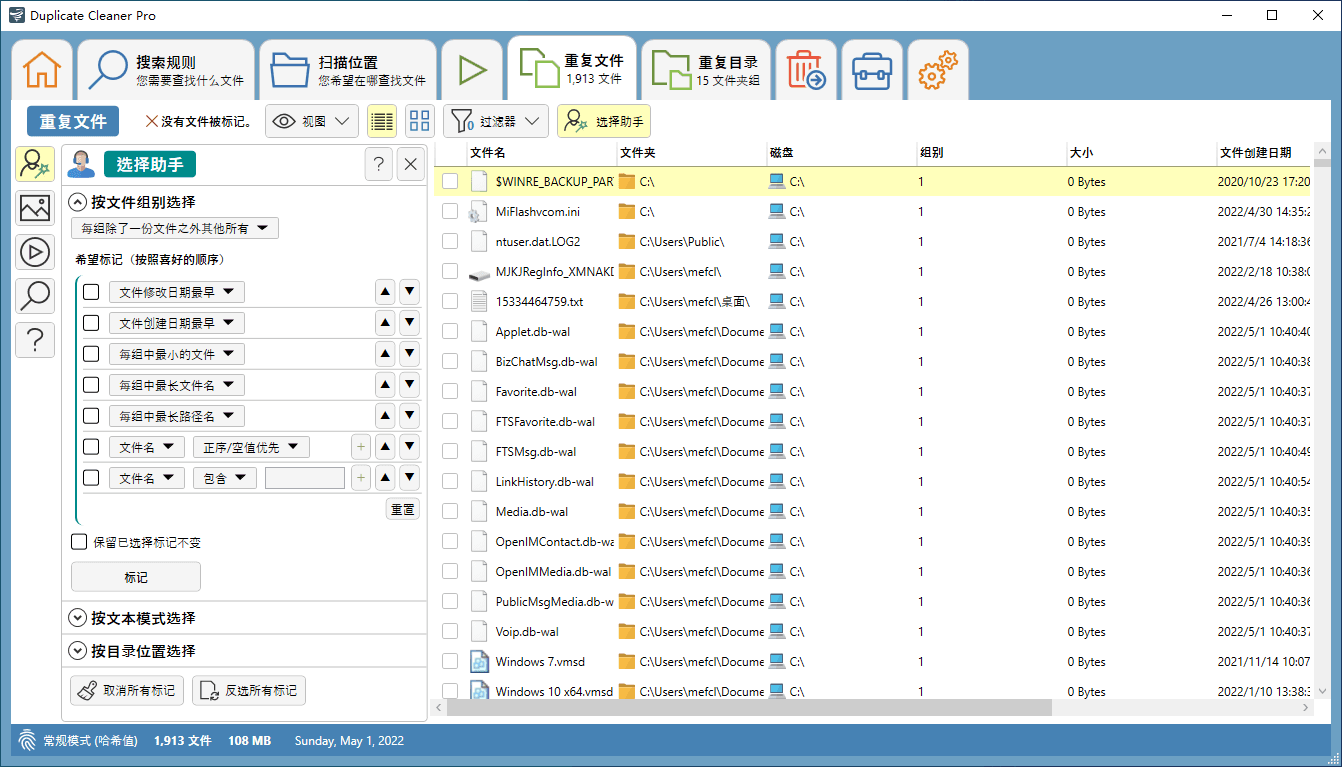
界面也很友好,扫描完成后会把重复文件分组显示,颜色也区分得很清楚。特别是当你有很多重复文件的时候,自带的文件选择助手特别实用,可以限定各种条件来选文件删或移动。操作起来很简单,教程里一步步教得很明白,跟着做就能轻松清理电脑了。
用了一段时间后,感觉电脑确实快了不少,硬盘空间也变多了!如果你也有类似的问题,这款工具绝对值得一试。毕竟,谁不想要个干净的电脑呢?
软件特色
1、查找重复文件
按内容,名称或日期查找重复文件。查找类似图像并按标签比较音乐。
2、随处搜索
在本地或网络上搜索文档,根据文件类型,日期和大小轻松集中搜索。
3、清理文件
功能强大的选择助手可以帮助您选择要删除的文件。将它们收集,或复制到其他地方。内置保障措施让您高枕无忧。
4、通过专业版启动
想要更多?使用重复文件夹视图,图像比较,唯一文件搜索,Zip扫描和其他强大功能,Duplicate Cleaner Pro可以更快地完成工作。
duplicate cleaner pro使用教程:
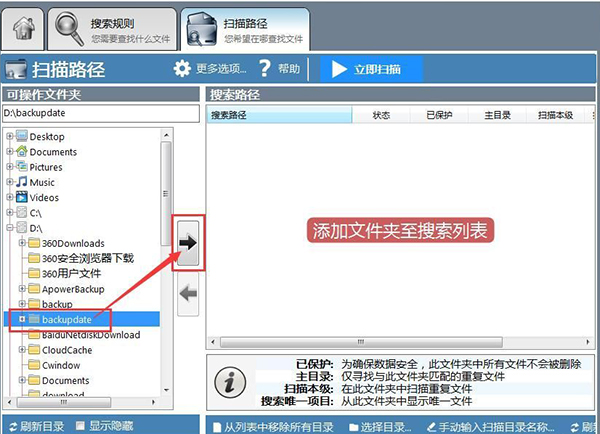
1、点击Duplicate Cleaner free主界面中的扫描路径选项卡,打开文件扫描路径设置窗口
2、进入文件扫描路径设置窗口。我们就可以设置选择使用Duplicate Cleaner free扫描的文件夹。在可操作文件夹列表中找到想要扫描重复文件的文件夹,然后点击添加箭头,就可以将文件夹添加到文件夹搜索列表中
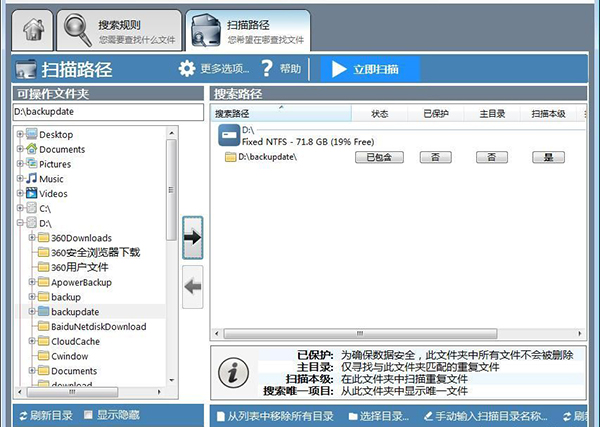
3、文件夹成功添加到文件夹搜索列表中,这时候我们可以在Duplicate Cleaner free主界面中的搜索路径中看到刚刚选择导入到恶文件夹
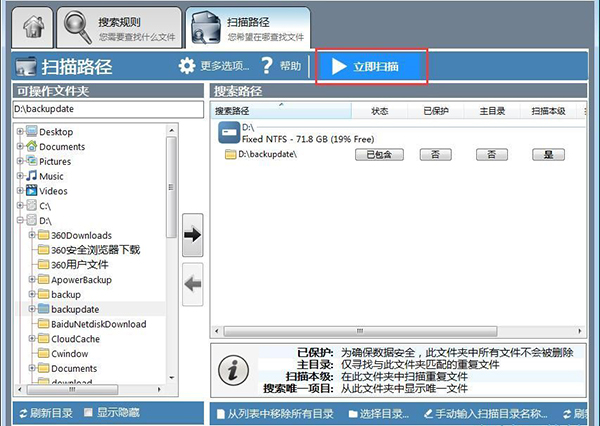
4、文件夹扫描路径设置成功之后,就可以点击立即扫描,开始使用Duplicate Cleaner free扫描文件夹中的重复文件
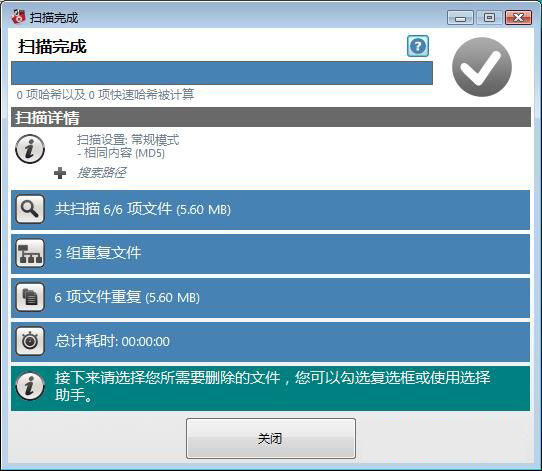
5、重复文件扫描完成,这时候我们就可以看到Duplicate Cleaner free会弹窗提示扫描完成,并显示扫描发现的重复文件项目
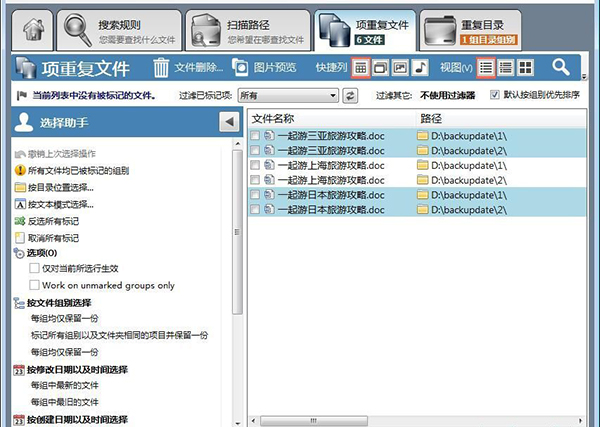
6、这时候我们在Duplicate Cleaner free主界面中可以看到使用Duplicate Cleaner free扫描发现的文件夹中的重复文件。我们就可以对重复文件进行设置
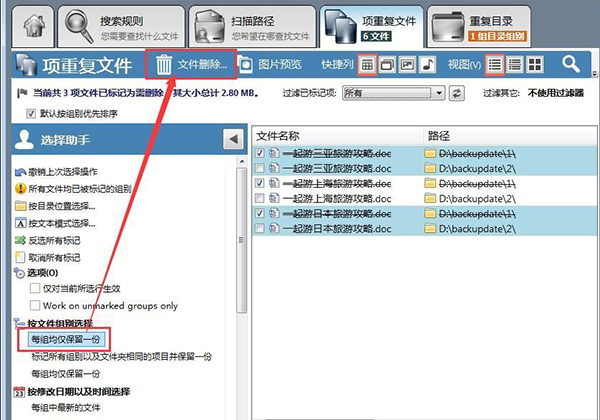
7、接下来我们就可以开始选择重复文件进行删除。点击选择重复文件选择助手中的按文件组别选择中的每组均仅保留一份,然后点击Duplicate Cleaner free主界面中的文件删除,就可以将选中的重复文件删除
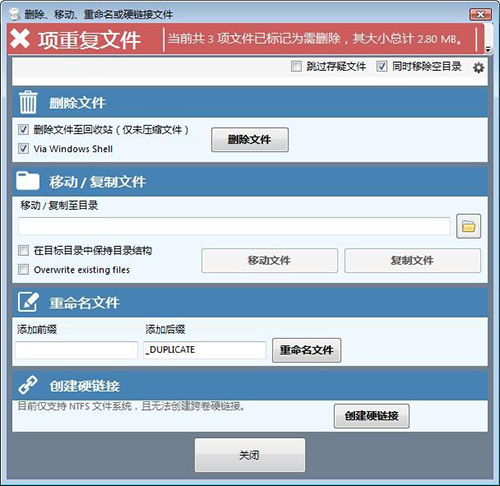
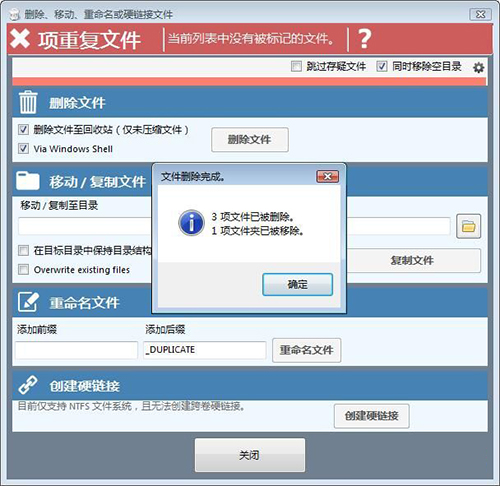
8、这时候Duplicate Cleaner free会弹窗让我们选择对重复文件删除、移动/复制、重命名文件、创建硬链接。极速小编选择了删除文件,就可以将选中的重复文件删除
9、文件删除完成,这时候Duplicate Cleaner free会弹窗提示文件删除完成,并说明3项文件已被删除,1项文件夹已被移除。点击确定就可以关闭弹窗,完成文件删除
软件功能
1、快速找到重复的文件!
2、更清洁的硬盘意味着更快的性能。
3、快速扫描和准确的重复比较。
4、找到重复的音乐(包括MP3,iTunes(M4A)等。)
5、查找类似图像(调整大小,旋转,编辑等。)
6、找到重复文件夹。
7、查找唯一/非重复文件。
8、按主驱动器/文件夹搜索。
9、灵活的搜索设置 - 按您希望的方式搜索。
10、智能选择助手。
11、搜索家庭或网络驱动器。
12、搜索多个位置。
13、导出/导入结果。
14、查看详细列表中的所有文件信息。
15、大型,可调整大小的窗口,便于浏览。
16、方便的图像预览窗口,并排比较。
17、受保护的文件夹功能
18、将重复文件删除到回收站。
19、将dupe文件移动到新位置。
20、将重复文件转换为硬链接。
21、保护Windows和系统文件。
22、支持多种语言。






























共有 0条评论