

电脑微信XP版是一款由腾讯官方推出的经典社交软件,专为Windows XP用户设计,适合不习惯用手机聊天的人群。它功能齐全,支持文字、表情、图片发送,视频通话,文件传输等操作,还能与手机端无缝连接,让你不错过任何信息。登录时需要通过手机扫码验证,确保账号安全,使用起来既方便又放心。
软件界面清爽简洁,没有广告弹窗,用户体验很好。除了基本聊天功能,还支持隐藏联系人列表、语音对讲、省流量发送语音消息等实用功能。对于办公族来说,它是个提高效率的好帮手,特别是文件传输和备份恢复功能非常贴心。不过需要注意的是,XP系统已停止更新较长时间,使用时要确保电脑安全防护到位。
总的来说,电脑微信XP版在功能性和用户体验上都表现不错,尤其适合需要高效沟通的职场人士或习惯用电脑操作的用户。如果你还在为手机聊天感到不便,这款软件值得一试。
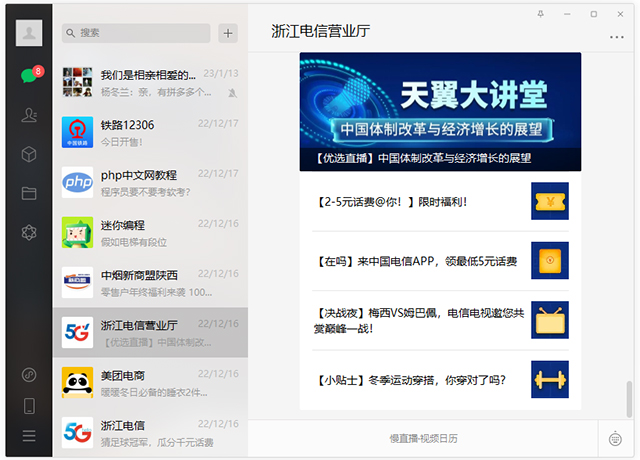
软件功能
1、畅快聊天:可支持快速输入,和使用QQ类似,收到消息即时弹出提醒,不会漏掉任何信息。
2、使用方便:微可以快速发起对话,也可以传输文件了,沟通便捷。
3、安全无忧:必须通过手机扫描二维码登录,确保微信帐号安全。
4、隐私保护:可以隐藏联系人列表,在公共场所使用再也不用担心信息被窃取了。
5、对讲功能:轻轻按住说话,松开后对方就能收到您的说话内容。
6、更省流量:三十兆流量可以发送上千条语音消息,再也不用担心流量不够花了。
7、视频聊天:语音消息还不够直接,可以尝试视频聊天呀,和好友面对面交流。
8、评论回复:发个朋友圈,好友可以评论,你也能及时回复,而且发照片还可选择可见度。
9、名片设计:最新推出的微信名片设计功能,让你更具个人魅力。
电脑微信xp版使用方法
一、怎么使用电脑版聊天记录备份恢复?
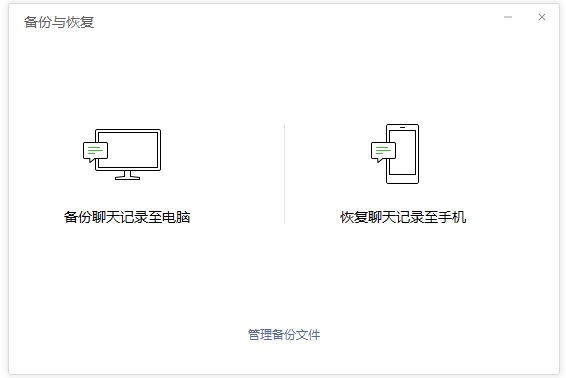
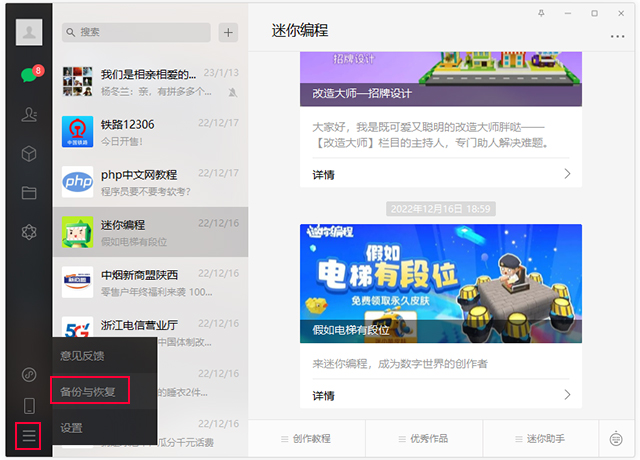
1、打开安装好的微信,打开软件后,点击左下角的三个横杠图标,在弹出的选项中点击【备份与恢复】。
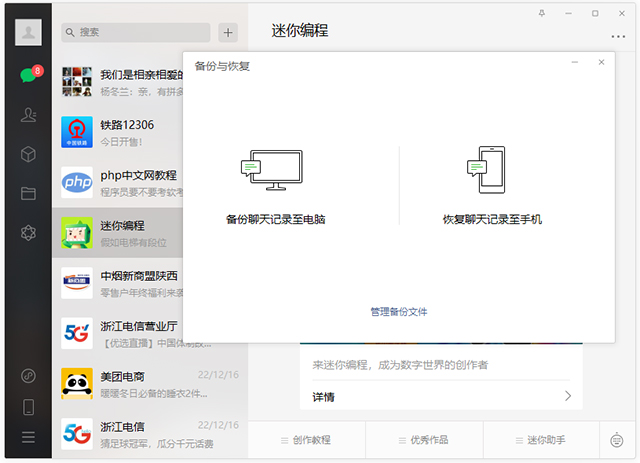
2、选择您要备份聊天记录到电脑还是恢复聊天记录到手机,您可以自行选择。
二、怎么加好友?
1、打开软件后,最左侧的“通讯录”选项,点击“新的朋友”。
注:在微信网页版中,只能被动的接受,不能主动的添加好友。
2、如果您想添加群聊里的人,您需要找到群聊,找到您要添加的联系人。
3、点击该联系人的头像,然后会跳出该联系人的名片,名片右下角是一个小人头标志,只要该对象不是你好友就会出现这样一个标志。
4、输入验证信息,点击确定就可以了。
三、微信xp版如何从旧电脑迁移聊天记录到新电脑
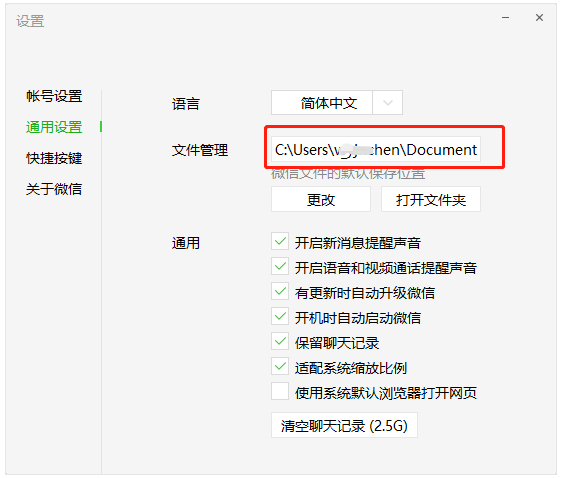
1、登录账号,从设置 – 通用设置中 找到对应路径,默认是C:\我的文档\WeChat Files\;(注:此指引适用于2.6.3版本以上的PC微信)
2、退出账号,找到 我的电脑\我的文档\wechat files 将该文件夹整体复制;
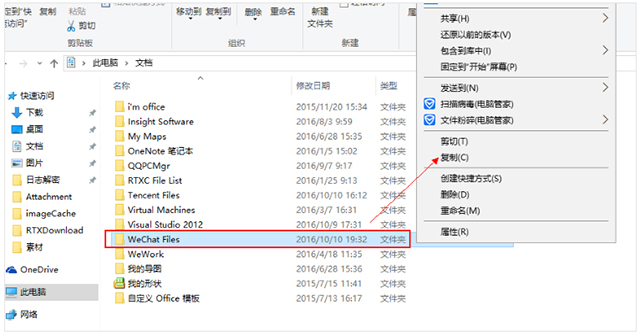
3、将 wechat files 复制后通过云端或U盘,QQ等发送至需要迁移的新电脑 B;
4、用迁移过来的WeChat files 覆盖至新电脑B的WeChat Files. 选择替换目标中的文件;
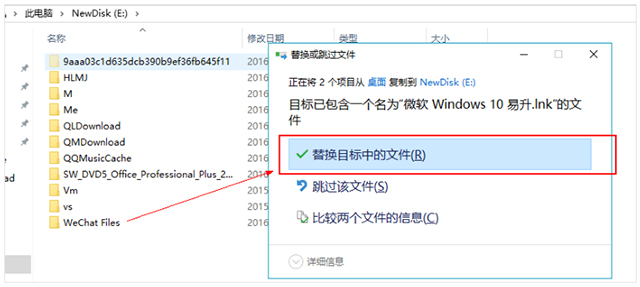
5、若原电脑上有聊天备份记录且更换过默认路径,进入设置->聊天备份>管理备份找到相应路径,将BackupFiles整体复制迁移到新电脑默认路径下(我的文档/Wechat Files/微信号/);
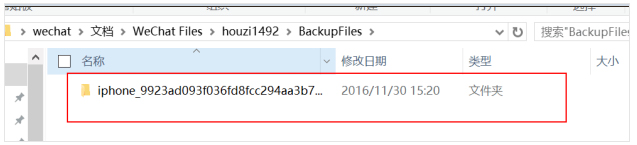
PS:
1、记录迁移只针对同一个账号,且需要在电脑A,B上登录过(电脑B上一定要勾选保留聊天记录)
2、Wechat Files 需要在退出微信xp版以后进行复制/移动/覆盖操作
3、为了保证原记录不丢失,请使用复制而非剪切操作
4、针对系统盘(默认是C盘)的用户,强烈建议将微信文件默认保存位置更改至非系统盘,防止系统重装以后丢失记录
5、若自行设置过聊天备份保存路径,需额外手动迁移至对应目录下
微信xp版聊天记录在哪个文件夹里面
聊天记录文件夹需要先打开文件夹的隐藏属性,方法是:
a、打开我的电脑,win7下是计算机,点击工具-文件夹选项,win7是点击组织-文件夹和搜索选项;
b、点击查看标签,在高级设置-文件和文件夹项目中,去掉“隐藏受保护的操作系统文件(推荐)”前面的勾,再选中下面的“显示隐藏的文件、文件夹和驱动器”。
c、然后再按下面的操作进行。
1、聊天记录在“我的文档”目录下“wechat\XXX”文件夹中。Win7下是在“C:\Users\E-Drive\AppData\Roaming
\Tencent\WeChat\XXX”中,其中XXX是微信用户名。Win7下需要按上面的a、b、c步骤打开隐藏文件夹。
2、在微信用户名的文件夹中有一个名为mmdata.db的文件即为聊天记录。
图片保存在哪个文件夹里面?
1、首先我们打开电脑版微信的界面,并点击左下角的按钮,进入微信设置界面;
2、在设置界面中我们去点击“通用设置”,再点击打开文件夹;
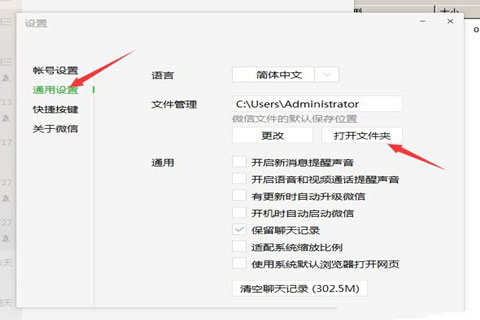
3、打开文件夹后,我们找到一个名为“Image ”的文件,里面存放的都是微信图片。
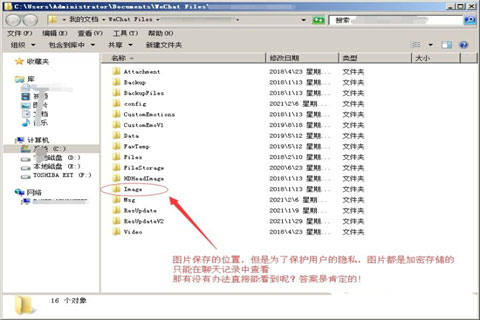
以上就是电脑微信图片保存在哪个文件夹里面的位置,用户可以根据这个地址去寻找,希望能够帮助到大家。
软件特色
1、畅快聊天;
2、使用方便;
3、安全无忧;
4、隐私保护;
5、对讲功能;
6、更省流量;
7、视频聊天;
8、评论回复;
9、名片设计。
微信xp版聊天记录备份恢复教程
聊天记录备份与恢复功能可以将手机微信上的聊天记录备份到电脑。也可将已经备份到电脑上的聊天记录恢复到手机中。
- 备份聊天记录
首先请将手机和电脑连接到同一网络。在软件中,点击左下角的“更多”按钮,点击“备份与恢复”,点击“备份聊天记录至电脑”,然后在手机上选择需要备份的聊天记录,确认后就可以开始备份了。在备份过程中,请保持网络连接,不要关闭微信。
- 恢复聊天记录
首先请将手机和电脑连接到同一网络。在软件中,点击左下角的“更多”按钮,点击“备份与恢复”,点击“恢复聊天记录至手机”,选择需要恢复的聊天记录,然后在手机上点击确认后就可以开始恢复。在恢复过程中,请保持网络连接,不要关闭微信。
- 其他说明
1、多次备份到电脑的聊天记录都将保存在电脑上。已保存到电脑上的聊天记录备份可以删除。
2、把聊天记录恢复到手机时,会将备份的聊天记录与手机上的聊天记录做合并,不会删去手机上本身有的聊天。
3、手机需安装微信 for iOS 6.5.1以上版本或者微信 for Android 6.3.31以上版本。
更新日志
v3.2.1.156版本
1、可以浏览聊天中分享的视频号视频和视频号直播;
2、解决了一些已知问题。


























共有 0条评论