

这篇文章主要介绍了如何在Windows电脑上安装并使用Android SDK模拟器。它详细讲解了从Java环境配置到安卓模拟器的具体安装步骤,并强调了注意事项如避免中文路径和耐心等待下载完成。文章还提到模拟器支持多开手游和应用,比如微信、QQ等,操作流畅且功能强大。个人觉得这个工具对学习安卓开发或想在电脑上体验安卓系统的人来说非常实用,尤其是对于喜欢玩手游的小伙伴来说,多开功能简直太方便了!不过安装过程有点复杂,需要耐心跟着教程一步步来,别急躁。
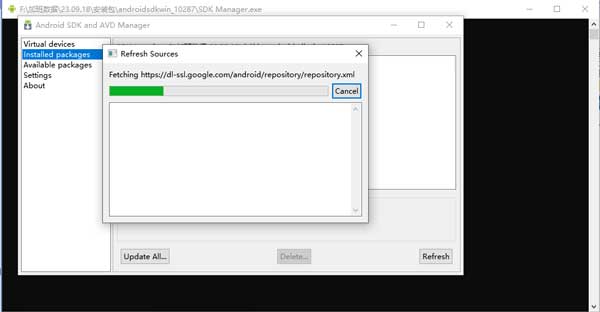
安装方法:
1、安卓模拟器需要在Java环境才能运行,如果电脑装了java,软件会自动跳过。java下载地址:https://www.ddooo.com/softdown/8085.htm。
2、解压缩下载的安卓模拟器。
3、双击文件“SDK Manager.exe”进行安装即可。(安装路径不能是中文路径,并且因为联网下载的问题,速度真是太慢了,要有耐心哟)
4、安装完成之后配置环境变量即可。详细的安卓模拟器中文版配置环境教程,请参考软件包中的安装说明。
详细的安装教程如下:
一、首先安装java环境(下载地址见上文);
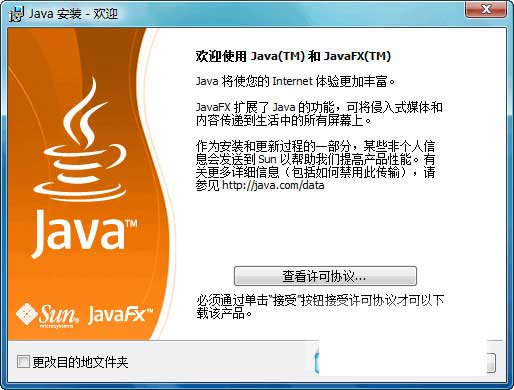
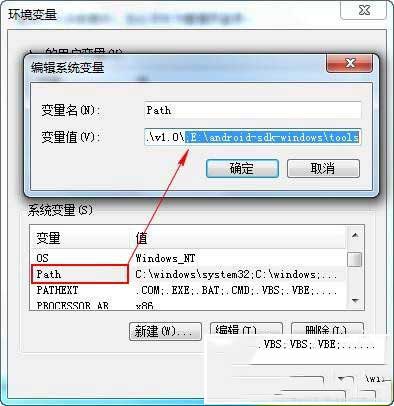
二、下载本站提供的安卓模拟器中文版4.0,解压到某个目录,如:c:\android-sdk-windows(注意,目录不要有中文哦);
然后把c:\android-sdk-windows\Tools 完整路径加入到系统Path变量(我的电脑 > 右键属性 > 高级 > 环境变量)
注意: 增加进Path变量时,路径前面要加一个;号
三、配置Android模拟器
打开c:\android-sdk-windows目录下,双击“SDK Manager.exe”进行安装。如果不会出现SDK列表请点击“Tools”菜单,选择“Options”,勾选Force https://…sourcesto be fetched using http://,如下图;
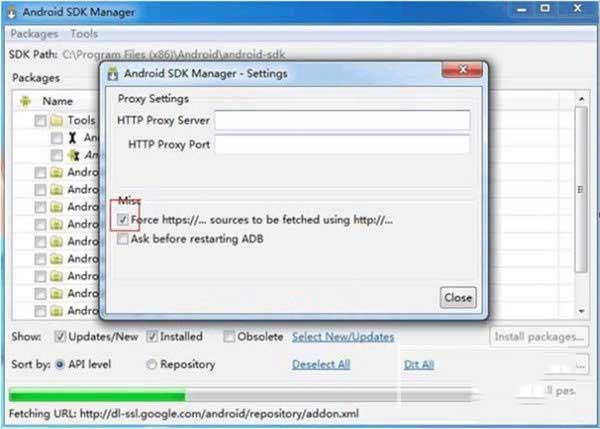
然后点Close,返回安装界面,如果你只需要模拟安卓4.0系统,选择Android 4.0(API 14)要模拟其它的就选择 其它的,然后点击右下侧的Install 数字packages:
在弹出的窗口中选择“Accept ALL”,点Install:
现在就慢慢等它下载,下载速度比较慢,请耐心等待。下载完成后Status的“Not instlled”就会变成“instlled”:
恭喜你了,安卓模拟器中文版4.0下载成功了。
四、现在就去设置一下Android4.0系统吧
点击“Tools”里的“Manage AVDs”或到c:\android-sdk-windows目录下运行AVD Manager.exe,点击在弹出的“Android Virtual Device Manager”窗口中点击“New”,创建一个模拟器。
在Name中输入名字,随意输一个,这里输入多多,在Target中选择你要安装的模拟器版本,这里选择Android 4.0 -APL Level 14(必须在前面的步骤中下载了才可以选择),SD Card,输入SD的大小,5000M就是5G,随意输入,只要你的硬盘够大,Built-in,选择你要的屏幕尺寸,系统提供了很多默认的尺寸,就是你要模拟的手机大小,然后点击Create AVD,即可创建,创建可能需要几分钟,请耐心等待,创建完成后,返回刚才的界面,可以看到多了一个多多。
选择多多,点击右侧的“Start”开始按钮,在弹出框中点“Launch”,过一会就可以看到Android4.0 界面,这样你就成功在你的电脑上安装好了Android4.0模拟器。
五、运行配置好的安卓模拟器4.0,你会发现运行后的Android4.0默认是英文的,我们首先把它设置为中文:点右侧的“MENU”菜单,选择“System setting”系统设置,选择“Language & input”语言与输入,点“Language”,进入后,向下拖动,找到中文(简体),单击它即可确认。



























共有 0条评论