

这篇文章主要介绍了QEMU虚拟机的安装与使用方法,并详细讲解了其功能特色和技术亮点。作为一款开源的虚拟化工具,QEMU支持多种硬件架构和操作系统模拟,还能结合KVM提升性能。文章提供了Windows下的安装教程,包括勾选系统功能、重启电脑以及配置环境变量等步骤。同时,还介绍了如何通过命令行创建虚拟机、加载镜像文件以及一些高级操作技巧。
此外,文章还重点介绍了QEMU的功能特色,如多架构支持、全系统模拟、高性能虚拟化(KVM集成)、灵活的网络配置和高级存储管理等。这些功能使得QEMU成为开发、测试和研究的理想工具。特别是其强大的实时迁移、快照与状态管理以及热插拔功能,进一步提升了其灵活性和实用性。
总的来说,QEMU是一款非常强大且 versatile 的虚拟化工具,适合需要跨平台兼容性和高性能模拟的用户使用。无论是个人还是企业,都可以从中受益,尤其对于开发者来说,它提供了极大的便利性。
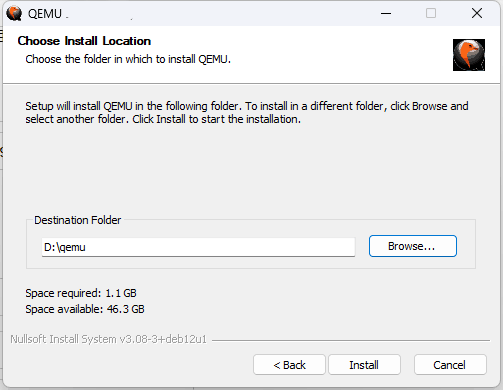
qemu虚拟机使用教程(windows下安装使用)
1、安装完成后需要进行相关设置才能进行虚拟机的创建和使用,在win平台下需要先在控制面板中的的windows功能选项中将适用于linux的windows子系统
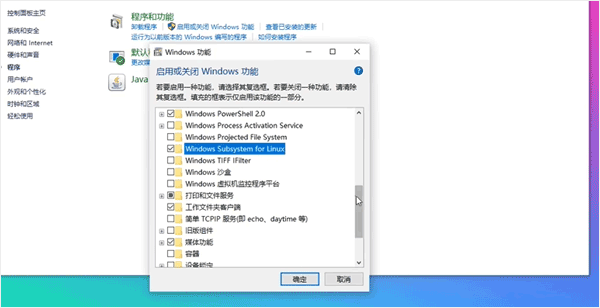
以及虚拟机平台这两个选项勾选确定开启功能服务
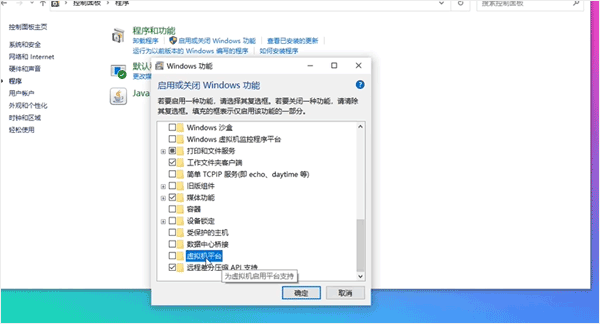
2、接着重启下电脑,然后打开电脑上的命令行窗口,输入以下命令
>d: 进入D盘,即你安装qemu的路径,刚刚记下来的路径
>cd Program files
>cd qemu
接下来就可以运行qemu的命令了。当然也可以进行环境变量的设置。
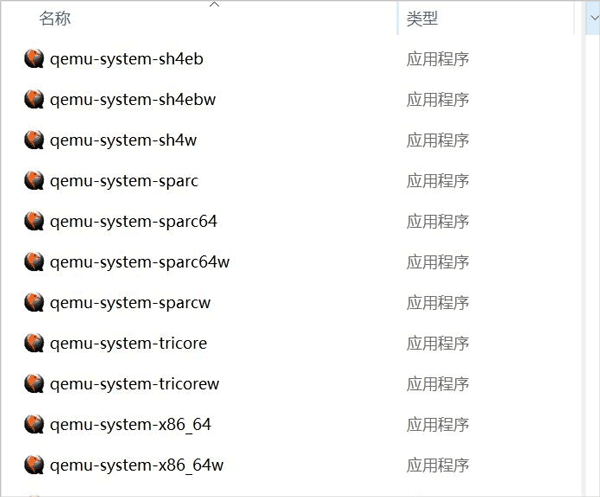
3、运行软件后首先进行虚拟机的创建,输入以下命令创建镜像文件
qemu-img create 可以创建虚拟软盘或硬盘
>qemu-img create -f qcow2 linux.img 100G 创建一个100G的虚拟磁盘,名称为linux.img
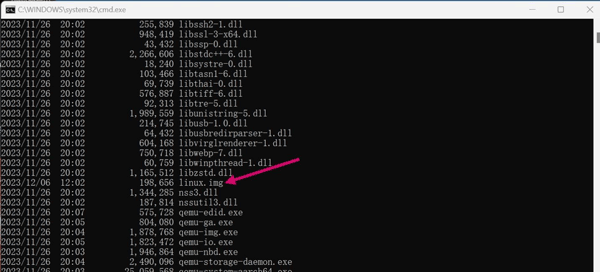
然后输入命令qemu-system-x86_64 -hda ubuntu.img -cdrom ubuntu-20.04.iso -boot d将需要模拟系统的镜像文件加载进来
也可以通过命令qemu-system-x86_64 -hda http://example.com/path/to/ubuntu.img -cdrom http://example.com/path/to/ubuntu-20.04.iso -boot d选择远程加载镜像文件
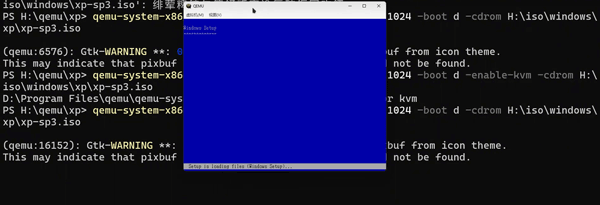
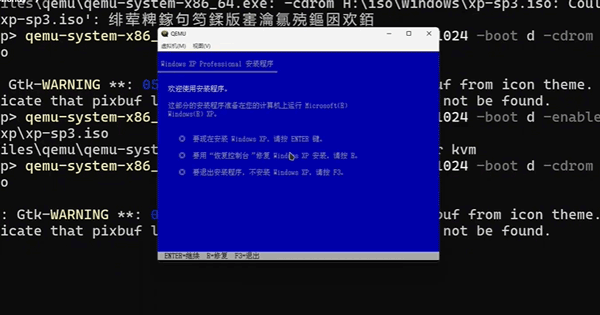
然后根据窗口向导操作等待其安装即可
qemu命令行命令大全
一、基础命令
启动虚拟机
qemu-system--hda <磁盘镜像文件路径>
指定启动顺序
qemu-system--boot [order]
添加内存
qemu-system--m
添加网络接口
qemu-system--net nic -net user
禁用图形界面
qemu-system--nographic
二、进阶命令和选项
启用KVM
qemu-system--enable-kvm
使用特定的BIOS文件
qemu-system--bios
添加USB设备
qemu-system--usbdevice
添加多个CPU核心
qemu-system--smp,=
三、其它
切换到QEMU监视器
快捷键:Ctrl+a c
退出QEMU
快捷键:Ctrl+a x
发送Ctrl+Alt+Del到虚拟机
qemu安卓模拟简介
1、获取安卓系统镜像
选项一:编译 AOSP(Android Open Source Project)
参考
AOSP 官方文档
编译源码。
生成镜像文件(如 system.img, userdata.img, ramdisk.img)和内核(zImage)。
选项二:使用现成镜像
搜索社区提供的预编译镜像(如
Android-x86
的 x86 版本,或第三方 ARM 镜像)。
注意:确保镜像与 QEMU 版本兼容。
2、创建虚拟磁盘和启动配置
创建虚拟磁盘
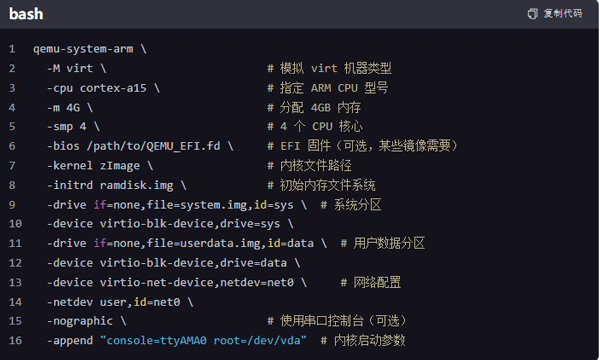
3、启动 QEMU 的命令
功能特色
多架构支持
支持模拟x86、ARM、RISC-V、PowerPC、MIPS等30余种CPU架构,实现跨平台兼容性。
全系统/用户模式模拟
既支持完整操作系统虚拟化(全系统模拟),也可直接运行二进制程序(用户模式模拟),无需完整系统。
高性能虚拟化(KVM集成)
通过Linux KVM加速,实现近原生性能的虚拟化,支持Windows、Linux等客户操作系统。
设备模拟扩展性
提供虚拟硬件库,模拟网卡、磁盘控制器、USB设备、显卡、声卡等,支持自定义设备模型。
灵活网络配置
支持用户模式网络、桥接、NAT、MACVLAN等多种网络模式,适配开发、测试及生产环境需求。
高级存储管理
支持qcow2(动态扩容/快照)、raw、vmdk等格式,提供存储加密、精简置备及块设备直通(Virtio-blk)。
软件亮点
实时迁移(热迁移)
支持虚拟机在运行中迁移至其他物理主机,保障服务连续性,兼容本地及跨集群场景。
快照与状态管理
允许创建虚拟机磁盘、设备状态的增量快照,支持回滚测试或灾难恢复。
热插拔功能
运行时动态添加/移除CPU、内存、存储设备、网卡等,无需重启虚拟机,提升运维效率。
调试与逆向工程支持
集成GDB远程调试协议,支持单步执行、内存/寄存器检查,适配内核开发及固件分析。
跨平台兼容性
可在Linux、Windows、macOS及多种Unix系统运行,支持跨宿主环境部署。
远程显示协议
内置VNC、SPICE图形传输协议,支持Web访问或低带宽环境下的虚拟机桌面远程操作。


















共有 0条评论