

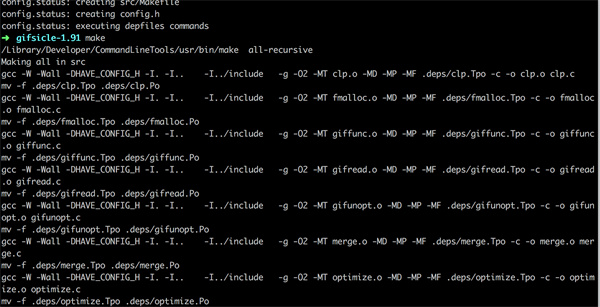
gifsicle(gif动画编辑软件)介绍
1、可以将几个gif合并为一个GIF动画;2、添加延迟,处置和循环到动画;
3、添加和删除评论;
4、翻转和旋转;
5、将动画分解为其组件框架;
6、改变动画中的单个帧;
7、打开和关闭隔行扫描;
8、增加透明度;
9、优化空间动画;
10、改变图像的颜色映射。
gifsicle(gif动画编辑软件)使用教程
1、要使用Visual C在Windows上构建Gifsicle,请转到src 目录并运行nmake -f Makefile.w322、Gifsicle 通常根据其命令行选项处理输入的gif文件,并将结果写入标准输出。该 -i 选项,例如,告诉 gifsicle 隔行其输入:gifsicle -i interlaced-pic.gif
3、Gifsicle 擅长创建和操作GIF动画。默认情况下,它将两个或更多输入文件组合成一个“动画书”动画:gifsicle pic1.gif pic2.gif pic3.gif> animation.gif
4、使用诸如--delay,-- loopcount和--optimize之类的选项 来调整动画。
5、要修改GIF文件,请使用 --batch 选项。通过 --batch, gifsicle 将修改您指定的文件,而不是将新文件写入标准输出。要隔行扫描当前目录中的所有GIF,可以说:gifsicle --batch -i * .gif
命令行
常规选项通用选项控制信息 gifsicle 打印以及写入其输出的位置。info选项和 --verbose 可以用' --no-X ' 关闭。--info,-I
将每个输入GIF的人类可读描述打印到标准输出,或使用-o指定的任何文件 。 该选项禁止正常输出,并且不能与诸如--batch之类的模式选项结合使用 。 但是, 如果给出两个 --info 或 -I选项,则会将信息打印为标准错误,并且正常输出照常进行。
--color-info,-- cinfo
像--info一样 , 还可以打印有关输入文件颜色映射的信息。
--extension-info,-- xinfo
像--info一样 , 还可以用类似hexdump(1)的格式打印任何无法识别的GIF扩展 。
--size-info,-- sinfo
像--info一样 , 还打印有关压缩图像大小的信息。
--help, -h
打印使用情况信息并退出。
-o file
--output file
将输出发送到 文件。特殊文件名' - '表示标准输出。
--verbose,-V
打印进度信息(文件读取和写入)为标准错误。
--no-warnings, -w
禁止所有警告消息。
--no-ignore-errors
遇到非常错误的GIF时,以状态1退出。默认是混乱。
--version
打印版本号和一些简短的非保修信息并退出。
--careful
编写稍大的GIF以避免某些其他GIF实现中的错误。某些Java和Internet Explorer版本无法显示Gifsicle生成的正确,最小的GIF。 如果您对特定图像有问题,请使用 --careful选项。
--conserve-memory
以处理时间为代价节省内存使用量。如果您在没有太多内存的计算机上处理大型GIF,这可能很有用。或者说 - 无保留记忆。
--nextfile
允许输入文件包含多个级联的GIF图像。如果文件名在命令行上出现多次,gifsicle会每次从文件中读取一个新的图像。该选项可以帮助脚本避免需要临时文件。例如,要创建一个具有不同延迟的三个帧的动画GIF,您可以运行“ gifsicle --nextfile -d10 - -d20 - -d30 - > out.gif ”并将三个GIF图像依次写入gifsicle '的标准输入。
--multifile
像--nextfile一样 , 但从 每个文件读取 尽可能多的GIF图像。该选项适用于脚本。例如,要将未知数量的GIF图像合并为单个动画,请运行“ gifsicle --multifile - > out.gif ”并将GIF图像依次写入 gifsicle的标准输入。任何框架选择仅适用于并置中的最后一个文件。
模式选项模式选项告诉 gifsicle 生成什么样的输出。最多只能有一个,它必须在任何GIF输入之前。
--merge,-m
将所有GIF输入合并到一个文件中,并将该文件写入标准输出。这是默认模式。
--batch, -b
通过读取和写入相同的文件名来修改每个GIF输入。(从标准输入读取的GIF将写入标准输出。)
--explode,-e
为每个输入文件的每个帧创建一个输出GIF。输出的GIF命名为'xxx.000','xxx.001'等等,其中'xxx'是输入文件的名称(或者用' --output ' 指定的任何名称) 数字扩展名是帧号。
--explode-by-name,-E
与--explode相同 , 但是将任何命名的框架写入文件xxx。名称 '而不是'xxx'。帧号 “。帧使用' --name ' 命名 选项。




























共有 0条评论