

很多人还在为排版软件选来选去,其实 Affinity Publisher 2 这款“桌面出版界的瑞士军刀”早就该被拉进你的工具箱了。它最绝的地方在于那种丝滑的整合感,文字、矢量图、照片全都能在一个文档里无缝流转,不用像以前那样在 PS、AI 之间反复导来导去,那种打断心流的痛苦瞬间消失。对于咱们这种既要搞创意又要抠细节的人来说,它的母版页和跨页对排功能简直是救命稻草,长文档也能排版得井井有条。
我特别想聊聊它那个“直装版”,真的省去了无数折腾汉化的时间,打开就是中文界面,菜单提示清晰得像老朋友在耳边说话,新手也能半小时上手。从新建文档时自定义尺寸,到用路径文字让标题沿着曲线流淌,再到一键导出高清 PDF,整个流程行云流水。它的兼容性也让人意外地宽厚,PSD、AI 甚至 Excel 数据都能直接合并进来,做证书、做年报都游刃有余。最近更新的 v2.6.5 版本更是把铅笔工具和选取框优化得极其细腻,比如按住 Ctrl 就能切换框选模式,这种对操作逻辑的尊重,才是专业软件该有的温度。它不仅仅是一个工具,更像是一位懂你创作节奏的搭档,让你能心无旁骛地专注于内容本身,把想法变成触手可及的完美作品。
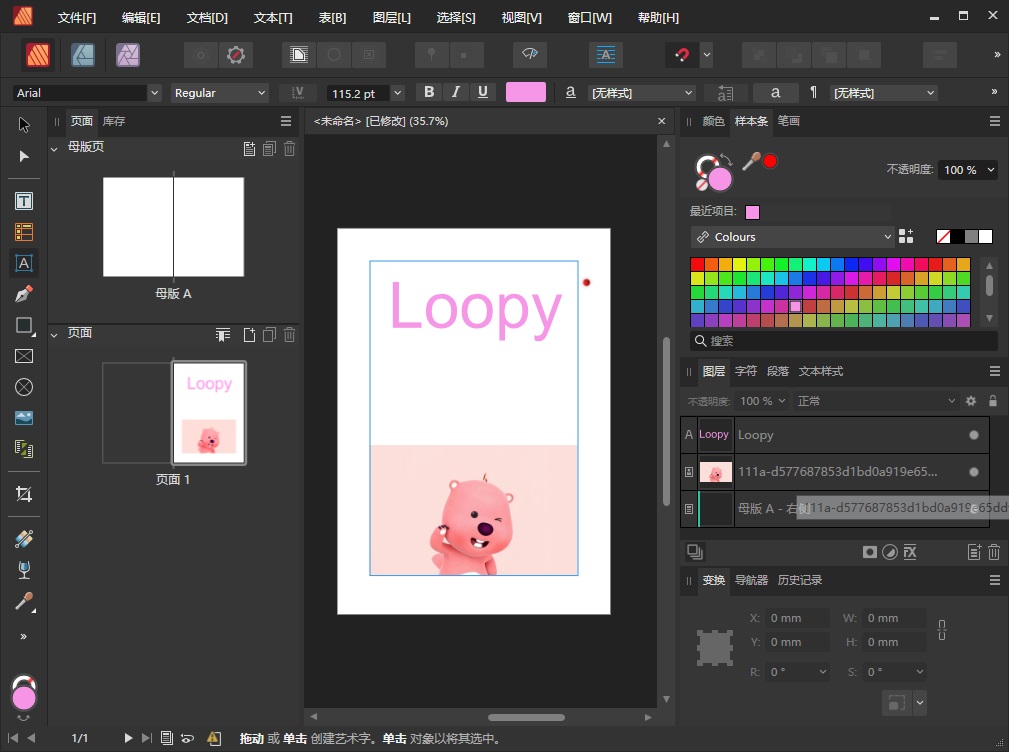
Affinity publisher2中文版怎么创建排版
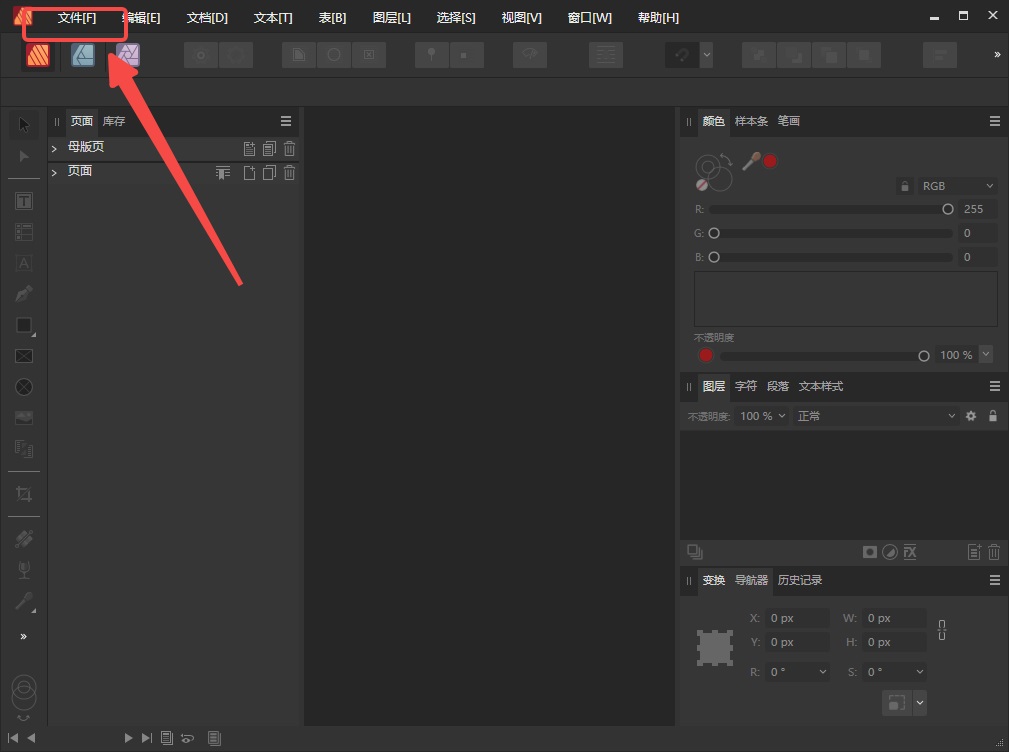
1、打开Affinity Publisher2中文版,点击左上角【文件】;
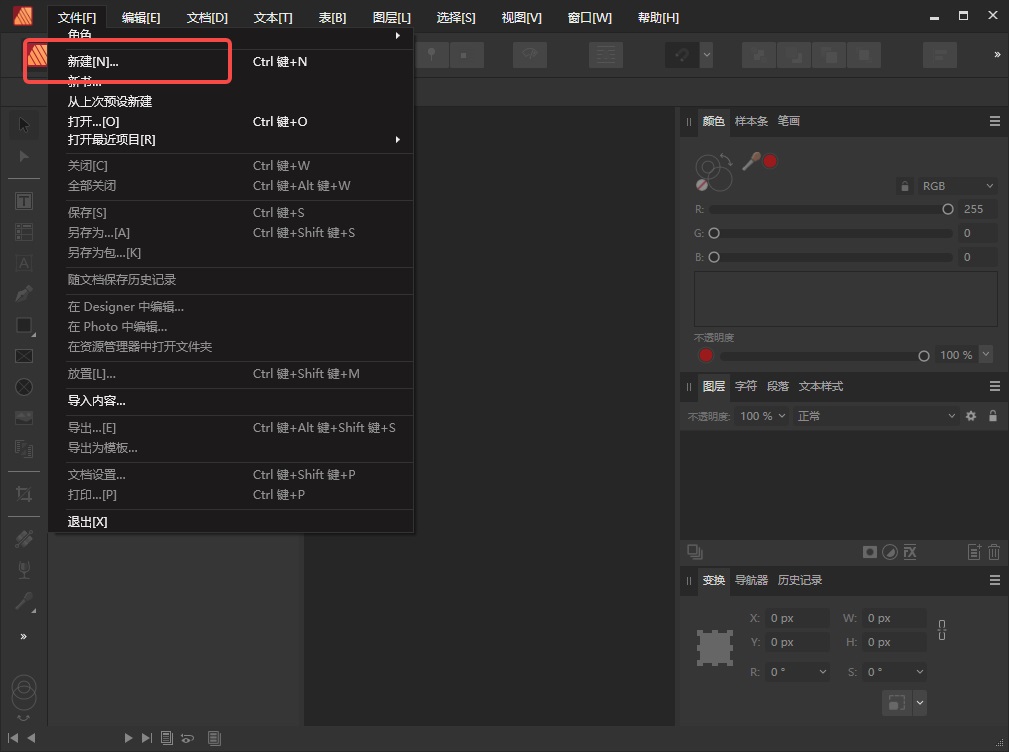
2、选择【新建】功能;
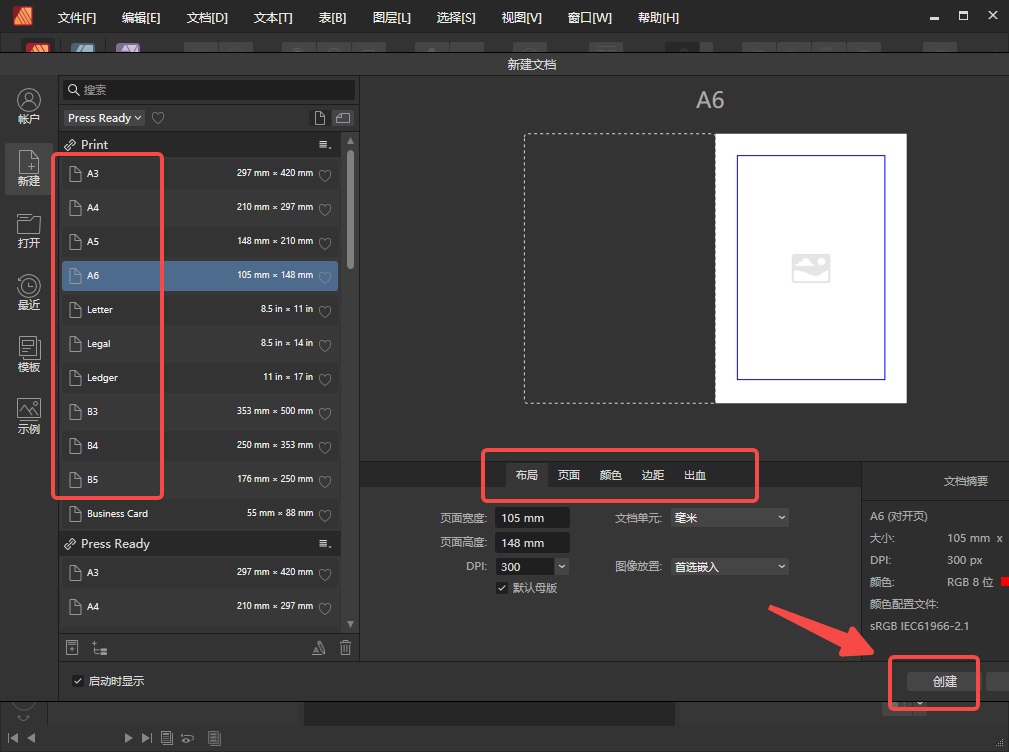
3、在新建文档页面中,根据实际需求选择合适的页面模板和规格,并可自定义页面尺寸、颜色模式、边距等参数,设置完成后点击【新建】创建排版;
4、进入编辑界面后,可使用左侧工具栏中的边框文本工具、表格工具、艺术字工具等功能,搭建基础版式结构;
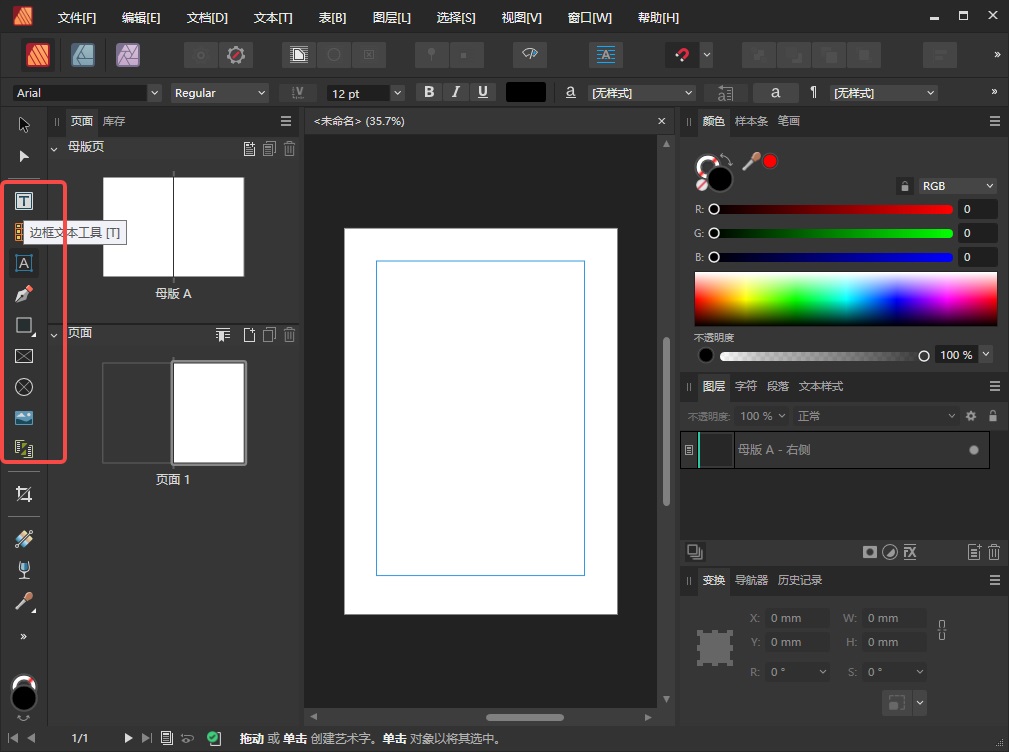
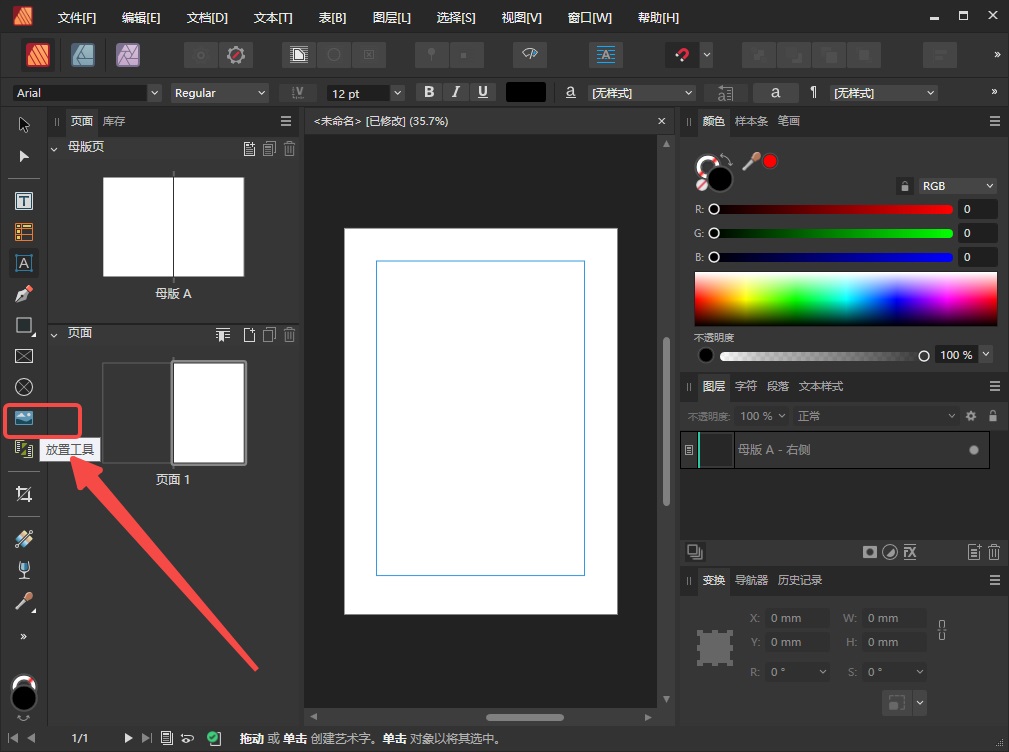
5、点击【放置】工具,将本地图片导入文档,为排版添加图片素材;
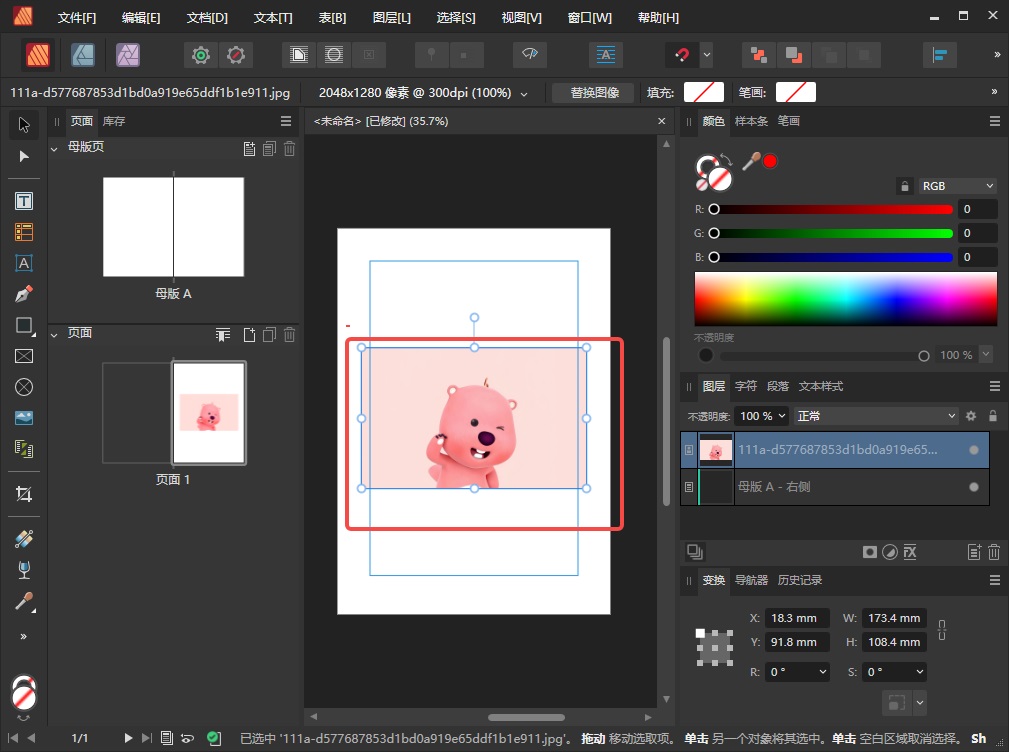
6、选中图片后,拖动四周控制点即可调整图片大小和摆放位置,使页面布局更加协调;
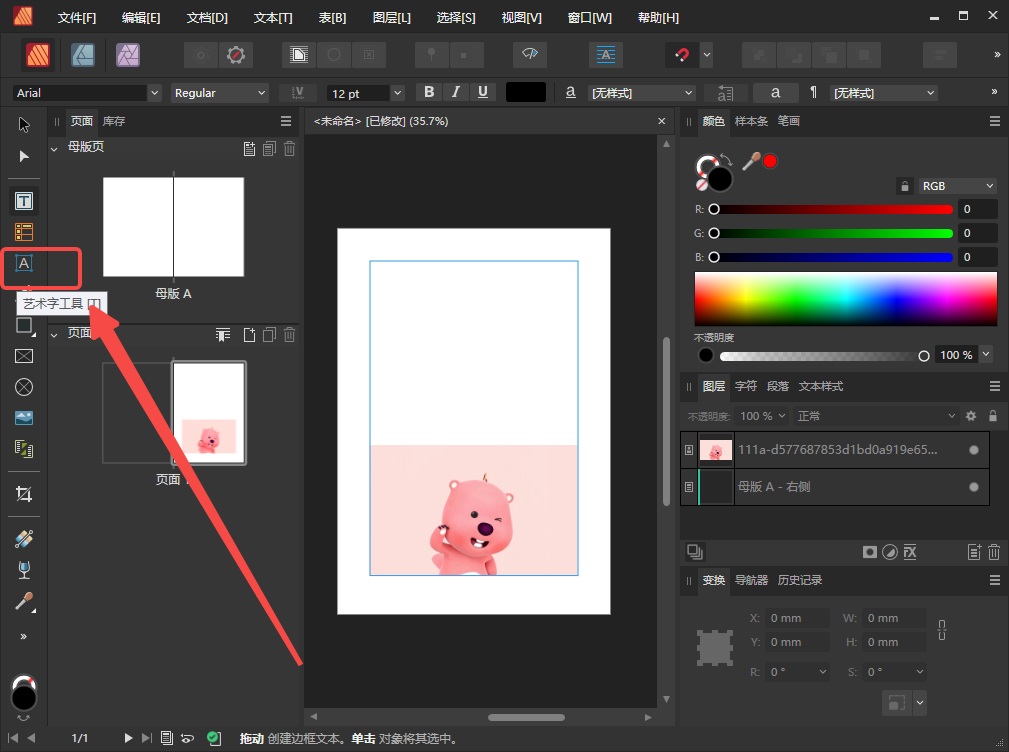
7、点击【艺术字工具】或文本工具,在文档中输入标题、正文等文字内容;
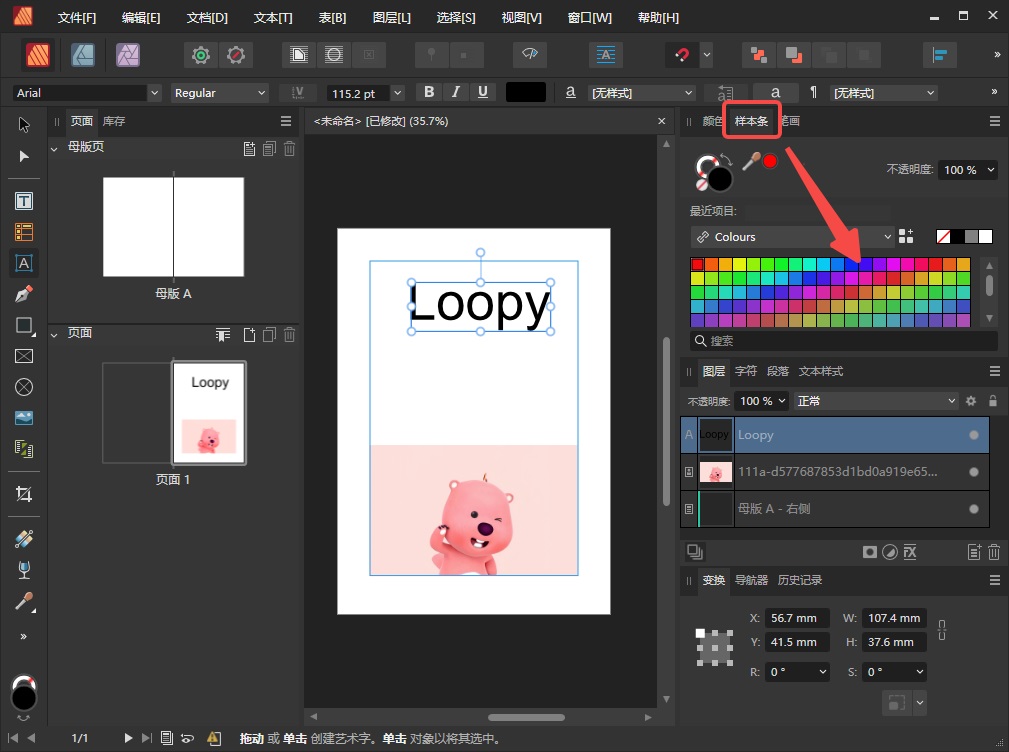
8、在右侧功能区切换至【样本】面板,可根据设计需求修改文字的颜色,统一整体视觉风格;
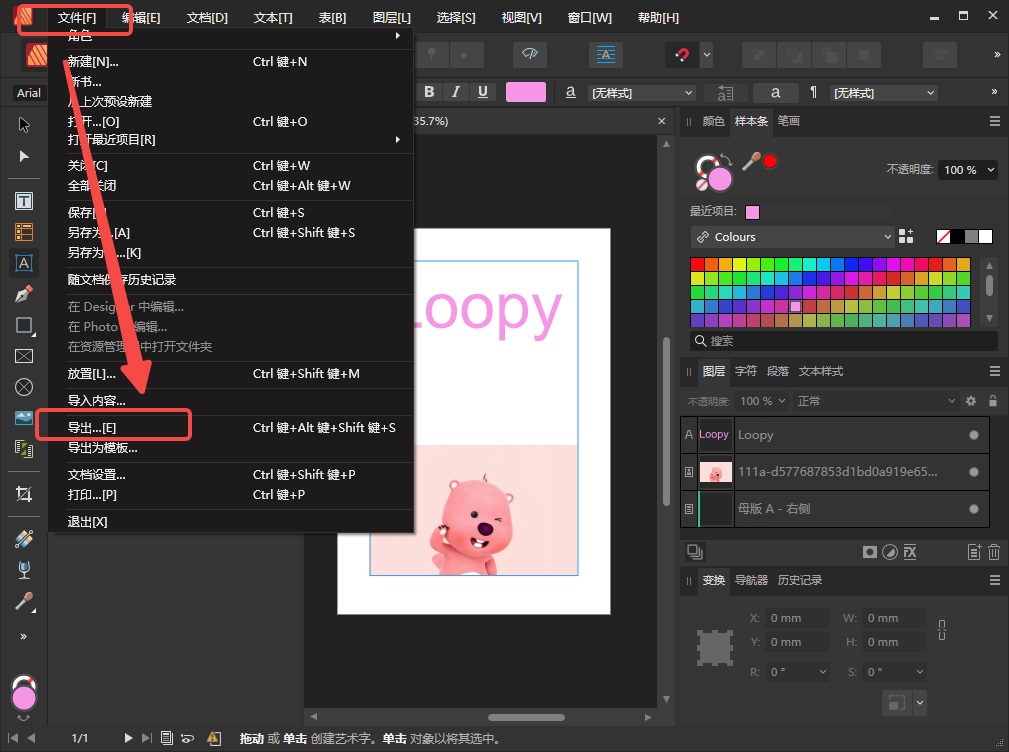
9、完成排版设计后,点击【文件】,选择【导出】;
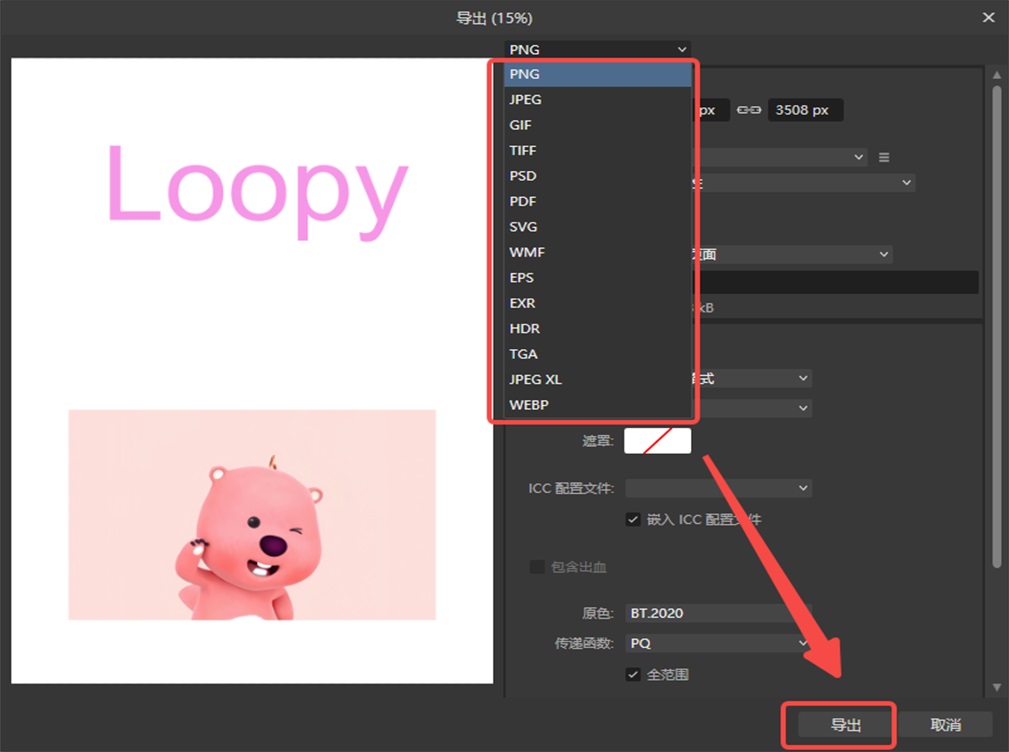
10、选择所需的导出类型,确认无误后点击【导出】就能导出排版设计作品;
11、以上就是Affinity publisher2中文版创建排版的教程。
软件亮点
1、为任何项目创建绝妙布局
无论是数字还是印刷形式,简单还是复杂内容,均可为您提供创建完美布局所需的一切。
2、以极具创意的新方式让文本栩栩如生
可以沿路径排列文本,在所有页面中链接样式,添加艺术字、独特的装饰、首字下沉等,使您的排版脱颖而出。
3、留下长久的深刻印象
可准备令人难忘的研究论文和作品集,或制作引人注目的视觉演示文稿、简历和详细报告。
4、尽享前所未有的协作
在传输给同事之前,可以将文档以及所有使用的图像和字体资源一起打包,或者整理多个文件以创建一个大型文档(例如书籍或年度报告)。
5、自由地创作最激昂的内容丰富的组合设计
可以从多个来源中提取栅格或矢量资源。使用完整资源管理器链接或嵌入图像。浮动图形。与文本对齐固定。放置 PSD、AI、PDF、JPG、TIFF、DWG 或 Affinity 文件。
6、出色的兼容性
想要使用其他文件格式?没问题。
7、合并来自外部数据源的文档
通过从任何文本/CSV、JSON 或 Excel 文件中进行合并,将文本和图像链接快速集成到您的文档中。该功能非常适合制作证书、名片、徽章、门票、格式信件、信封和目录。
更新日志
v2.6.5.3782版本
1、铅笔工具改进:
自动闭合操作的选择
绘图时使用当前线条样式
编辑时平滑度的控制
2、颜色面板的颜色拾取器自动为选定的对象上色
3、使用ctrl按键切换框选交叉操作
4、笔画宽度工具配置改进,包括重置配置文件
5、在当前画笔面板类别内搜索
6、为旋转 90°、180° 或 −90° 的对象设置选择框
7、图像图层改进:
- 删除像素选取项将会遮盖内容
- 复制像素选取项将仅从复制区域创建像素内容蒙版
- 单击ctrl并拖动以移动选取框像素选取项时,将会栅格化图层并仅移动选中的内容
8、整体选择、选取框和徒手选取工具改进:
- 这些工具现在使用shift进行添加;使用alt进行扣减
- 默认启用抗锯齿功能
9、矩形选取框工具可以从中心开始绘制
10、选取框工具使用ctrl修饰符进行限制


























共有 0条评论