

vivo办公套件电脑版是一个很实用的办公软件,能够帮助用户在不同设备之间无缝协作,比如手机、平板和电脑之间的文件传输、剪贴板同步以及镜像投屏功能都特别方便。它不仅支持多种连接方式(自动连接、扫码连接、搜索连接和USB连接),还提供了丰富的办公功能,像是多端文件互通、笔记编辑接力和远程控制等,让工作变得更高效。
这个软件的一大亮点是超级剪贴板功能,可以轻松在设备间复制粘贴内容,省去了手动传输的麻烦。另外,镜像投屏功能也很适合在会议或团队讨论中使用,方便分享和展示内容。对于需要多设备协作的人来说,vivo办公套件电脑版绝对是一个得力助手。
虽然功能强大,但操作起来其实很简单,连接方式多样,而且界面设计也挺直观的。如果你经常需要在不同设备之间切换工作,这款软件真的能帮你节省不少时间,提升工作效率!我觉得它很适合现代人移动办公的需求,值得试试看。
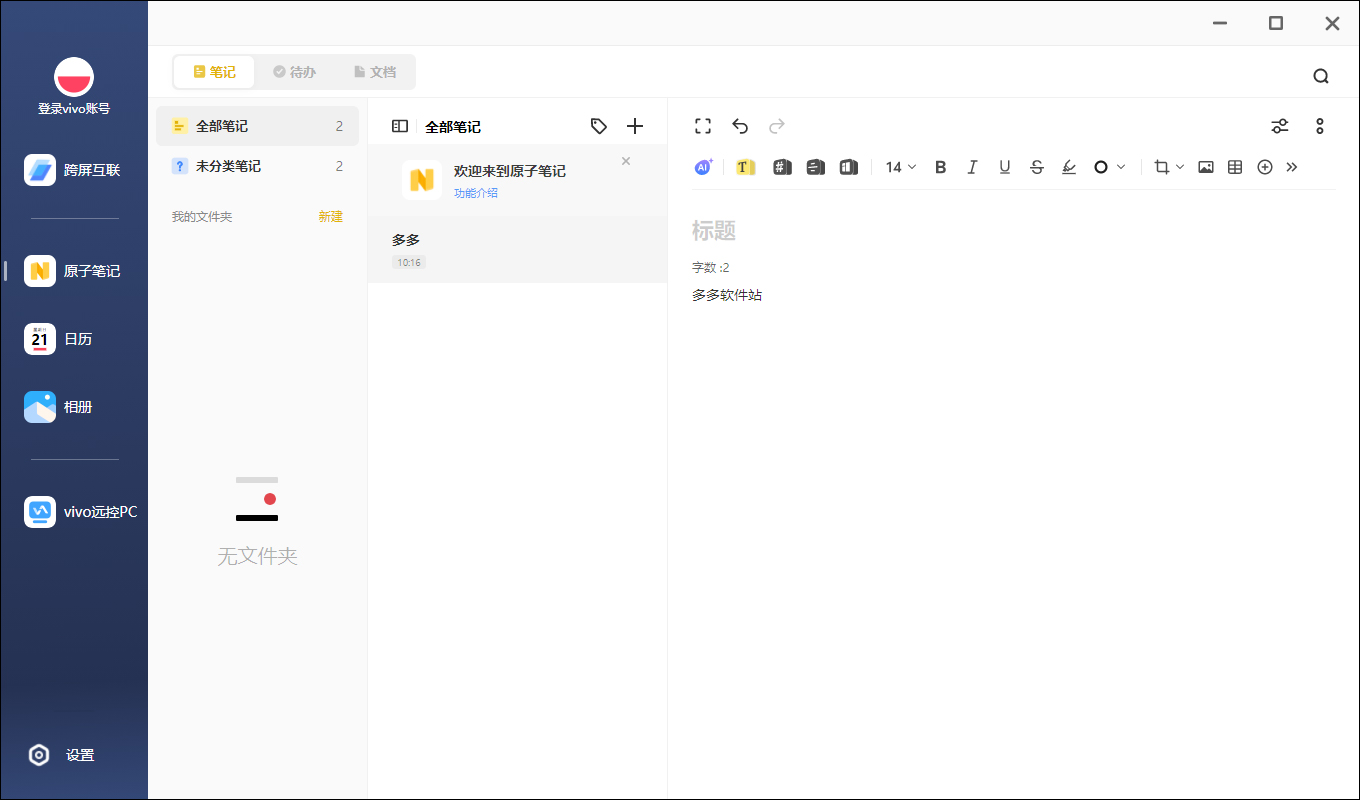
vivo办公套件电脑版怎么连接?
一、自动连接
第一步:多端登录相同vivo账号
在电脑的办公套件上,登录与手机、平板电脑相同的账号。
第二步:连接同一网络
打开电脑的办公套件,将手机/平板电脑与电脑连接同一网络,并打开电脑的蓝牙开关。
第三步:保持手机、平板电脑解锁亮屏
保持手机、平板电脑解锁亮屏,手机/平板电脑与电脑将自动连接。
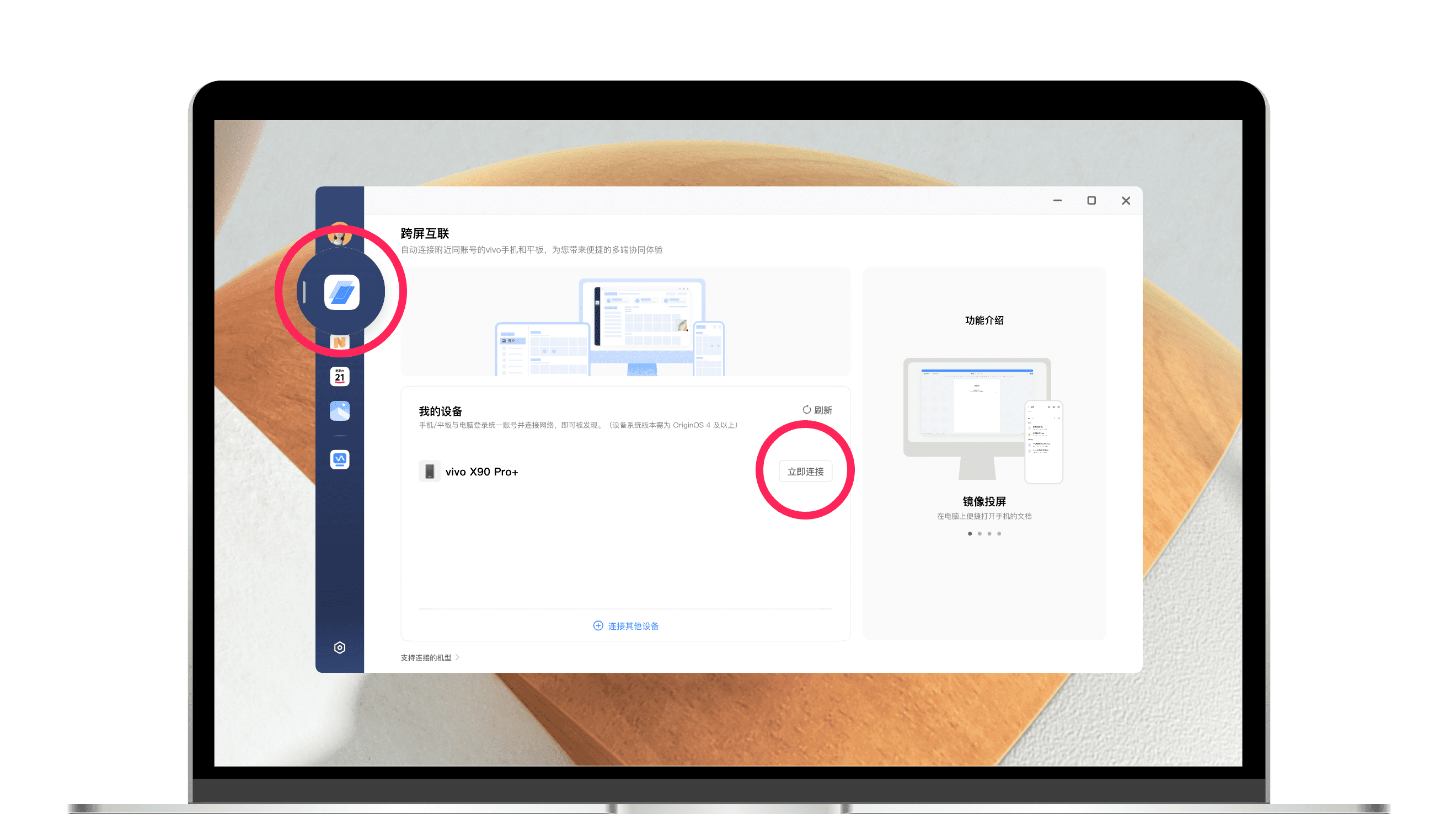
注:也可以点击办公套件左侧的 “跨屏互联”,在页面中手动点击设备列表右侧的“立即连接”按钮,连接手机、平板电脑。
二、扫码连接
第一步:连接同一网络
将电脑与手机、平板电脑连接同一网络。
第二步:在电脑打开扫码连接
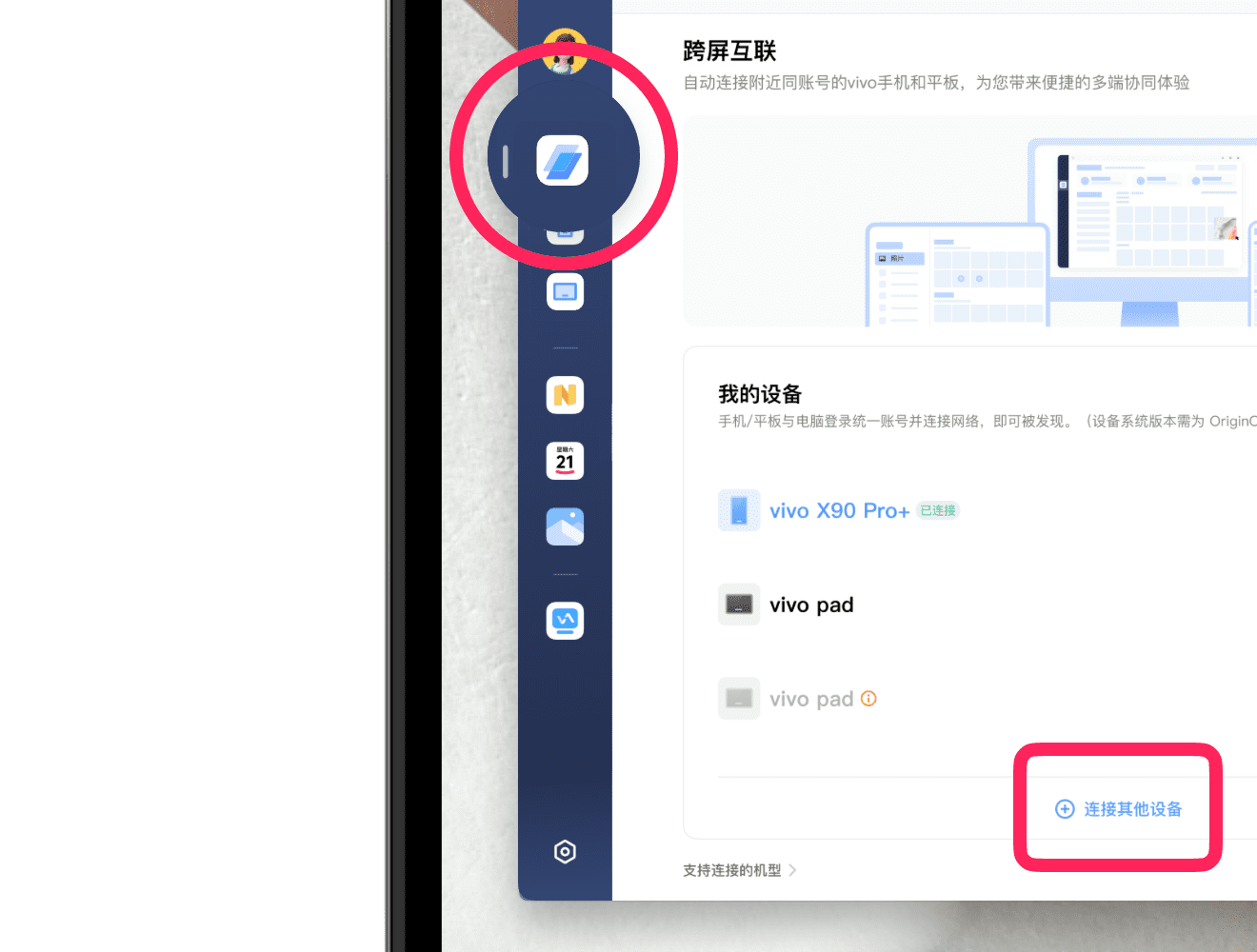
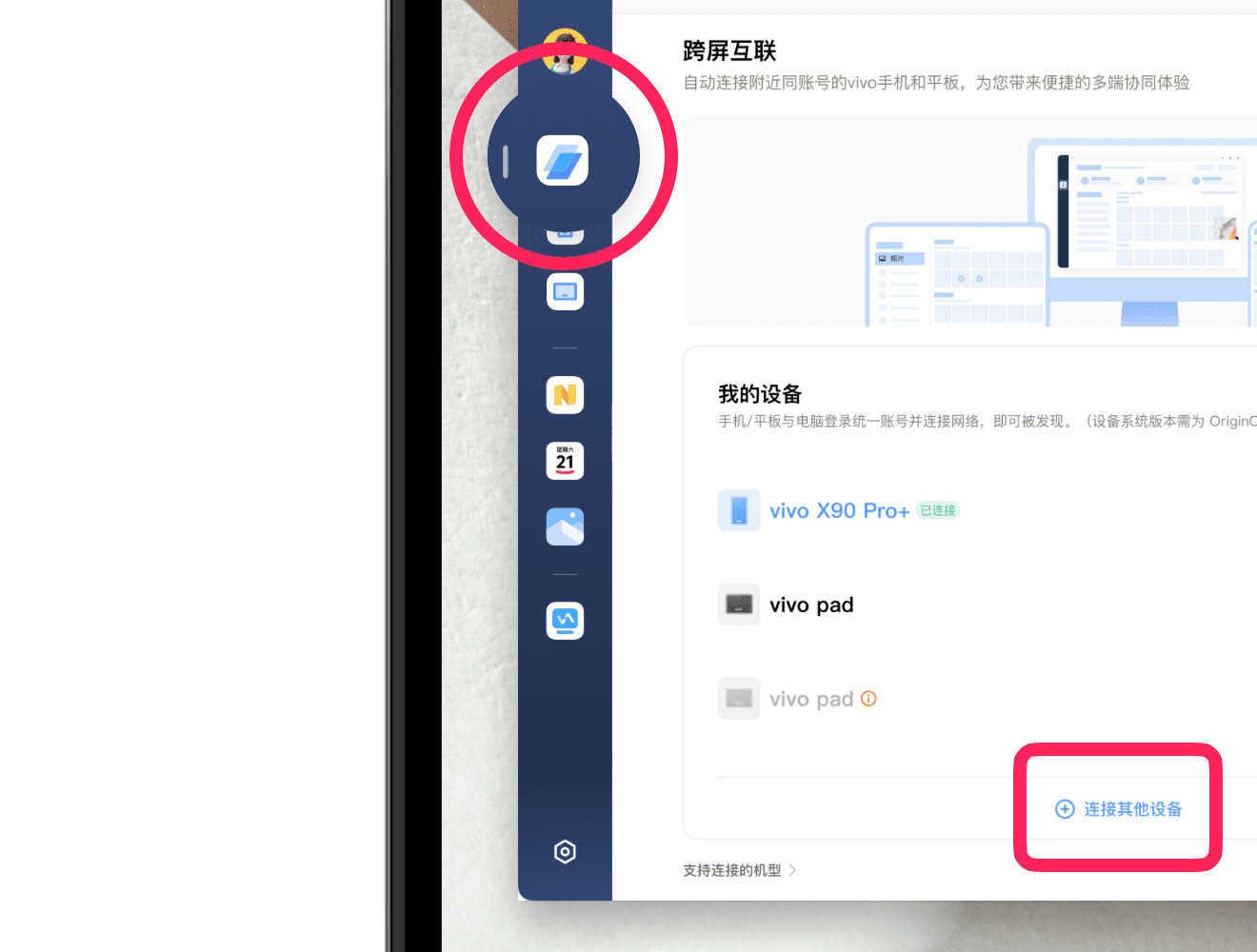
1、打开电脑的办公套件,点击左侧的 “跨屏互联”,在界面底部点击“连接其他设备”,打开扫码连接弹窗,显示二维码。
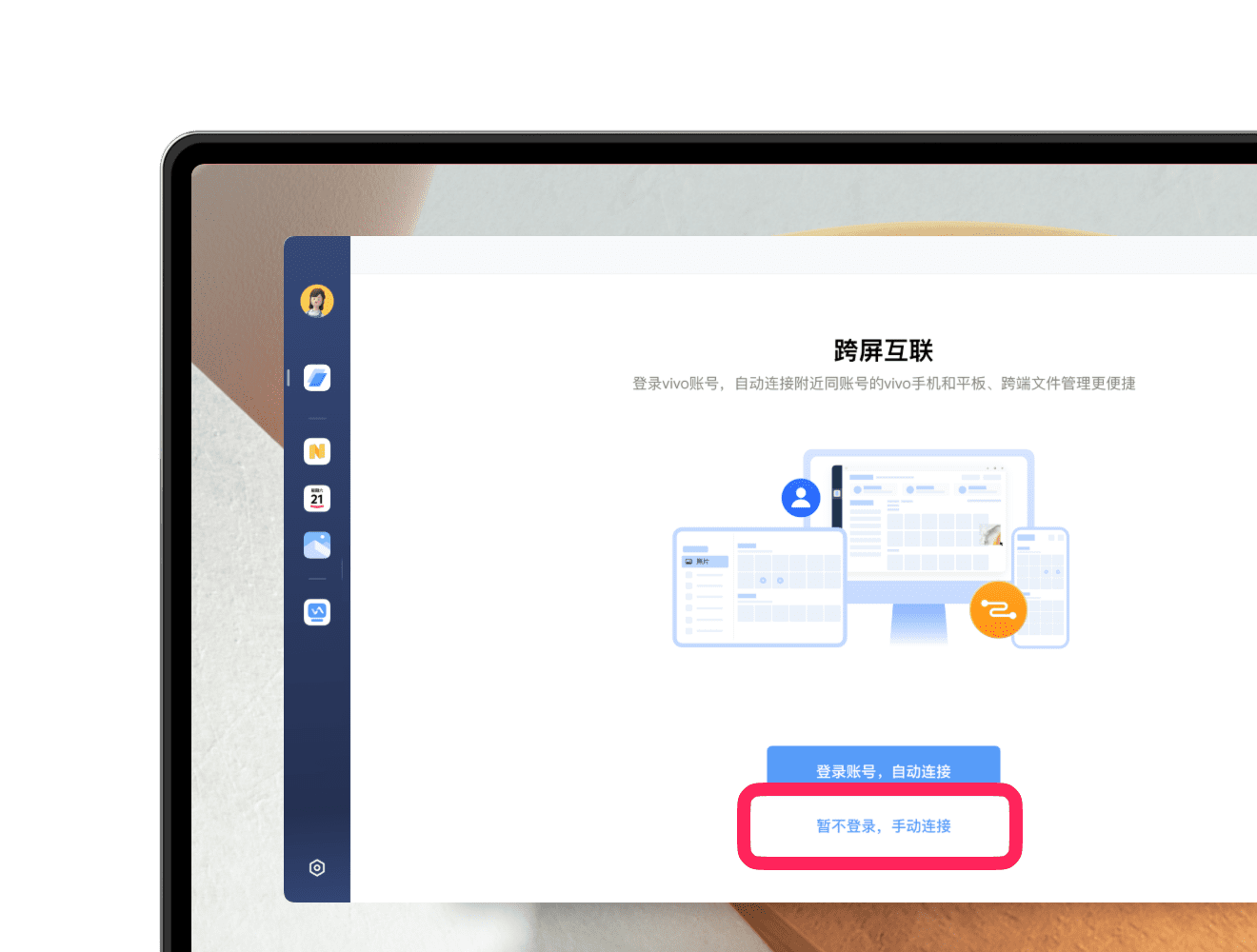
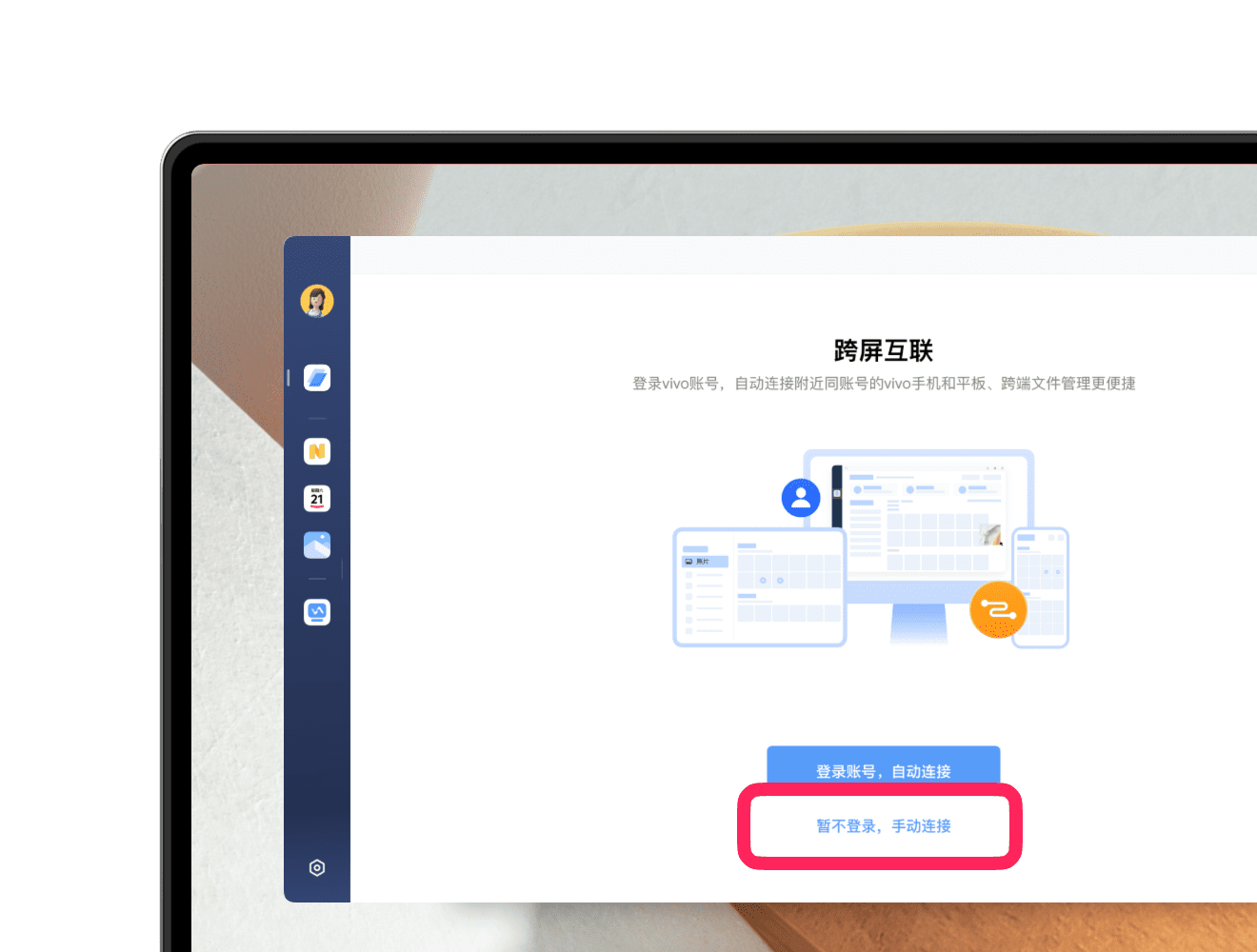
2、或者点击“暂不登录,手动连接”按钮,打开扫码连接弹窗,显示二维码。
第三步:手机、平板电脑扫码
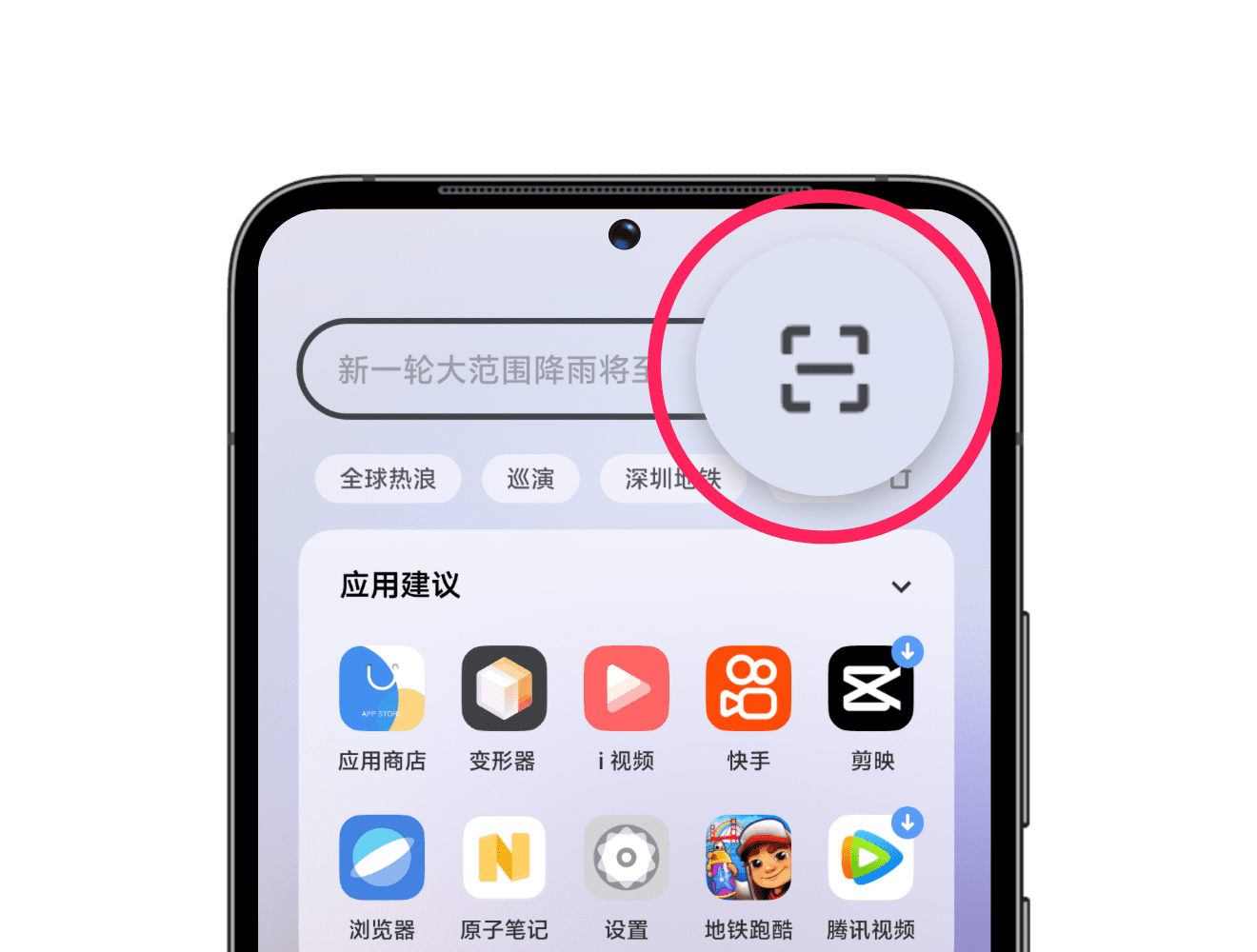
在手机、平板电脑的桌面中间下滑调出“全局搜索”页,点击输入框右侧的 “扫码”图标,扫描电脑的二维码进行连接。
三、搜索连接
第一步:连接同一网络
将手机、平板电脑与电脑连接同一网络,打开电脑的蓝牙开关,并保持手机、平板电脑解锁亮屏。
第二步:电脑发起连接
1、打开电脑的办公套件,点击左侧的 “跨屏互联”,在界面底部点击“连接其他设备”,打开连接弹窗。
2、或者点击“暂不登录,手动连接”按钮,打开连接弹窗。
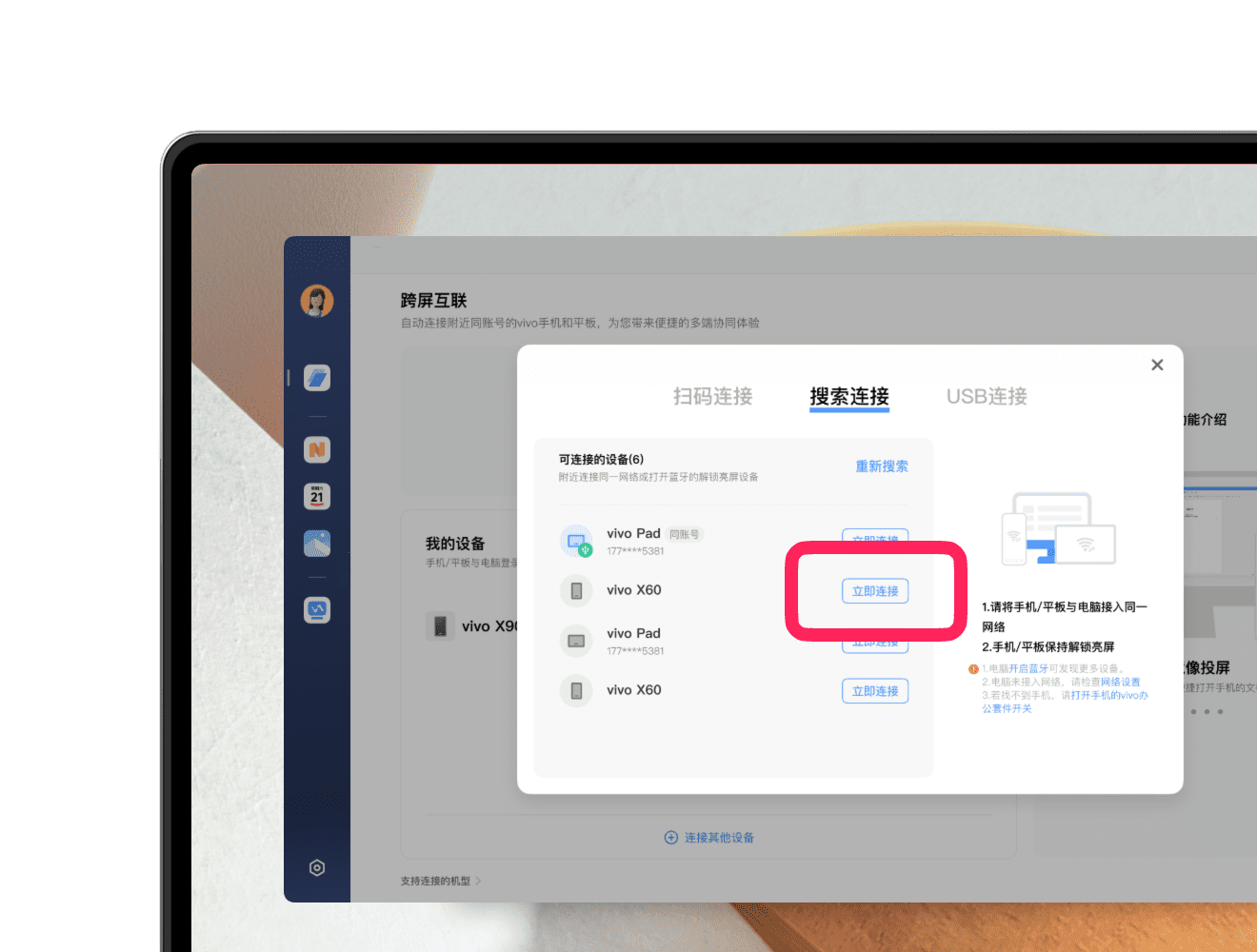
3、点击“搜索连接”,选择弹窗中的手机、平板电脑发起连接。
第三步:手机、平板电脑同意连接
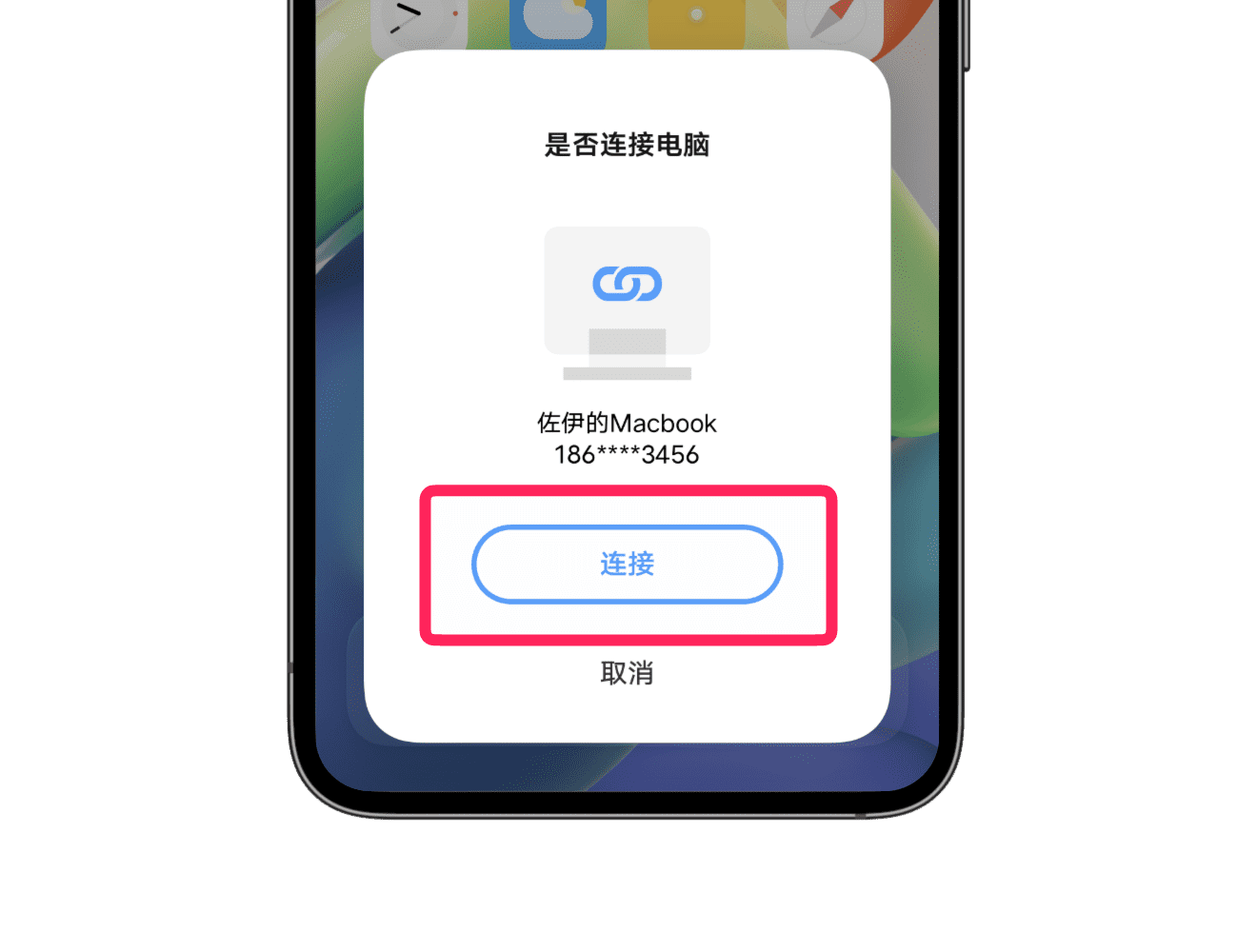
当手机、平板电脑出现连接请求弹窗后,点击“连接”按钮,即可连接上电脑。
四、USB连接
第一步:打开手机、平板电脑的 USB 调试开关
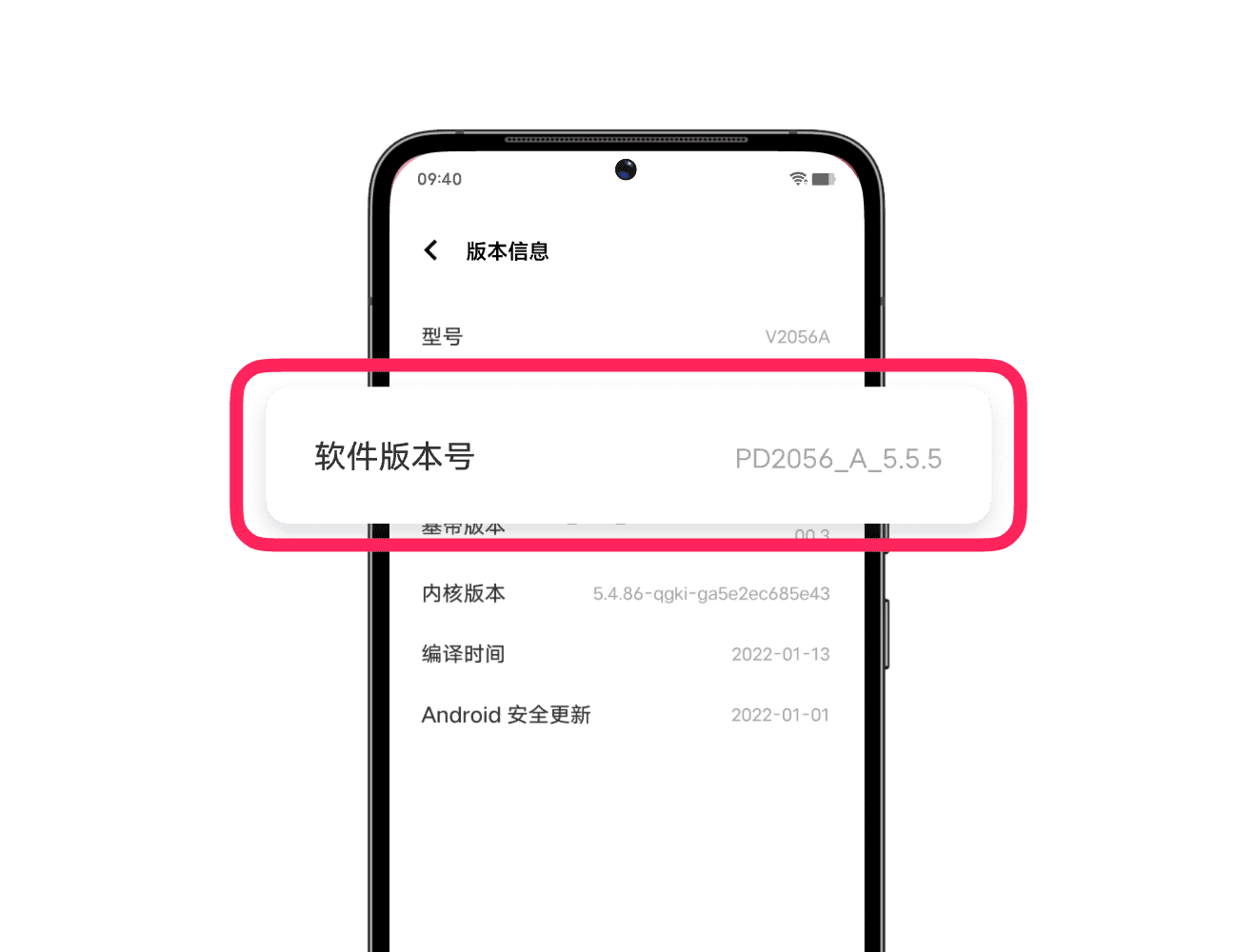
1、打开手机、平板电脑的“设置”>“系统管理”>“关于手机”/“关于平板电脑”>“版本信息”,连续点击 7 次“软件版本号”进入开发者模式。
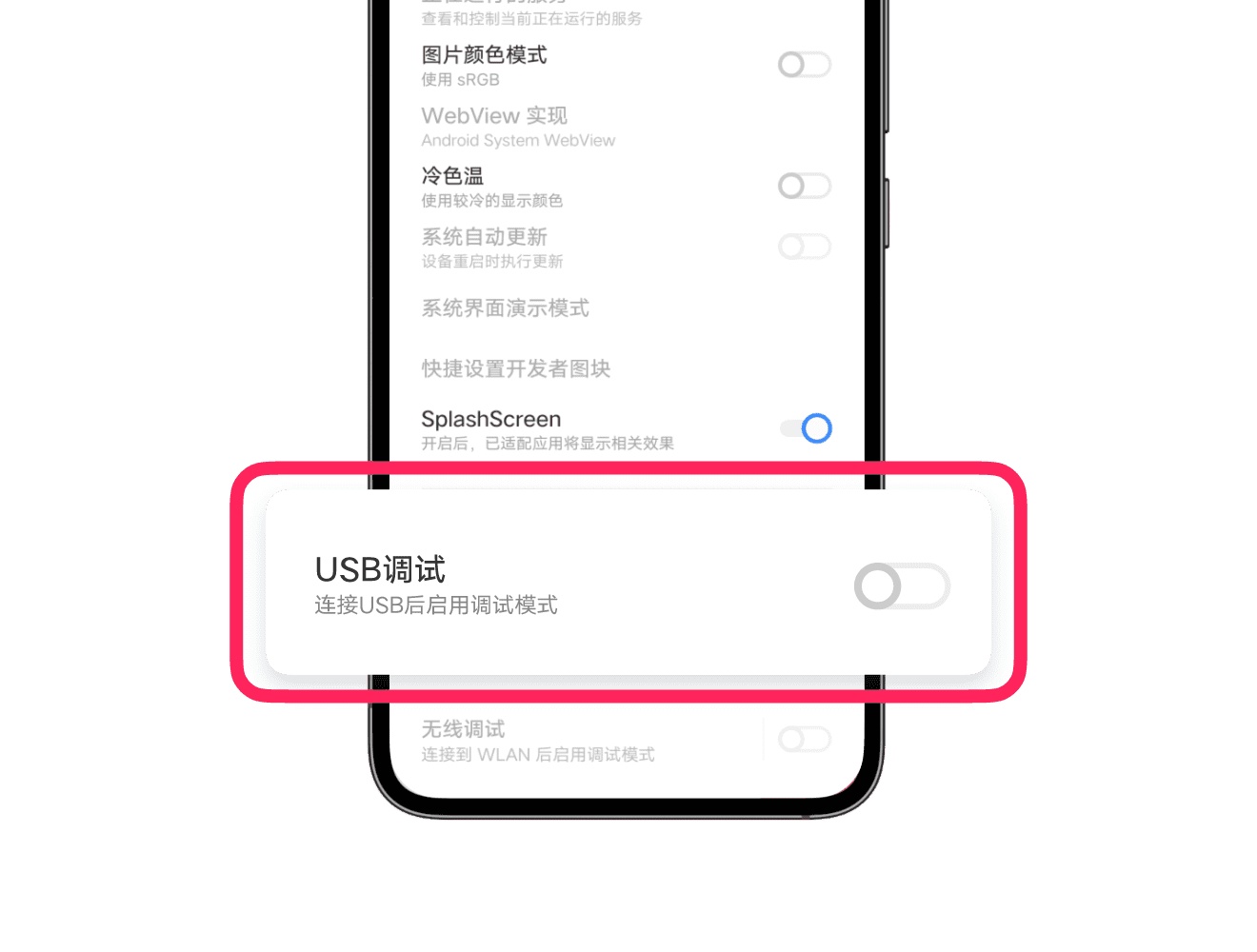
2、进入“设置”>“系统管理”>“开发者选项”,找到 USB 调试选项,打开开关。
第二步:手机、平板电脑连接电脑
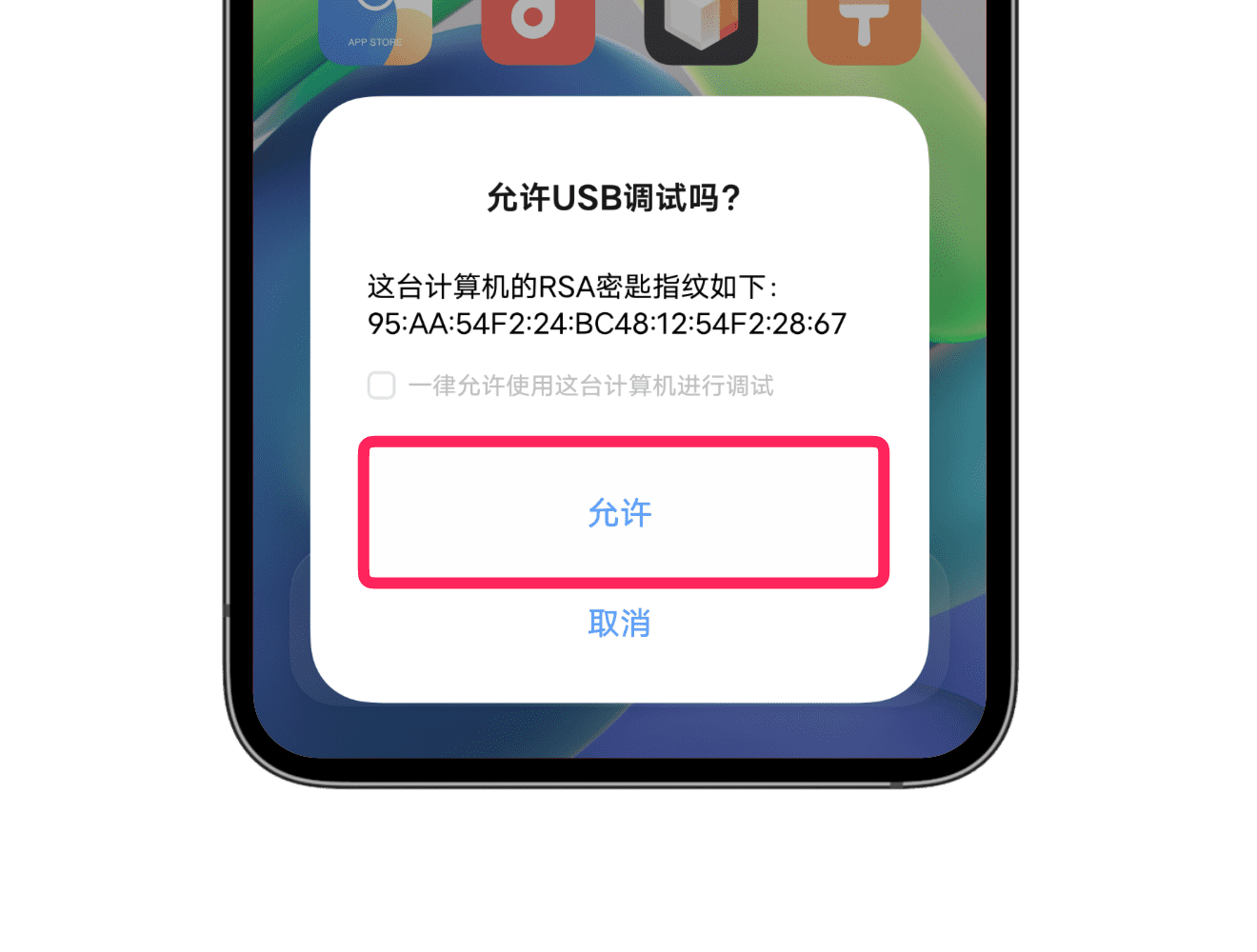
打开电脑的办公套件,使用手机/平板电脑的标配数据线连接手机/平板电脑和电脑,手机/平板电脑选择允许 USB 调试,即可进行连接。
软件功能
1、多端文件数据互通
在电脑上编辑笔记时,可以使用手机拍照、扫描文档和涂鸦,也可插入手机中的照片等。
2、笔记编辑无缝接力
在手机上打开笔记,该笔记能轻松转移至电脑大屏,可接续浏览、编辑内容。
3、手机拍照即时同步
手机进行拍照或截屏操作,电脑即时显示,点击图片可查看、复制和保存,传输快人一步。
4、大屏查看手机网页
手机使用浏览器打开网页,电脑同步显示,点击可直接使用电脑浏览器查看相同网页,大屏操作更便捷。
软件特色
【远程移动办公】
远程控制电脑进行文档编辑、应用操作、电脑关机重启等操作。
【远程传输文件】
手机/平板电脑和电脑文件双向传输,免费高速不卡顿。
【操作模式多样】
外接键鼠、触控板、虚拟鼠标等多种 操作模式可选。
【隐私保护】
提供隐私模式,电脑屏幕熄屏显示, 隐私数据更安全。
软件亮点
1、全面性能
汇聚了多种实用工具和功能,覆盖了办公工作中的各个方面,提供了全面的办公解决方案。
2、高效协作
功能强大的任务接力和键鼠协同功能,使多人协作变得更加高效和便捷。
3、跨设备互通
使不同设备之间的切换和同步变得轻松自如。
4、专业工具
附带的专业办公软件可以满足您在办公中的各种需求,提高工作效率。


























共有 0条评论