

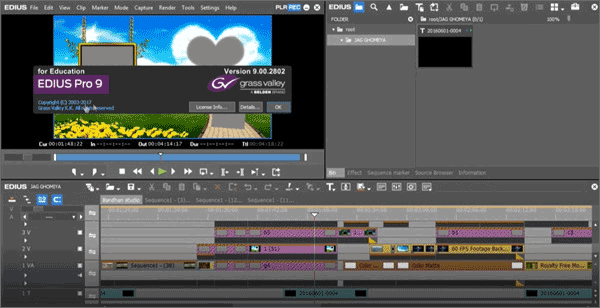
这篇文章主要介绍了EDIUS Pro9这款专业的非线性视频编辑软件。它功能强大,支持多种格式和分辨率,包括标清、高清和4K,并且可以在同一时间线上实时编辑不同格式和帧率的素材。软件还提供了GV资源浏览器等实用工具,能够自动识别和管理素材,极大提升了编辑效率。此外,EDIUS Pro9兼容性强,支持各种主流设备制造商的格式,如索尼XDCAM、松下P2等,并且与Grass Valley解决方案集成,适合广播新闻、影视制作等多种场景使用。
文章还详细介绍了安装教程和一些快捷键操作,方便用户快速上手。作为64位软件,EDIUS Pro9充分利用了系统资源,支持Intel Quick Sync Video技术,优化了MPEG-2和H.264编码性能,特别适合处理高分辨率视频和多轨道编辑。
总的来说,这篇文章全面展现了EDIUS Pro9的强大功能和实用特性,尤其适合专业视频编辑人士使用。对我来说,虽然没有实际操作过,但可以看出这是一款非常高效的工具,能够极大提升后期制作的效率。
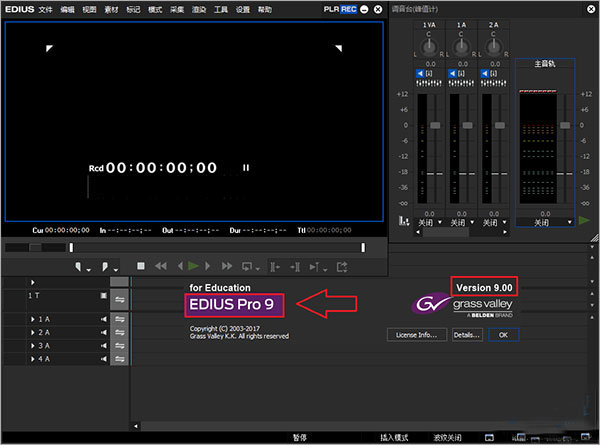
软件亮点
1、实时性能
简单地说,EDIUS能够给你更多的实时HD和SD编辑性能。无论你是否使用了视频滤镜、三维特技、转场或者字幕,总是可以给你全分辨率、全帧速实时输出。对于放在时间线上和当前工程设置不同的素材,可以实时地转换帧速率、长宽比和分辨率,因此可以平滑地编辑各种不同格式的素材而无需转码。
2、格式支持
EDIUS的设计哲学是总是让用户可以立即应用最新的先进的视频格式。EDIUS一直以来就是格式支持的领导者,完全支持所有主要设备制造商,比如松下、索尼、JVC、佳能以及汤姆逊Grass Valley。视频行业现在正经历一个从磁带媒体到无带化媒体的转变,总是在那些新的格式一经发布即同步支持,例如XDCAM EX, P2 AVC-Intra, 和Infinity JPEG 2000。
3、与存储系统和Grass Valley解决方案集成
就自身而言,EDIUS是一个强大的实时非线性编辑平台。但是,它同时也可以作为一个大规模的后期制作流程的一个部分。EDIUS与Grass Valley K2媒体服务器完全兼容,给你提供了可靠的、基于Edit的素材。
edius 9中文版安装教程
1、在本站下载解压,得到edius9安装包和文件;
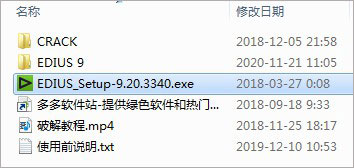
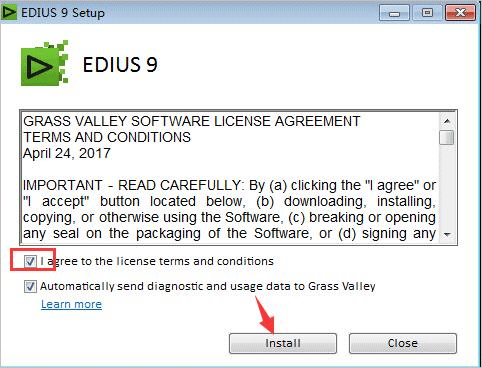
2、首先双击运行EDIUS_Setup-9.20.3340.exe程序,勾选软件协议,点击Install进行安装;
3、进入软件安装向导,按默认目录进行安装,并依提示进行下一步;
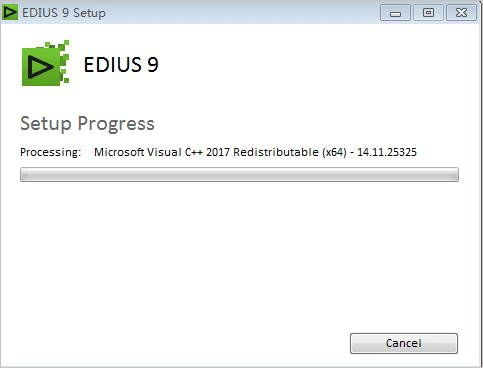
4、耐心静待一小会等待软件安装成功,先不要运行软件;
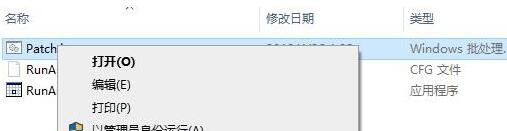
5、将Crack文件夹中的Patch.bat程序以管理员身份运行,这样即可完美删除安装包内的EDIUS 9文件夹;
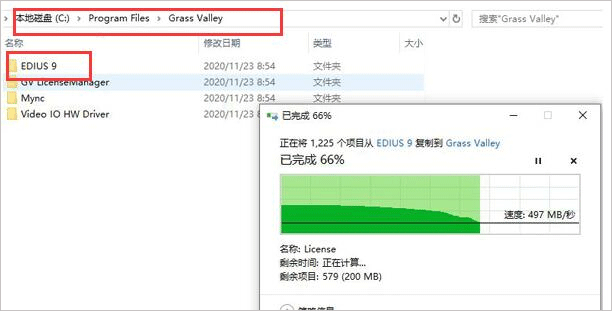
6、接着将软件包中的EDIUS 9文件夹复制到以下路径进行替换;
默认路径:C:Program FilesGrass Valley
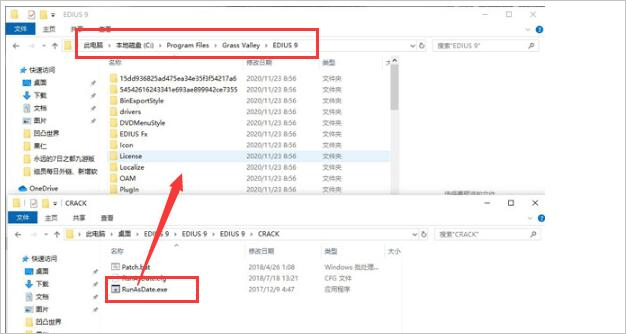
7、然后Crack文件夹中RunAsDate.exe程序复制到默认目录下;
默认目录:C:Program FilesGrass ValleyEDIUS 9
8、并且以管理员身份运行,首先选择安装目录文件EDIUS.exe,可随意设置到期时间,勾选”immediate mode -change”,最后点击Create Desktop Shortcut;
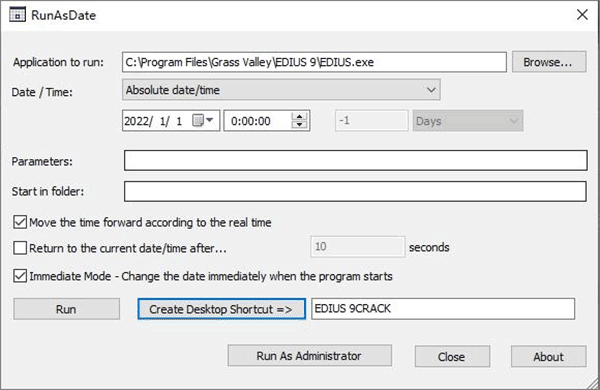
9、运行桌面这个快捷方式,即可免费使用。
软件功能
1、很强的兼容匹配
EDIUS是开放第三方输入和输出硬件Matrox和Blackmagic Design,AJA视频系统。EDIUS Pro 9还支持AAF项目导入/导出与达芬奇色彩校正交换解决。
低分辨率代理编辑模式支持老的桌面与EDIUS Pro 9笔记本电源系统。这意味着你在编辑EDIUS Pro 9的时候不需要最新的系统也可以。
2、GV资源浏览器
GV资源浏览器是EDIUS的一项新增功能,它可让你轻松管理所有视频、音频、图片素材,是为在EDIUS中进行编辑做足准备便利工具。
GV资源浏览器具有智能化识别功能-当你的系统连接上移动硬盘或读卡器的时候,它会自动识别可用的文件格式,并显示在素材库中。
3、优先选择:64位和4K
EDIUS Pro 9是为Windows 7/8/8.1系统而设计的64位软件,充分利用了高达512GB(Windows8/8.1 企业版和专业版)或者192GB(Windows 7旗舰版,企业版和专业版)的系统内存,以实现超强度操作,比如画面叠加、3D、多机位和多轨道4K编辑。
EDIUS专为Intel酷睿处理器(Core i7, Core i5 and Core i3)的Quick Sync Video的功能而进行了优化,大大提高了MPEG-2和H.264编码性能,从而对于视频编辑非常有效。 由于在利用Intel Quick Sync Video进行H.264解码方面得到了进一步加强,EDIUS Pro9 能助您实现极速流畅的H.264回放,包括4K。
4、转码
EDIUS拥有无与伦比的实时视频转码技术,可实现高清与标清的不同分辨率、不同宽高比和帧速率的任意实时变换。
你可以编辑高清素材,同时在时间线上拖入4:3标清视频,混合NTSL和PAL素材,再加入4K素材以另一种分辨率和帧速率将所有素材混入一个工程,整个过程无需转换和渲染。
从24*24乃至4K*2K,EDIUS支持各种分辨率,均可在同一时间线上操作,即使是嵌套的序列,也能做到实时编辑。
5、更多格式、更好的工作流
无论4K、3D、HD,还是从24×24到4Kx2K的SD。几乎所有格式,全部在同一时间线上,即使在嵌套序列里,EDIUS Pro 9可全部实时操作。
EDIUS Pro9支持所有流行的的文件格式,包括索尼XDCAM, 松下P2,佳能XF 和 EOS. 在后期制作中,你可以采用Grass Valley的高性能10 bit HQX编码,你还可以选择增添的Avid DNxHD编码(包含在Workshop中为标配)。
不过,EDIUS的真正卓越之处在于它能够高速处理多种新出来的格式,例如:索尼XAVC (Intra/ Long GOP)/XAVC S,松下AVC-Ultra以及佳能XF-AVC. 只要用EDIUS, 无论什么格式你可以拿来编辑。
edius快捷键
将播放器中的素材添加至素材箱 [Shift] + [Ctrl] +
打开素材源文件 [Shift] + [Ctrl] + [P]
添加文件-录像机 [Shift] + [Ctrl] + [O]
输出到磁带 [F12]
搜索帧-播放窗口 [Shift] + [Ctrl] + [F]
搜索帧-录制窗口 [Shift] + [F]
保存项目 [Ctrl] + [S
打开项目 [Ctrl] + [O]
删除渲染文件-未使用的文件 [Alt] + [Q]
另存为 [Shift] + [Ctrl] + [S]
新建时间线 [Shift] + [Ctrl] + [N]
新建项目 [Ctrl] + [N]
在时间线上截取静帧 [Ctrl] + [T]
静音 [Shift] + [V]
恢复 [Shift] + [Ctrl] + [Z]
恢复 [Ctrl] + [Y]
设置添加音频 [Shift] + [K]
删除剪切点 [Ctrl] + [Delete]
添加剪切点-选定轨道 [C]
粘贴过场至光标位置 [Ctrl] + [Alt] + [K]
粘贴至光标位置(时间线) [Shift] + [Insert]
粘贴至光标位置(时间线) [Ctrl] + [V]


























共有 0条评论